NETGEAR路由器说明书(美国网件路由器中文说明书)

很多用户发现在找美国网件路由器说明书官方的都是英文版本的,看不懂,今天来分享一份美国网件路由器的中文说明书,本说明书是R6100路由器的说明书,也适用于美国网件其他路由器。
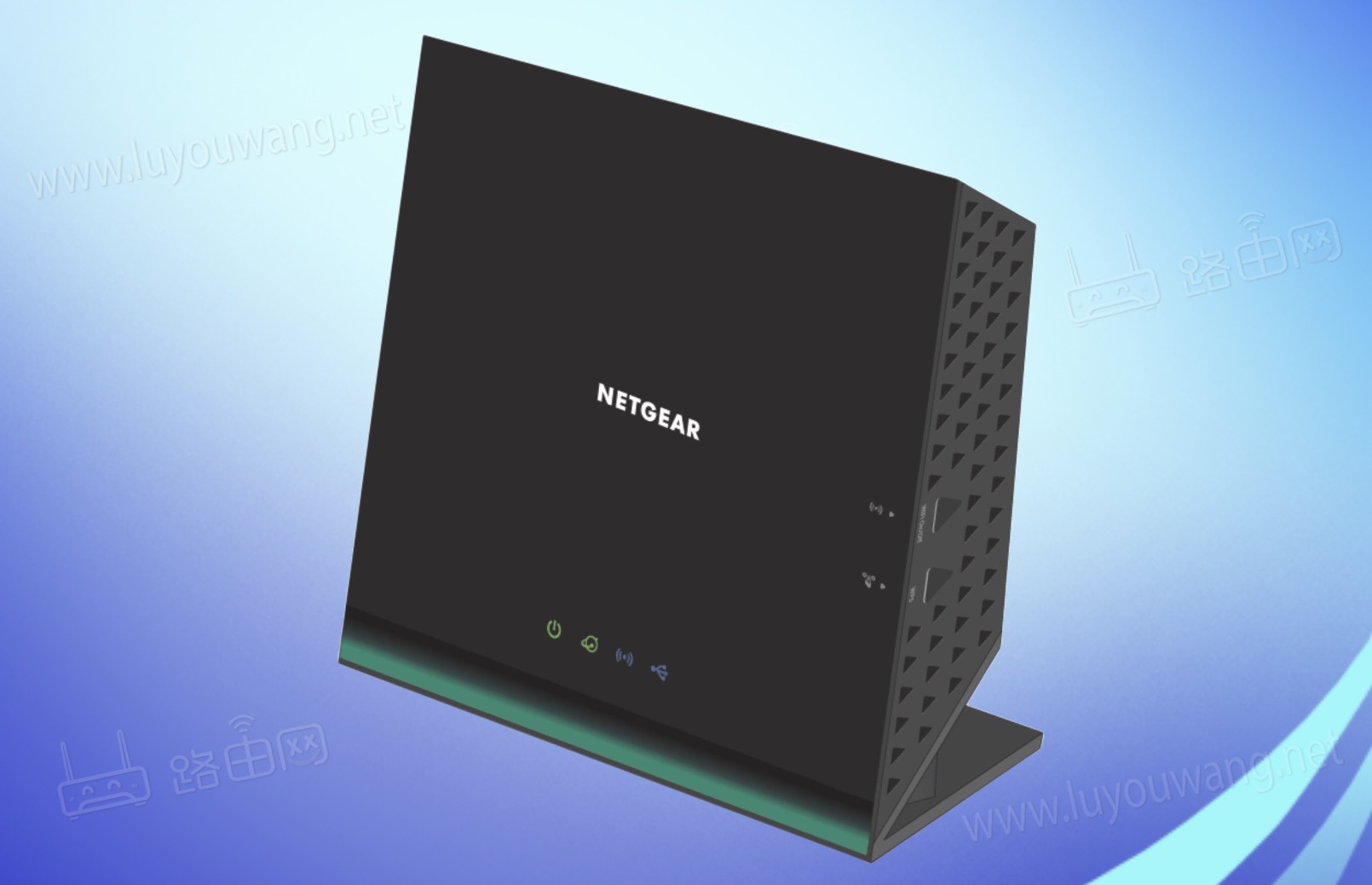
NETGEAR路由器
NETGEAR路由器

NETGEAR路由器说明书下载:NETGEAR路由器说明书

安装路由器

请确保互联网服务处于活动状态,然后再安装路由器。

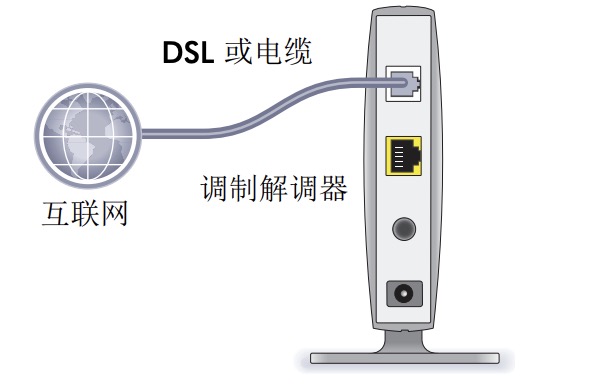
1. 准备调制解调器。
NETGEAR路由器说明书(美国网件路由器中文说明书)

a. 拔下调制解调器的电源。

b. 如果调制解调器有备用电池,请取出电池。

c. 如果调制解调器已经连接 到另一个路由器,则请断开调制解调器与此路由器之间的线缆。

调制解调器应该关闭且其电缆仅连接到您的互联网服务的墙壁插孔中。


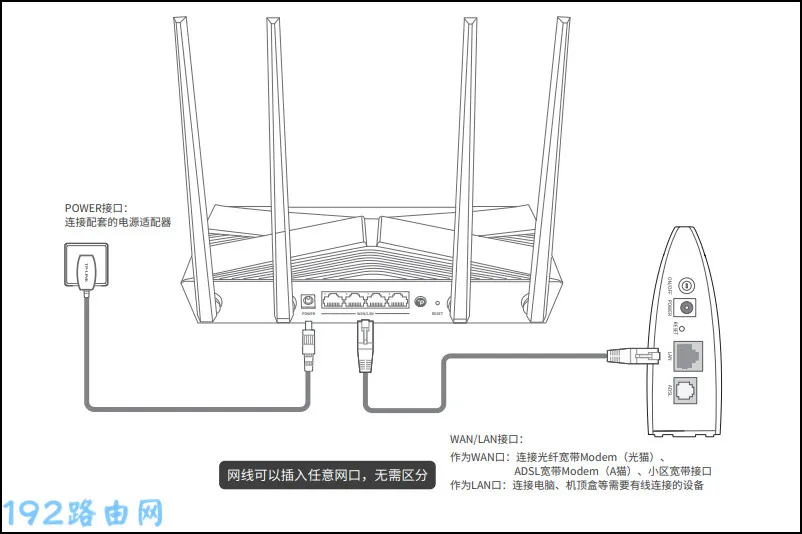
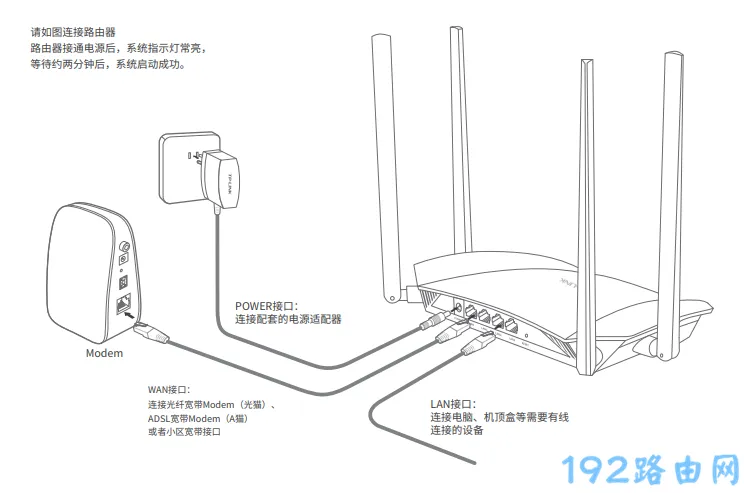
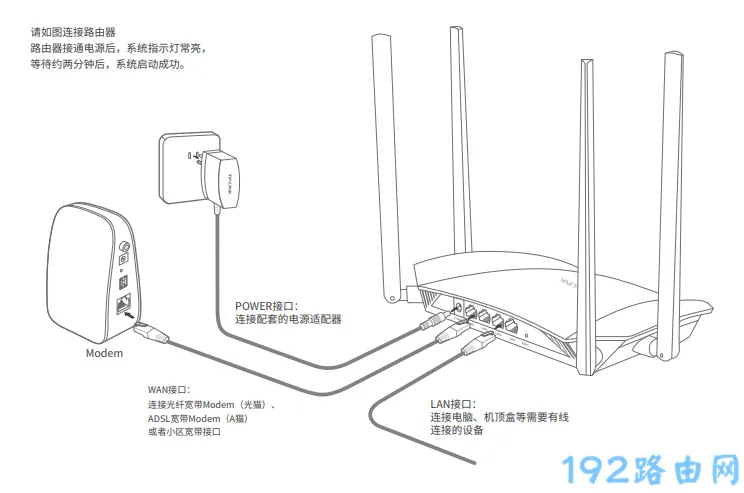
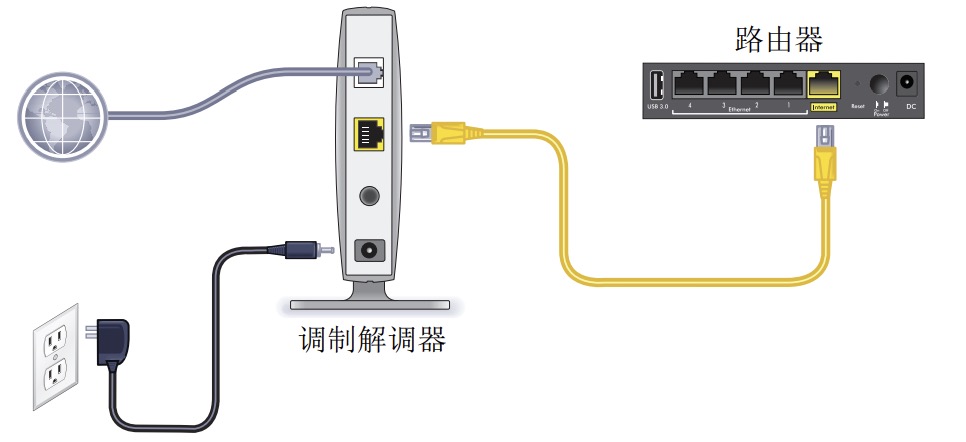
2. 连接调制解调器。
NETGEAR路由器说明书(美国网件路由器中文说明书)

a. 插入并打开调制解调器。(如果先前已取下电池,请将其装回)。

b. 使用路由器随附的黄色以太网线,将调制解调器连接到路由器 的互联网端口。


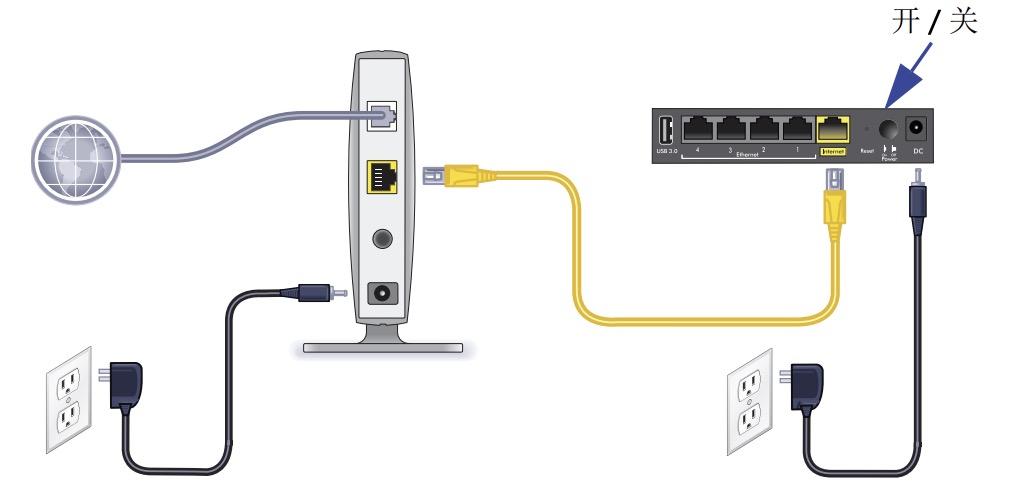
3. 接通路由器的电源。
NETGEAR路由器说明书(美国网件路由器中文说明书)

a. 将电源适配器连接到路由器,然后将电源适配器插入插座。

b. 等待前面板上的 WiFi LED 亮起。如果 LED 未亮起,请按路由器后面板上的 Power On/Off (开机/关机)按钮。


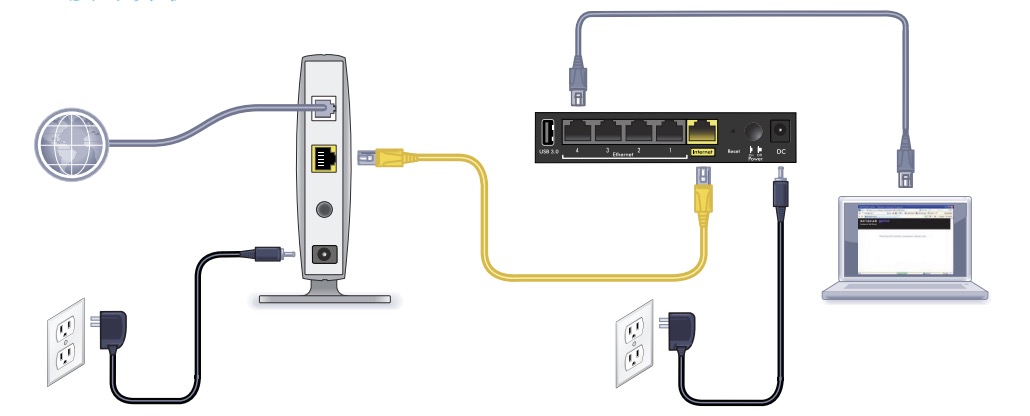
4. 连接计算机。
NETGEAR路由器说明书(美国网件路由器中文说明书)

您可以使用以太网线或进行无线连接。

对于有线连接,请使用以太网线(非包装盒内所含)将计算机连接到路由器上的黑色以太网局域网端口。要进行无线连接,请使用路由器底部标签上的预设无线安全设置。


5. 启动浏览器。

首次连接至路由器时,会出现网件精灵界面。按照网件精灵的步骤连接到互联网。 如果没有显示网件精灵界面,请关闭并重新打开浏览器。在地址栏中输入 www.routerlogin.net 或者 192.168.1.1 输入用户名 admin 和默认密码 (password)。


如果未出现 NETGEAR 网件精灵

确保计算机连接到四个局域网以太网端口之一,或通过无线方式 连接到路由器。确保路由器电量充足,并且其 WiFi LED 指示灯亮稳定蓝光。为了确保浏览器未缓存先前的页面,请关闭并重新打开浏览器。 然后键入 www.routerlogin.net。如果计算机被设置为静态或固定 IP 地址 (极少见),请将其更改 为从路由器自动获取 IP 地址。


预设无线安全

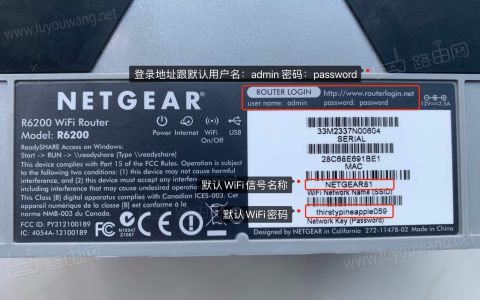
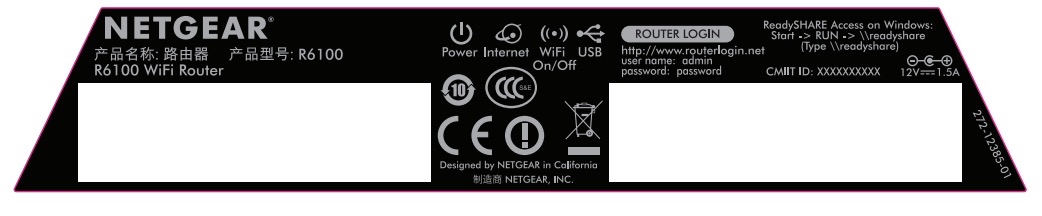
该产品具有唯一的 WiFi 网络名称 (SSID) 和网络密钥(密码)。默认 SSID 和密码是针对每个设备生成的(就像序列号),以保护并尽可能提供无线安全。此信息位于产品底部的标签上。
NETGEAR路由器说明书(美国网件路由器中文说明书)

NETGEAR 建议不要更改预设的 WiFi SSID 或密码。如果更改设置,则标签上的 SSID 和密码将不再适用。


无线网络设置

在下面空白处记录标签上的预设无线设置以便参考。

如果更改默认设置,请在此记录以便参考,并将本手册存放在安全的地方

NETGEAR路由器说明书(美国网件路由器中文说明书)

要查看或更新无线密码:

1. 在网络浏览器中输入 www.routerlogin.net。

2. 使用用户名 (admin) 和默认密码 (password) 登录。

3. 选择 Wireless Settings (无线设置)。


加入无线网络

您可以使用 Wi-Fi 保护设置 (WPS) 方法或手动方法加入无线网络。

要使用 WPS 加入网络:

1. 按下路由器上的 WPS 按钮。

2. 在 2 分钟内,按无线计算机或设备上的 WPS 按钮,或按照随无 线设备提供的 WPS 说明完成 WPS 过程。

注意: 某些旧式无线计算机或设备无法使用 WPS。

要手动加入网络:

1. 在计算机或无线设备上,打开管理无线连接的软件。 该软件会扫描您所在区域的所有无线网络。

2. 寻找 WiFi 网络名称 (SSID) 并选择它。SSID 位于路由器底部的标 签上。 如果您在设置过程中更改了网络名称,则请查找该网络名称。

3. 输入预设密码 (或,如果已更改则输入自定义密码),然后单击 Connect (连接)。


要找回忘记的密码:

要使用此功能,您必须已经启用密码恢复。

1. 从连接到路由器的计算机或无线设备启动网络浏览器。

2. 在浏览器的地址栏中输入 www.routerlogin.net 或www.routerlogin.com。

3. 显示登录界面时,请单击 Cancel (取消)。

系统会提示您输入保存的答案,以便登录路由器。
ReadySHARE 访问

您可以将 USB 存储设备连接到路由器上的 USB 端口上,并在网络上
共享。

要在 Windows 系统上访问 USB 设备,请执行以下任一操作:选择 Start (开始) > Run (运行),然后在对话框中输入\readyshare。按 OK (确定)。

打开浏览器,然后在地址栏中输入 \readyshare。

打开“网上邻居”,然后在地址栏中输入 \readyshare。

在 Mac 系统上,进行以下操作:

1. 选择 Go (转至)> Connect to Server (连接到服务器)。

2. 输入 smb://readyshare 作为服务器地址。

版权声明:本文内容由互联网用户自发贡献,该文观点仅代表作者本人。本站仅提供信息存储空间服务,不拥有所有权,不承担相关法律责任。
如发现本站有涉嫌抄袭侵权/违法违规的内容, 请发送邮件至 chuangxiangniao@163.com 举报,一经查实,本站将立刻删除。
发布者:玩转路由网,转转请注明出处:https://luyou.chuangxiangniao.com/p/11780.html

赞 (0)
打赏 微信扫一扫 微信扫一扫 支付宝扫一扫 支付宝扫一扫
网件路由器默认密码是多少?
上一篇 2026年11月21日 01:46:52
美国网件路由器设置上网教程(NETGEAR改拨号上网)
下一篇 2026年11月21日 01:59:02

相关推荐

  • melogin出厂默认密码是多少?

    问:melogin出厂默认密码是多少? 答:没有默认密码。melogin.cn是水星路由器的管理地址(登录地址),而水星路由器出厂时没有默认密码。 对于水星的无线路由器,在第一次设置上网(复位后重新设置上网)的时候;在浏览器中打开melogin.cn设置页面后,路由器会要求用户自己设置一个登录密码,…

    2026年11月22日
    700
  • 360路由器手机设置教程

    360路由器手机设置教程360路由器手机设置教程360路由器手机设置教程360路由器手机设置教程

    360无线路由器,可以用电脑设置上网,也可以用手机设置上网。考虑到有些用户家里没有电脑,下面就详细的介绍,用手机设置360路由器上网的方法。 注意: 对于已经设置(使用)了的360路由器,建议先把它恢复出厂设置,然后再按照下面的方法来设置上网。有关恢复出厂设置的方法,可以参考下面的文章: 360路由…

    2026年11月22日 • 路由器百科
    200
  • 360路由器复位按键在哪里?

    问:360路由器复位按键在哪里? 答:不同型号的360路由器,复位按键的位置有些差异,复位按键通常在 电源插口 或者 网口的 旁边,在你自己的360路由器上注意查找,如下图所示。 找到复位按键后,在你的360路由器通电的状态下,长按复位按键5秒左右的时间,就可以把它恢复出厂设置了。 注意: 1.复位…

    2026年11月22日
    300
  • 360路由器登录密码忘记了怎么办?

    问:360路由器登录密码忘记了怎么办? 答:如果忘记了360路由器的登录密码,就无法登录到设置界面,无法对360路由器进行管理。这时候,建议按照下面的方法来解决问题。 1.部分型号的360路由器有默认的登录密码,可以在底部的铭牌上面查看到,如下图所示。 所以,先在你自己360路由器底部的铭牌上面,看…

    2026年11月22日
    300
  • 360路由器手机设置无线网络密码

    360路由器手机设置无线网络密码360路由器手机设置无线网络密码360路由器手机设置无线网络密码360路由器手机设置无线网络密码

    问:360路由器如何使用手机设置无线网密码和名称? 答:用手机登录到360路由器的设置界面,打开 无线设置 或者 WiFi设置 这个选项,就可以重新设置无线网名称和密码了,下面进行演示介绍。 注意: 部分型号的360路由器,只有第一次设置上网的时候,才可以在手机浏览器进行设置,后续只能通过官方的AP…

    2026年11月22日 • 路由器百科
    400
  • 华为路由A2正式发布,三频AC2200M

    华为路由A2正式发布,三频AC2200M华为路由A2正式发布,三频AC2200M华为路由A2正式发布,三频AC2200M华为路由A2正式发布,三频AC2200M

    华为日前发布了路由家族的全新产品——华为路由A2,华为的第一款三频无线路由器,全球首款支持NFC一碰连网的路由器。 以往,连接路由大多都通过密码、扫码等方式,不够便捷直接。华为路由A2则带来了全新的连接方式——NFC一碰连网。 据悉,华为路由A2支持NFC功能,手机解锁屏幕,打开NFC,碰一碰路由器…

    2026年11月22日 • 路由器设置
    200
  • 360路由器安装步骤图解

    360路由器安装步骤图解360路由器安装步骤图解360路由器安装步骤图解360路由器安装步骤图解

    问:刚了一个360路由器不会安装,求一个360路由器的安装步骤教程,最好有图片演示的。 答:360路由器买回来后,需要先把它与光猫(入户宽带网线)连接起来,连接后登录到360路由器的设置页面,设置好上网参数、wifi名称和密码,完成配置后就可以上网了。 安装步骤: 电脑和手机都可以用来安装360路由…

    2026年11月22日 • 路由器百科
    200
  • melogincn创建登录密码

    问:melogincn创建登录密码怎么操作? 答:新买的水星路由器(复位后的水星路由器),打开melogin.cn管理页面后,会自动出现创建登录密码的提示,如下图所示。这时候按照页面上的提示,自定义设置一个登录密码就可以了。 注意: 1.如果用电脑来设置,则电脑需要用网线连接到水星路由器的LAN口 …

    2026年11月22日
    300
  • 水星路由器恢复出厂设置后怎么办?

    水星路由器恢复出厂设置后怎么办?水星路由器恢复出厂设置后怎么办?水星路由器恢复出厂设置后怎么办?水星路由器恢复出厂设置后怎么办?

    问:我家用的水星无线路由器,不小心按了Reset按键,把它恢复出厂设置了,现在连不上网,wifi也消失了,我应该怎么办? 答:用电脑/手机重新设置水星路由器联网。 恢复出厂设置会删除原来所有配置参数,所以你的水星路由器不能上网;这时候只需要用电脑/手机打开melogin.cn管理页面,重新设置好上网…

    2026年11月22日 • 路由器百科
    300
  • tplink路由器网络状态有个感叹号

    tplink路由器网络状态有个感叹号tplink路由器网络状态有个感叹号tplink路由器网络状态有个感叹号tplink路由器网络状态有个感叹号

    问:tplink路由器设置完成后不能上网,“网络状态”图标右上角有个感叹号,这是怎么回事? 答:tplink路由器的“网络状态”图标上出现感叹号,表示路由器本身没有联网,这可能是 上网方式设置错误、上网参数错误、宽带故障 等原因导致的。建议按照下面的方式来进行排查。 1.先检查下宽带网络是否出现了故…

    2026年11月22日 • 路由器百科
    400
  • melogin管理员忘记密码后怎么办?

    问:设置水星路由器,把melogin.cn页面的管理员密码忘记了,无法登录到设置界面,现在应该怎么办? 答:路由器管理员密码(登录密码)忘记了,只有一个解决办法:把路由器恢复出厂设置。 水星路由器也不例外,如果忘记了melogin.cn管理页面的登录密码,无法登录到它的设置界面,这时候的解决办法就是…

    2026年11月22日
    000
  • tplink路由器背面密码怎么看?

    问:tplink路由器背面密码怎么看? 答:tplink路由器背面没有密码。目前的tplink路由器出厂的时候,厂家没有预设默认的登录密码、默认wifi密码,所以在背面的铭牌上面找不到任何的密码信息,如下图所示。 1.tplink路由器的管理员密码和wifi密码怎么来的? 新买(复位后)的tplin…

    2026年11月22日
    200
  • 华硕RT-BE82U WiFi 7 路由器上市 BE6500 5 个 2.5G 网口

    华硕新上架了一款 BE6500 规格的 Wi-Fi 7 路由器新品:RT-BE82U,4月30日开售,首发价格为1499元,华硕RT-BE82U路由器配备5个2.5G网口,2.4GHz:688 Mbps,5GHz:5764 Mbps。 华硕RT-BE82U 华硕RT-BE82U路由器全方位支持 ML…

    2026年11月22日
    400
  • 水星路由器背面哪个是密码?

    问:水星路由器背面哪个是密码? 答:水星路由器背面没有密码。 目前的水星无线路由器,出厂时厂家没有预设默认的登录密码、默认wifi密码,所以在水星路由器背面的铭牌中,看不到任何的密码信息,如下图所示。 温馨提示: 多年以前的旧版本的水星路由器,出厂时有默认管理员密码:admin,可以在背面的铭牌中查…

    2026年11月22日
    600
  • 水星路由器背面没有账号密码怎么办?

    水星路由器的背面没有找到账号和密码,在melogin.cn页面登录时,应该输入什么来登录? 答:目前的水星路由器没有初始登录密码、初始wifi密码,所以在水星路由器的背面看不到任何密码信息。 水星路由器第一次(复位后重新)设置的时候,打开melogin.cn管理页面后,系统会要求用户自己设置登录密码…

    2026年11月22日
    400
  • 水星路由器背面哪个是wifi密码?

    问:水星路由器背面哪个是wifi密码? 答:水星路由器背面没有wifi密码。水星路由器出厂时没有预设默认的wifi密码,所以在背面的铭牌上面,找不到wifi密码。 水星路由器没有初始的wifi密码,其wifi密码是第一次(复位后)设置上网时,系统要求用户自己设置的,如下图所示。 如果你忘记了水星路由…

    2026年11月22日
    500
  • 水星路由器wifi密码忘了怎么办?

    问:水星路由器wifi密码忘了怎么办? 答:水星路由器的wifi密码是用户自己设置的,如果忘记了之前设置的wifi密码,可以尝试用以下几种方法找回wifi密码,或者重新设置wifi密码。 1.如果还有手机、笔记本电脑能够自动连接上水星路由器的wifi网络,这些手机/笔记本电脑上保存有wifi密码,可…

    2026年11月22日
    400
  • 水星路由器wifi范围小怎么办?

    水星路由器wifi覆盖范围有点小,家里有些区域的wifi信号很差,这种情况下应该怎么办? 答:水星路由器wifi信号覆盖范围小的解决办法有很多,下面介绍几种常见的解决办法。 1.更换wifi穿墙能力强、wifi信号覆盖范围广的无线路由器。一般100平米以内的场所,使用一个wifi信号覆盖能力强的无线…

    2026年11月22日
    200
  • tp login.cn登陆入口进不去怎么办?

    新版TP-Link路由器的管理页面地址是:tplogin.cn,如果在设置的时候,无法登录到tplogin.cn管理页面,请仔细阅读下面的内容。 1、请确保你在浏览器中输入的是:tplogin.cn,注意在tplogin后面有一个实心小圆点。tplogincn、tplogincn.com、tp1og…

    2026年11月22日
    300
  • 水星路由器wifi不显示怎么办?

    问:水星路由器wifi不显示怎么办? 答:水星路由器未启动、wifi网络被关闭、wifi网络被隐藏、水星路由器不稳定死机等等情况下,都可能会造成水星路由器的wifi不显示,搜索不到。 1.检查水星路由器是否连接电源,确保它正常启动。 2.登录到水星路由器的设置页面,并打开 无线设置 菜单,检查以下几…

    2026年11月22日
    200

发表回复

登录后才能评论
关注微信