小米WiFi放大器2 使用评测:配对简单 网络提升大

网络时代,最烦的就是网络信号差或者断网的情况出现。尤其是家里的房子稍大一些的,选择一款好的路由器是必须的。如果你现在的路由器信号不理想,但又不想丢掉换个更好(贵)的,又想让家里的网络变好,那只有一种办法了——中继。

传统的中继设置起来比较复杂,还要多买一个路由器,而小米WiFi放大器2告诉你完全没必要,而且适合于所有主流的路由器。

接下来跟大家分享一下这款WiFi放大器。

外观小巧 配置简单

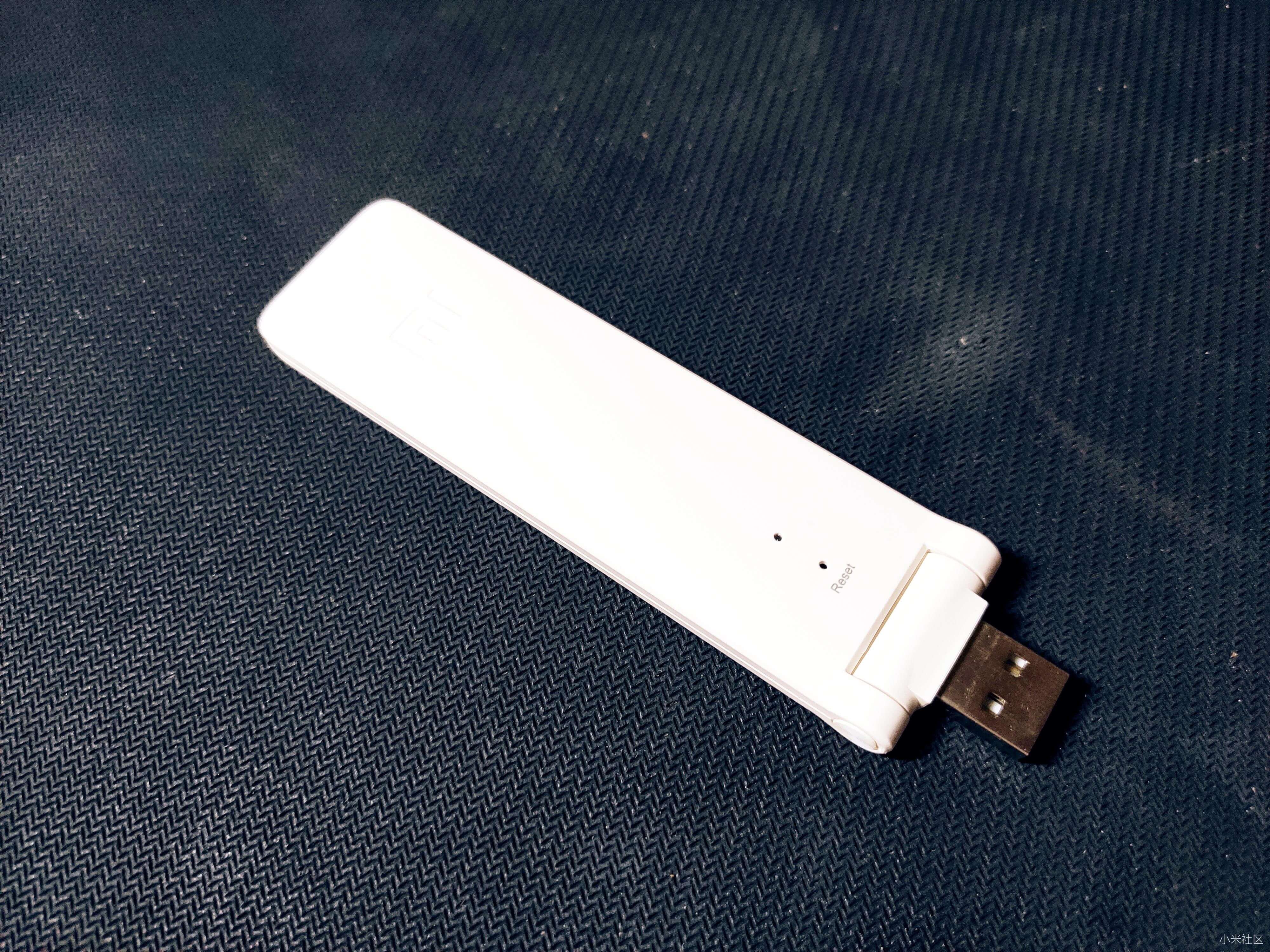
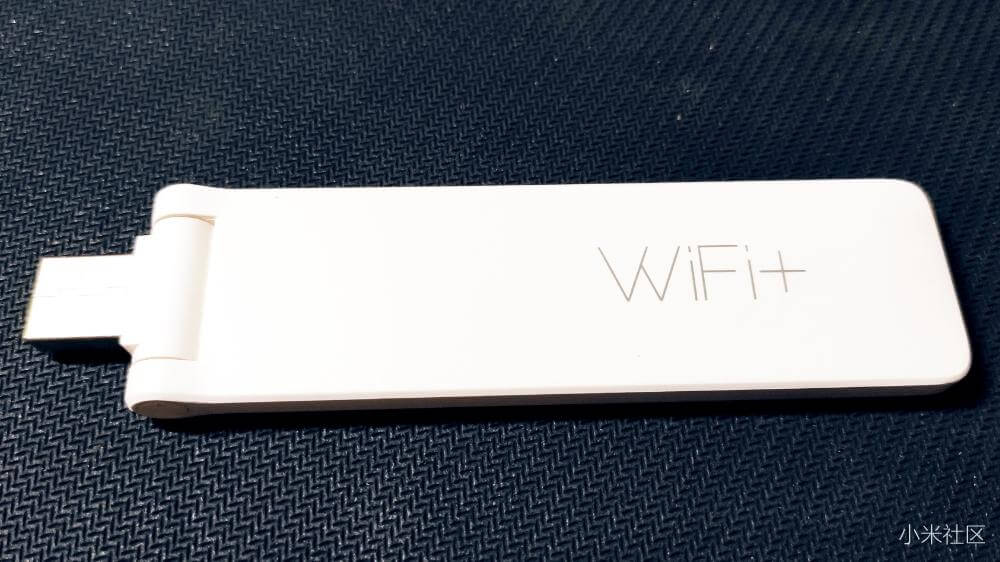
采用小米传统的白色外观,整体3cm宽度,全展12cm长度,可以说非常小巧,放在哪都不碍事。加上白色跟墙体颜色容易为一体,也不会影响美观。何况机器本身就挺漂亮。

正面一个WiFi+的标志,意味着放大WiFi。背面则是一个指示灯和一个复位键。尾部一个USB插头,这么一看应该也能明白是插在插头上通电的。
小米WiFi放大器2 使用评测:配对简单 网络提升大

小米WiFi放大器2 使用评测:配对简单 网络提升大

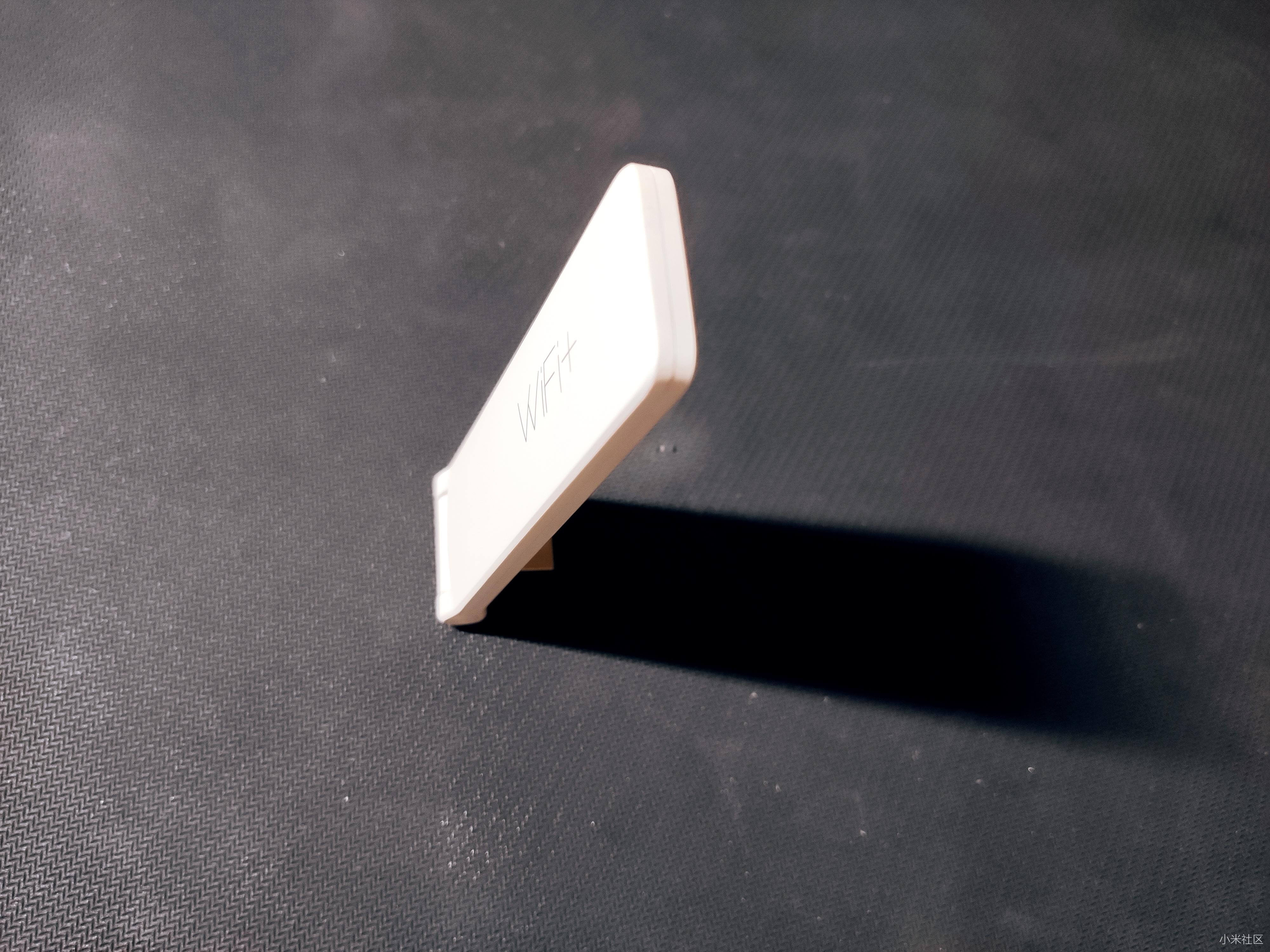
USB的插头可以180°转动,像是路由器天线一样,可以让WiFi放大器朝向你想要信号更好的地方。而且有一定的阻尼,不用力不会由于重力原因而改变方向。
小米WiFi放大器2 使用评测:配对简单 网络提升大

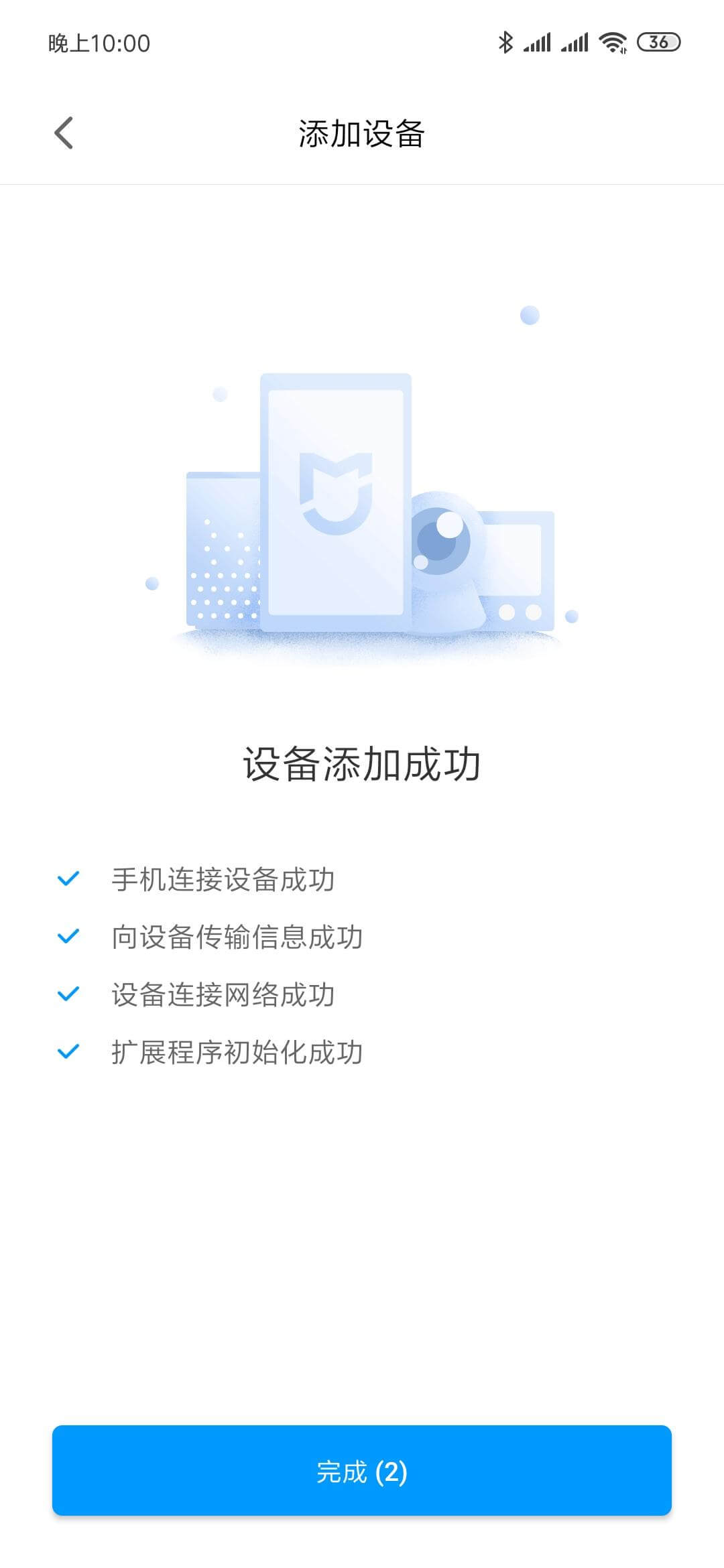
配置WiFi放大器只需要将WiFi放大器插在路由器上(我用的是小米路由器3),下载米家App,点击添加设备,根据提示完成配置即可。过一会儿放大器灯就会由黄色闪烁变成蓝色,说明已经配置成功啦。还可以设置成与主路由器同样的名字,免得看到那么多wifi源眼花缭乱。
小米WiFi放大器2 使用评测:配对简单 网络提升大

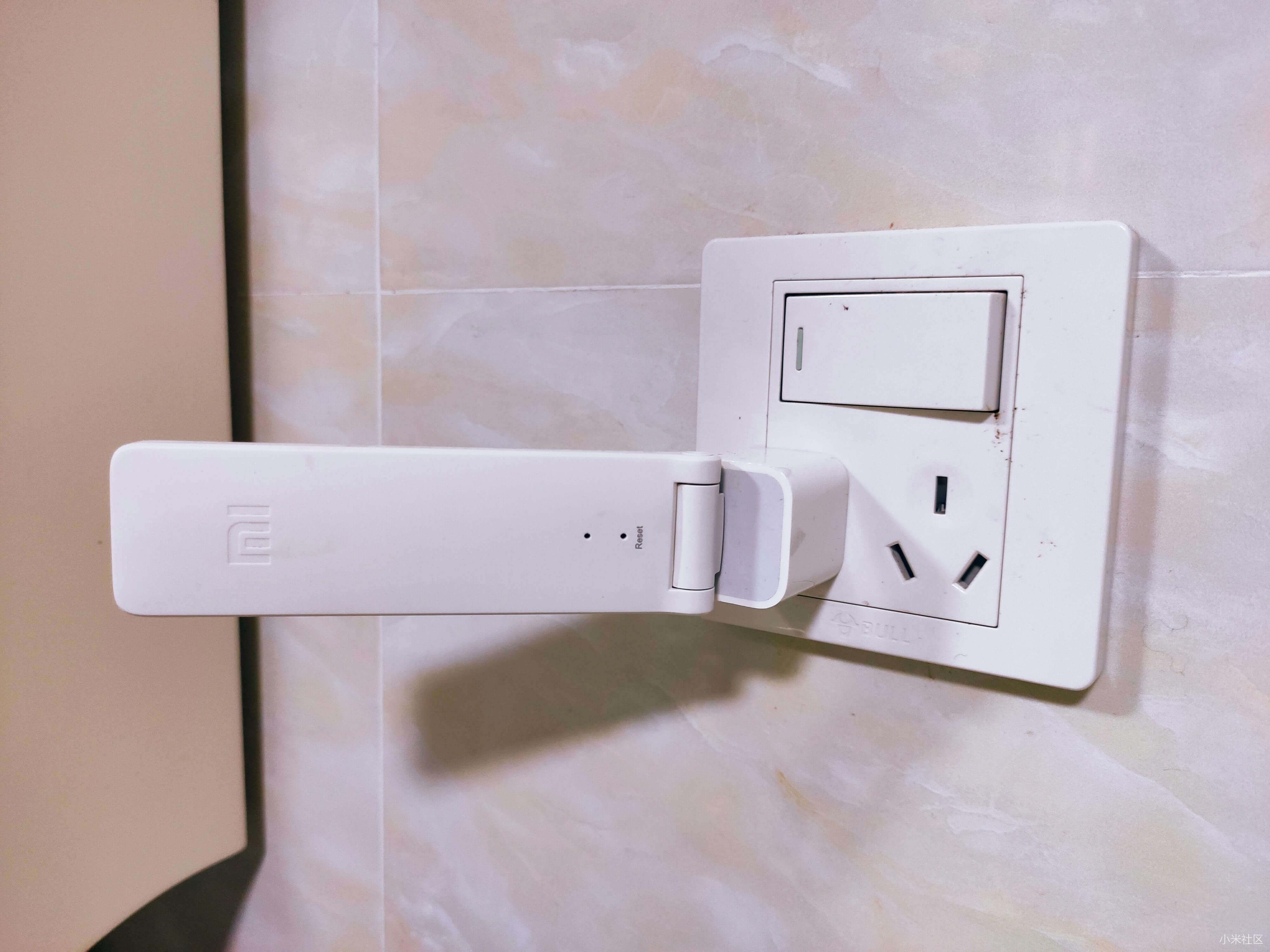
配置完成以后拔下来,配上一个插头,想插哪里插哪里,就是这么简单。我是插在了公共洗手间的位置。因为上一篇已经介绍过,在老人房有一个WiFi放大器Pro啦。那时候本来WiFi放大器2是放在儿童房的,但是发现儿童房还是不理想就该为放到公共洗手间,整体有所改善。
小米WiFi放大器2 使用评测:配对简单 网络提升大

网速和信号强度均提升

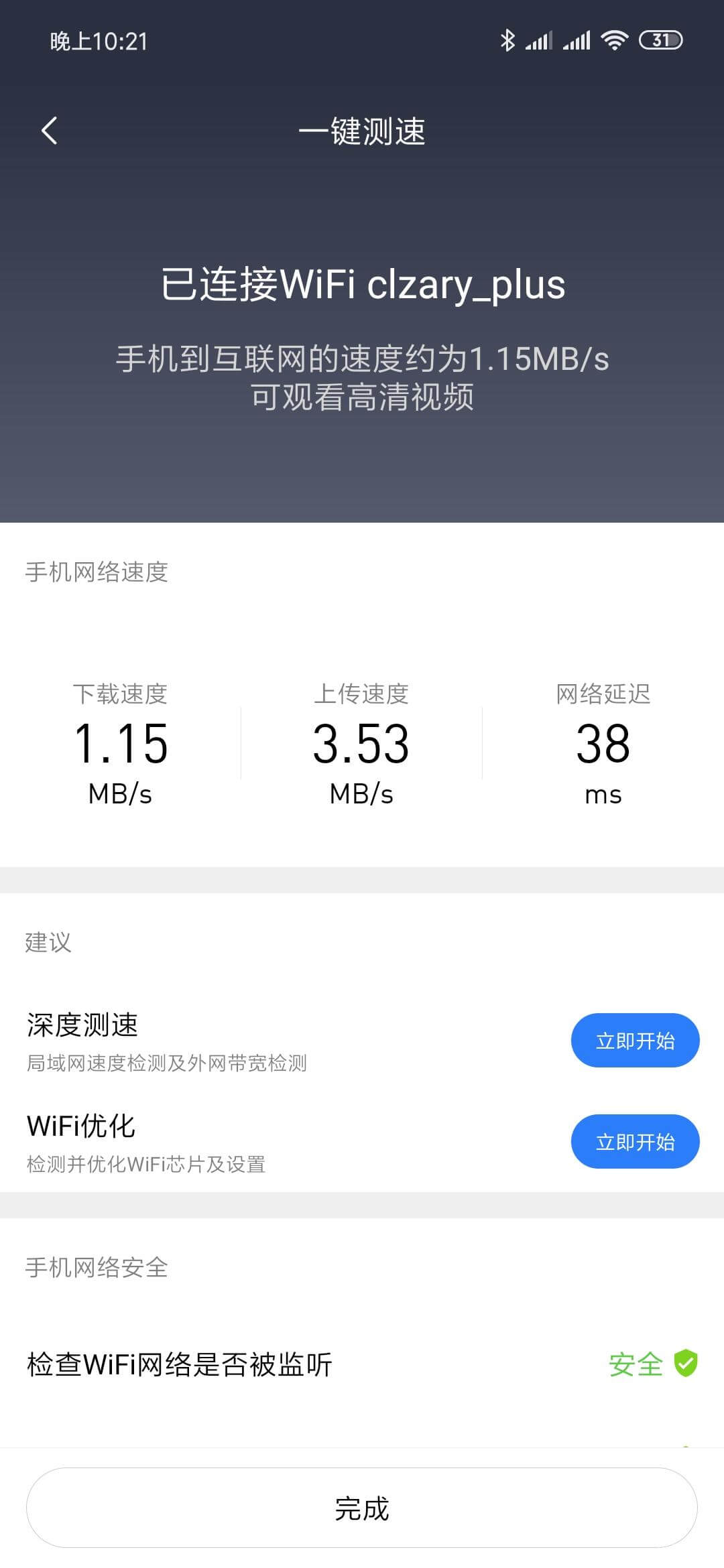
我拔掉WiFi放大器Pro,把WiFi放大器2放在Pro的位置。如果不放WiFi放大器,主卧的信号是3格甚至是2格的。而且很不稳定,跳来跳去。使用小米WiFi的app测出来的速度也是变化范围很大,很影响使用。(测速截图采用十几次中的是最大值和最小值)
小米WiFi放大器2 使用评测:配对简单 网络提升大


小结

不仅外观好看,小巧易放,而且配置方便,信号强度和网速均有提升。整体来说我对这款WiFi放大器还是非常满意的。但是依然满足不了我全屋子的使用,所以后来又购买了WiFi放大器Pro。然而我能说房子太大么,虽然信号强度和网速均有提升,可以满足在主卧里正常使用,但是依然满足不了我偶尔要玩一玩手游的需求。这样的配置组合我已经用了有半年多了。

版权声明:本文内容由互联网用户自发贡献,该文观点仅代表作者本人。本站仅提供信息存储空间服务,不拥有所有权,不承担相关法律责任。
如发现本站有涉嫌抄袭侵权/违法违规的内容, 请发送邮件至 chuangxiangniao@163.com 举报,一经查实,本站将立刻删除。
发布者:玩转路由网,转转请注明出处:https://luyou.chuangxiangniao.com/p/12454.html

(0)
打赏 微信扫一扫 微信扫一扫 支付宝扫一扫 支付宝扫一扫
无线路由器防止蹭网的方法大全
上一篇 2026年9月6日 10:53:00
家里的wifi信号太差?快把无线路由器扔掉,试试这4种组网方案
下一篇 2026年9月6日 11:01:50

相关推荐

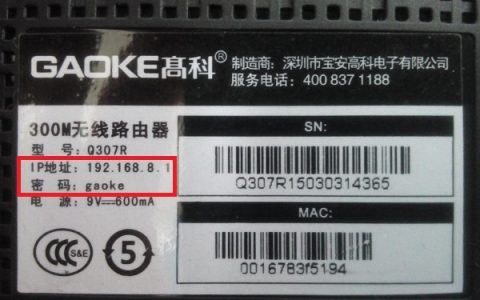
  • 高科(GAOKE)路由器设置(登录)网址是多少?

    高科(GAOKE)路由器设置(登录)网址是多少?高科(GAOKE)路由器设置网站网站是多少?高科(GAOKE)路由器IP地址是多少?不少用户向小编咨询这类问题,一个一个的回答确实太累人了。因此,小编整理了这篇文章,告诉大家高科路由器的设置网址(IP地址)是多少。 高科(GAOKE)路由器的设置网址(…

    2026年9月10日
    400
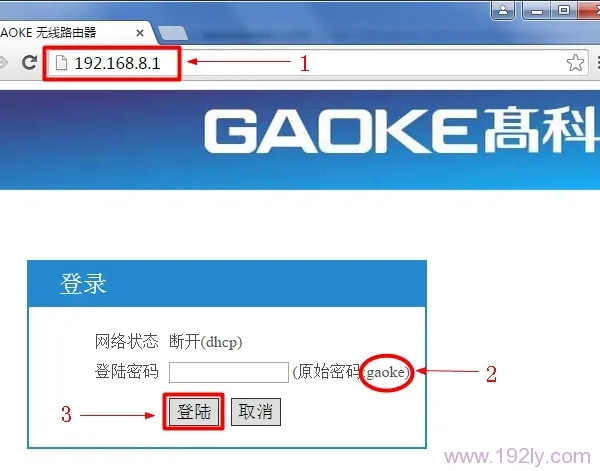
  • 高科路由器初始密码是多少?

    高科(GAOKE)路由器初始密码是多少?高科路由器默认登陆用户名、登陆密码是多少?部分用户在设置高科无线路由器的时候,经常会问道,高科路由器的初始密码和用户名是多少? 这里告诉大家的是,高科无线路由器,初始密码是:gaoke,不需要用户名的,也就是打开192.168.8.1登陆界面后,只需要输入默认…

    2026年9月10日
    000
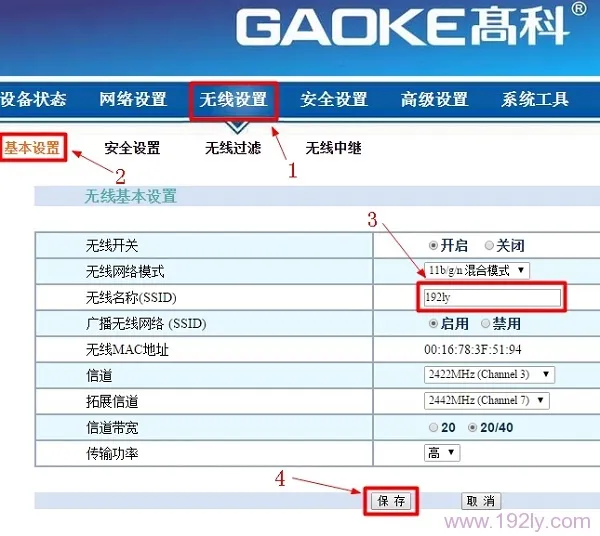
  • 高科(GAOKE)路由器怎么设置无线网络?

    高科(GAOKE)路由器怎么设置无线网络?高科(GAOKE)路由器怎么设置无线网络?高科(GAOKE)路由器怎么设置无线网络?高科(GAOKE)路由器怎么设置无线网络?

    高科(GAOKE)路由器怎么设置无线网络?不少使用高科路由器的小伙伴,经常向小编问这个问题。其实高科路由器上无线网络的设置非常简单的,不够对于一些新手用户来说,还是有一定难度;鉴于此,小编决定给大家整理一篇图文教程,不会设置的小伙伴,只需要按照教程一步一步操作就可以了。 第一步、在浏览器地址栏中输入…

    2026年9月10日 路由器百科
    100
  • 高科(GAOKE)路由器怎么恢复出厂设置(重置)?

    高科(GAOKE)路由器怎么恢复出厂设置(重置)?高科(GAOKE)路由器怎么恢复出厂设置(重置)?高科(GAOKE)路由器怎么恢复出厂设置(重置)?高科(GAOKE)路由器怎么恢复出厂设置(重置)?

    高科(GAOKE)路由器怎么恢复出厂设置?怎么重置高科路由器?有时候我们需要把高科路由器恢复出厂设置,然后对其进行配置。但是部分用户不知道怎么操作,才能够把高科路由器恢复出厂设置;本文将详细介绍重置高科路由器的方法。 方法一、RESET按钮重置 高科无线路由器机身上,有一个RESET按钮;在路由器接…

    2026年9月10日 路由器百科
    200
  • 高科路由器怎么修改密码?

    高科路由器怎么修改密码?高科路由器怎么修改密码?高科路由器怎么修改密码?高科路由器怎么修改密码?

    高科路由器怎么修改密码?不少小伙伴都在问这个问题;但是这样问小编还真不好回答呀!因为高科路由器上有登录密码,还有无线wifi密码。小编也不知道你到底是想修改登陆密码?还是无线wifi密码呀。 但是小编又不好不回答,为了能够一劳永逸,小编决定把高科路由器上,修改无线wifi密码和修改登陆密码的方法,都…

    2026年9月10日 路由器百科
    100
  • 高科路由器无线中继设置

    高科路由器无线中继设置高科路由器无线中继设置高科路由器无线中继设置高科路由器无线中继设置

    本文主要介绍了高科路由器无线中继设置教程,无线中继,就是高科路由器通过无线的方式,与另一台无线路由器建立连接;无线中继设置完成后,连接到高科路由器的无线wifi就可以上网了,电脑用网线连接到高科路由器也是可以上网的了。 第一步、登陆设置界面 在浏览器地址栏中输入:192.168.8.1,并按下回车(…

    2026年9月10日 路由器百科
    000
  • 高科(GAOKE)路由器设置好了但不能上网的解决办法

    高科(GAOKE)路由器设置好了但不能上网的解决办法高科(GAOKE)路由器设置好了但不能上网的解决办法高科(GAOKE)路由器设置好了但不能上网的解决办法高科(GAOKE)路由器设置好了但不能上网的解决办法

    经常有用户向小编反映,我的高科(GAOKE)路由器已经设置好了,但是现在缺无法上网。根据小编的经验来看,这种情况大多数情况下,是路由器的连接和设置方面的问题;少数情况下是宽带本身问题引起的。 如果进入高科路由器的高级设置界面,查看“WAN口信息”,下面的IP地址、子网掩码、网关、DNS服务器后面全部…

    2026年9月10日 路由器百科
    100
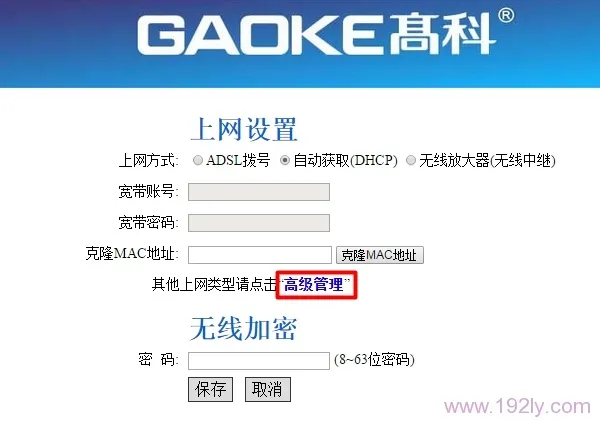
  • 高科Q307R路由器怎么安装(设置)

    高科Q307R路由器怎么安装(设置)高科Q307R路由器怎么安装(设置)高科Q307R路由器怎么安装(设置)高科Q307R路由器怎么安装(设置)

    本文主要介绍了高科(GAOKE)Q307R无线路由器的安装、上网设置、无线WiFi设置。一台新购买回来(恢复出厂设置后)的高科Q307R路由器,要连接Internet上网,需要经过以下几个设置步骤:1、设置电脑IP地址;2、安装高科Q307R路由器;3、设置高科Q307R路由器上网;4、检查设置是否…

    2026年9月10日 路由器百科
    200
  • 192.168.16.1打不开解决办法

    192.168.16.1打不开解决办法192.168.16.1打不开解决办法192.168.16.1打不开解决办法192.168.16.1打不开解决办法

    本文主要介绍了192.168.16.1登录页面打不开、进不去的解决办法;很多用户在设置B-Link路由器的时候,发现192.168.16.1登录页面打不开,从而无法设置B-Link路由器上网。下面就为大家介绍一下,192.168.16.1登陆界面打不开时的解决办法 192.168.16.1打不开 一…

    2026年9月10日 路由器百科
    000
  • 192.168.16.1路由器设置

    192.168.16.1路由器设置192.168.16.1路由器设置192.168.16.1路由器设置192.168.16.1路由器设置

    本文介绍了192.168.16.1路由器的连接、上网设置、无线WiFi设置等内容。必联(B-Link)无线路由器,使用192.168.16.1作为管理页面地址;因此,本文将用B-Link无线路由器,为大家进行介绍。 步骤一、设置电脑IP地址 在设置路由器上网之前,需要先把电脑IP地址设置为自动获得(…

    2026年9月10日 路由器百科
    100
  • 192.168.16.1路由器怎么桥接

    192.168.16.1路由器怎么桥接192.168.16.1路由器怎么桥接192.168.16.1路由器怎么桥接192.168.16.1路由器怎么桥接

    本文主要介绍了192.168.16.1路由器桥接设置方法,所谓桥接,就是2个无线路由器之间,通过无线方式建立连接;其中一个路由器连接Internet上网,桥接成功后,另一个无线路由器也可以上网了。 实用场景 某用户在客厅安装了一台无线路由器,设置连接Internet上网,且设置好了无线WiFi功能。…

    2026年9月10日 路由器百科
    500
  • 192.168.16.1路由器设置密码修改

    192.168.16.1路由器设置密码修改192.168.16.1路由器设置密码修改192.168.16.1路由器设置密码修改192.168.16.1路由器设置密码修改

    本文主要介绍了192.168.16.1路由器密码的设置和修改,包括登录密码的设置与修改、无线WiFi密码的设置与修改。特别是WiFi密码,如果设置不合理,容易被万能密钥、WiFi精灵等蹭网软件破解。 一、无线WiFi密码修改 1、在浏览器地址栏中输入:192.168.16.1,并按下回车(Enter…

    2026年9月10日 路由器百科
    100
  • 必联(B-Link)路由器怎么恢复出厂设置(重置)

    必联(B-Link)路由器怎么恢复出厂设置(重置)必联(B-Link)路由器怎么恢复出厂设置(重置)必联(B-Link)路由器怎么恢复出厂设置(重置)必联(B-Link)路由器怎么恢复出厂设置(重置)

    本文主要介绍了必联(B-Link)路由器,恢复出厂设置的操作方法。当忘记了B-Link路由器登录密码,或者是B-Link路由器配置出现混乱时,一般需要重置B-Link路由器。重置B-Link路由器有2种方法:1、REST/WPS按钮重置;2、设置界面重置。 方法一、REST/WPS按钮重置 在必联(…

    2026年9月10日 路由器百科
    200
  • 必联(B-Link)路由器设置好了上不了网解决办法

    必联(B-Link)路由器设置好了上不了网解决办法必联(B-Link)路由器设置好了上不了网解决办法必联(B-Link)路由器设置好了上不了网解决办法必联(B-Link)路由器设置好了上不了网解决办法

    本文主要介绍了必联(B-Link)路由器设置完成后,上不了网的解决办法;不少用户在设置必联(B-Link)路由器后,发现电脑、手机无法通过B-Link路由器上网。这样的情况,一般是必联(B-Link)路由器连接、设置有问题造成的,极少数情况下是宽带运营商的问题引起的,下面将详细介绍。 判断路由器是否…

    2026年9月10日 路由器百科
    300
  • 必联(B-Link)路由器无线WiFi网络设置

    必联(B-Link)路由器无线WiFi网络设置必联(B-Link)路由器无线WiFi网络设置必联(B-Link)路由器无线WiFi网络设置必联(B-Link)路由器无线WiFi网络设置

    本文主要介绍了必联(B-Link)路由器上无线WiFi网络的设置方法,包括无线WiFi名称设置与修改,无线WiFi密码设置与修改。其实,所有无线路由器WiFi的设置,都是大同小异的;需要先进入到路由器设置界面,然后找到无线设置选项,进行设置即可。 第一步、登录到B-Link路由器设置界面 在浏览器地…

    2026年9月10日 路由器百科
    100
  • B-Link无线路由器怎么设置?

    B-Link无线路由器怎么设置?B-Link无线路由器怎么设置?B-Link无线路由器怎么设置?B-Link无线路由器怎么设置?

    本文介绍了必联(B-Link)路由器的连接、上网设置、无线WiFi设置等内容。一台新购买(恢复出厂设置后)的B-Link无线路由器,要连接Internet上网上网,需要经过以下几个设置步骤:1、设置电脑IP地址;2、连接B-Link路由器;3、设置B-Link路由器上网。 必联(B-Link)无线路…

    2026年9月10日 路由器百科
    100
  • 必联(B-Link)路由器网址多少?

    必联(B-Link)路由器设置(登录)网址是多少?必联(B-Link)路由器设置网站是多少?必联(B-Link)路由器IP地址是多少?不少用户向小编咨询这类问题,一个一个的回答确实太累人了。因此,小编整理了这篇文章,告诉大家B-Link路由器的设置网址是多少。 必联(B-Link)路由器的设置网址(…

    2026年9月10日
    000
  • 必联(B-Link)路由器设置密码

    必联(B-Link)路由器设置密码必联(B-Link)路由器设置密码必联(B-Link)路由器设置密码必联(B-Link)路由器设置密码

    本文主要介绍了必联(B-Link)路由器密码的设置和修改,包括必联(B-Link)路由器登录密码的设置与修改、无线WiFi密码的设置与修改。特别是无线WiFi密码,如果设置不合理,容易被万能密钥、WiFi精灵等蹭网软件破解。 一、无线WiFi密码设置 1、在浏览器地址栏中输入:192.168.16.…

    2026年9月10日 路由器百科
    000
  • 必联(B-Link)路由器实现无线中继

    必联(B-Link)路由器实现无线中继必联(B-Link)路由器实现无线中继必联(B-Link)路由器实现无线中继必联(B-Link)路由器实现无线中继

    本文主要介绍了必联(B-Link)路由器桥接设置方法,B-Link路由器桥接,就是B-Link路由器通过无线的方式,连接到一台已经可以上网的无线路由器上网,连接成功后,B-Link路由器也可以上网了。 必联(B-Link)路由器的桥接设置,一共有3个步骤:1、设置B-Link路由器的WiFi;2、修…

    2026年9月10日 路由器百科
    000
  • 腾达(Tenda)A10家庭模式上网设置

    腾达(Tenda)A10家庭模式上网设置腾达(Tenda)A10家庭模式上网设置腾达(Tenda)A10家庭模式上网设置腾达(Tenda)A10家庭模式上网设置

    本文介绍了腾达(Tenda)A10迷你无线路由器,使用“家庭模式”上网时的设置方法;一般是在办理宽带业务后,用腾达A10连接宽带上网时,需要选择“家庭模式”。 腾达(Tenda)A10迷你无线路由器 步骤一、连接腾达A10路由器 1、有线连接: 请先准备2根较短的网线,一根用来连接腾达A10的LAN…

    2026年9月10日 路由器百科
    000

发表回复

登录后才能评论
关注微信