思科路由器 基本配置命令大全

思科路由器基本配置命令大全:

Access-enable  允许路由器在’动态访问列表’中创建临时访问列表入口Access-group  把访问控制列表(ACL)应用到接口上Access-list  定义一个标准的IP ACLAccess-template  在连接的路由器上’手动替换’临时访问列表入口Appn  向APPN子系统发送命令Atmsig    执行ATM信令命令B   手动引导操作系统Bandwidth   设置接口的带宽Banner motd   指定日期信息标语Bfe   设置突发事件手册模式Boot system   指定路由器启动时加载的系统映像Calendar   设置硬件日历Cd   更改路径Cdp enable   允许接口运行CDP协议Clear   复位功能Clear counters   清除接口计数器Clear interface   重新启动接口上的件逻辑Clockrate   设置串口硬件连接的时钟速率,如网络接口模块和接口处理器能接受的速率Cmt   开启/关闭FDDI连接管理功能Config-register   修改配置寄存器设置Configure   允许进入存在的配置模式,在中心站点上维护并保存配置信息Configure memory   从NVRAM加载配置信息Configure terminal   从终端进行手动配置Connect   打开一个终端连接Copy   复制配置或映像数据Copy flash tftp   备份系统映像文件到TFTP服务器Copy running-config startup-config   将RAM中的当前配置存储到NVRAMCopy running-config tftp   将RAM中的当前配置存储到网络TFTP服务器上Copy tftp flash   从TFTP服务器上下载新映像到FlashCopy tftp running-config   从TFTP服务器上下载配置文件Debug   使用调试功能Debug dialer   显示接口在拨什么号及诸如此类的信息Debug ip rip   显示RIP路由选择更新数据Debug ipx routing activity   显示关于路由选择协议(RIP)更新数据包的信息Debug ipx sap   显示关于SAP(业务通告协议)更新数据包信息Debug isdn q921   显示在路由器’D通道ISDN接口上’发生的数据链路层(第2层)的访问过程Debug ppp   显示在实施PPP中发生的业务和交换信息Delete   删除文件Deny   为一个已命名的IP ACL设置条件Dialer idle-timeout   规定线路断开前的空闲时间的长度Dialer map   设置一个串行接口来呼叫一个或多个地点Dialer wait-for-carrier-time   规定花多长时间等待一个载体Dialer-group   通过对属于一个特定拨号组的接口进行配置来访问控制Dialer-list protocol   定义一个数字数据接受器(DDR)拨号表以通过协议或ACL与协议的组合来控制控制拨号Dir   显示给定设备上的文件Disable   关闭特许模式Disconnect   断开已建立的连接Enable   打开特许模式Enable password   确定一个密码以防止对路由器非授权的访问Enable password   设置本地口令控制不同特权级别的访问Enable secret   为enable password命令定义额外一层安全性(强制安全,密码非明文显示)Encapsulation frame-relay   启动帧中继封装Encapsulation novell-ether   规定在网络段上使用的Novell独一无二的格式Encapsulation PPP   把PPP设置为由串口或ISDN接口使用的封装方法Encapsulation sap ,规定在网络段上使用的以太网802.2格式Cisco的密码是sapEnd   退出配置模式Erase   删除闪存或配置缓存Erase startup-config   删除NVRAM中的内容Exec-timeout   配置EXEC命令解释器在检测到用户输入前所等待的时间Exit   退出所有配置模式或者关闭一个激活的终端会话和终止一个EXECExit   终止任何配置模式或关闭一个活动的对话和结束EXECformat   格式化设备Frame-relay local-dlci .为使用帧中继封装的串行线路启动本地管理接口(LMI)Help   获得交互式帮助系统History   查看历史记录Hostname   使用一个主机名来配置路由器,该主机名以提示符或者缺省文件名的方式使用Interface   设置接口类型并且输入接口配置模式Interface   配置接口类型和进入接口配置模式Interface serial   选择接口并且输入接口配置模式Ip access-group   控制对一个接口的访问Ip address   设定接口的网络逻辑地址Ip address   设置一个接口地址和子网掩码并开始IP处理Ip default-network   建立一条缺省路由Ip domain-lookup   允许路由器缺省使用DNSIp host   定义静态主机名到IP地址映射Ip name-server   指定至多6个进行名字-地址解析的服务器地址Ip route   建立一条静态路由Ip unnumbered   在为给一个接口分配一个明确的IP地址情况下,在串口上启动互联网协议(IP)的处理过程Ipx delay   设置点计数Ipx ipxwan   在串口上启动IPXWAN协议Ipx maximum-paths   当转发数据包时设置Cisco IOS软件使用的等价路径数量Ipx network   在一个特定接口上启动互联网数据包交换(IPX)的路由选择并且选择封装的类型(用帧封装)Ipx router   规定使用的路由选择协议Ipx routing   启动IPX路由选择Ipx sap-interval   在较慢的链路上设置较不频繁的SAP(业务广告协议)更新Ipx type-20-input-checks   限制对IPX20类数据包广播的传播的接受Isdn spid1   在路由器上规定已经由ISDN业务供应商为B1信道分配的业务简介号(SPID)Isdn spid2   在路由器上规定已经由ISDN业务供应商为B2信道分配的业务简介号(SPID)Isdntch-type   规定了在ISDN接口上的中央办公区的交换机的类型Keeplive   为使用帧中继封装的串行线路LMI(本地管理接口)机制Lat   打开LAT连接Line   确定一个特定的线路和开始线路配置Line concole   设置控制台端口线路Line vty   为远程控制台访问规定了一个虚拟终端Lock   锁住终端控制台Login   在终端会话登录过程中启动了密码检查Login   以某用户身份登录,登录时允许口令验证Logout   退出EXEC模式Mbranch   向下跟踪组播地址路由至终端Media-type   定义介质类型Metric holddown   把新的IGRP路由选择信息与正在使用的IGRP路由选择信息隔离一段时间Mrbranch   向上解析组播地址路由至枝端Mrinfo   从组播路由器上获取邻居和版本信息Mstat   对组播地址多次路由跟踪后显示统计数字Mtrace   由源向目标跟踪解析组播地址路径Name-connection   命名已存在的网络连接Ncia   开启/关闭NCIA服务器Network   把一个基于NIC的地址分配给一个与它直接相连的路由器把网络与一个IGRP的路由选择的过程联系起来在IPX路由器配置模式下,在网络上启动加强的IGRPNetwork   指定一个和路由器直接相连的网络地址段Network-number   对一个直接连接的网络进行规定No shutdown   打开一个关闭的接口Pad   开启一个X.29 PAD连接Permit   为一个已命名的IP ACL设置条件Ping   把ICMP响应请求的数据包发送网络上的另一个节点检查主机的可达性和网络的连通性对网络的基本连通性进行诊断Ping   发送回声请求,诊断基本的网络连通性Ppp   开始IETF点到点协议Ppp   authentication 启动Challenge握手鉴权协议(CHAP)或者密码验证协议(PAP)或者将两者都启动,并且对在接口上选择的CHAP和PAP验证的顺序进行规定Ppp chap hostname   当用CHAP进行身份验证时,创建一批好像是同一台主机的拨号路由器Ppp chap password   设置一个密码,该密码被发送到对路由器进行身份验证的主机命令对进入路由器的用户名/密码的数量进行了限制Ppp pap sent-username   对一个接口启动远程PAP支持,并且在PAP对同等层请求数据包验证过程中使用sent-username和passwordProtocol   对一个IP路由选择协议进行定义,该协议可以是RIP,内部网关路由选择协议(IGRP),开放最短路径优先(OSPF),还可以是加强的IGRPPwd   显示当前设备名Reload   关闭并执行冷启动;重启操作系统Rlogin   打开一个活动的网络连接Router   由第一项定义的IP路由协议作为路由进程,如:router rip 选择RIP作为路由协议Router igrp   启动一个IGRP的路由选择过程Router rip   选择RIP作为路由选择协议Rsh   执行一个远程命令Sdlc   发送SDLC测试帧Send   在tty线路上发送消息Service password-encryption   对口令进行加密Setup   运行Setup命令Show   显示运行系统信息Show access-lists   显示当前所有ACL的内容Show buffers   显示缓存器统计信息Show cdp entry   显示CDP表中所列相邻设备的信息Show cdp interface   显示打开的CDP接口信息Show cdp neighbors   显示CDP查找进程的结果Show dialer,显示为DDR(数字数据接受器)设置的串行接口的一般诊断信息Show flash   显示闪存的布局和内容信息Show frame-relay lmi   显示关于本地管理接口(LMI)的统计信息Show frame-relay map   显示关于连接的当前映射入口和信息Show frame-relay pvc,显示关于帧中继接口的永久虚电路(pvc)的统计信息Show hosts   显示主机名和地址的缓存列表Show interfaces   显示设置在路由器和访问服务器上所有接口的统计信息Show interfaces   显示路由器上配置的所有接口的状态Show interfaces serial   显示关于一个串口的信息Show ip interface   列出一个接口的IP信息和状态的小结Show ip interface   列出接口的状态和全局参数Show ip protocols   显示活动路由协议进程的参数和当前状态Show ip route   显示路由选择表的当前状态Show ip router   显示IP路由表信息Show ipx interface,显示Cisco IOS软件设置的IPX接口的状态以及每个接口中的参数Show ipx route   显示IPX路由选择表的内容Show ipx servers   显示IPX服务器列表Show ipx traffic   显示数据包的数量和类型Show isdn active   显示当前呼叫的信息,包括被叫号码、建立连接前所花费的时间、在呼叫期间使用的自动化操作控制(AOC)收费单元以及是否在呼叫期间和呼叫结束时提供AOC信息Show isdn ststus   显示所有isdn接口的状态、或者一个特定的数字信号链路(DSL)的状态或者一个特定isdn接口的状态Show memory   显示路由器内存的大小,包括空闲内存的大小Show processes   显示路由器的进程Show protocols   显示设置的协议Show protocols,显示配置的协议。这条命令显示任何配置了的第3层协议的状态Show running-config   显示RAM中的当前配置信息Show spantree   显示关于虚拟局域网(VLAN)的生成树信息Show stacks,监控和中断程序对堆栈的使用,并显示系统上一次重启的原因Show startup-config   显示NVRAM中的启动配置文件Show ststus   显示ISDN线路和两个B信道的当前状态Show version ,显示系统硬件的配置,软件的版本,配置文件的名称和来源及引导映像Shutdown   关闭一个接口Telnet   开启一个telect连接Term ip   指定当前会话的网络掩码的格式Term ip netmask-format   规定了在show命令输出中网络掩码显示的格式Timers basic   控制着IGRP以多少时间间隔发送更新信息Trace   跟踪IP路由Username password,规定了在CHAP和PAP呼叫者身份验证过程中使用的密码Verify   检验flash文件Where   显示活动连接Which-route   OSI路由表查找和显示结果Write   运行的配置信息写入内存,网络或终端Write erase   现在由copy startup-config命令替换X3   在PAD上设置X.3参数Xremote   进入XRemote模式在特权模式下用reload后,可以清除一切配置。

版权声明:本文内容由互联网用户自发贡献,该文观点仅代表作者本人。本站仅提供信息存储空间服务,不拥有所有权,不承担相关法律责任。
如发现本站有涉嫌抄袭侵权/违法违规的内容, 请发送邮件至 chuangxiangniao@163.com 举报,一经查实,本站将立刻删除。
发布者:玩转路由网,转转请注明出处:https://luyou.chuangxiangniao.com/p/13076.html

(0)
打赏 微信扫一扫 微信扫一扫 支付宝扫一扫 支付宝扫一扫
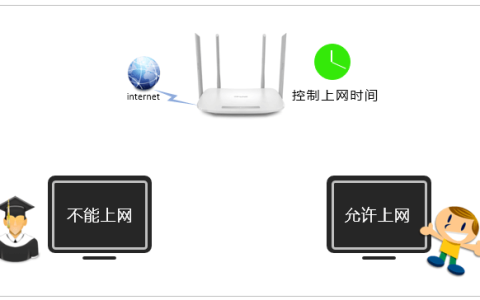
TP-LINK路由器 如何控制上网时间
上一篇 2026年9月6日 15:36:56
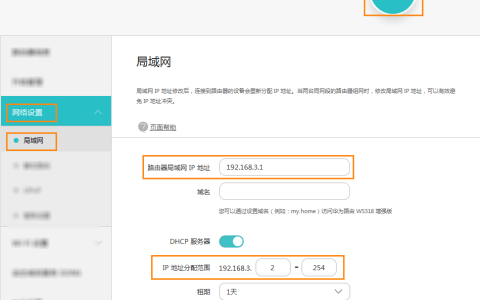
修改路由器 管理页面的 IP 地址和 IP 地址池范围
下一篇 2026年9月6日 15:47:50

相关推荐

  • 高科(GAOKE)路由器怎么恢复出厂设置(重置)?

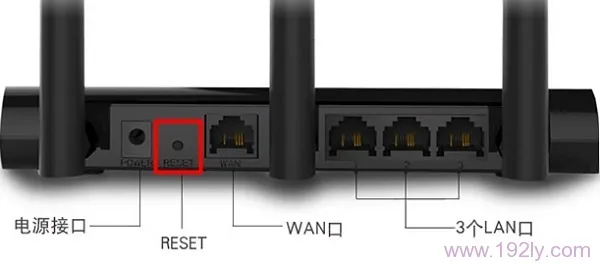
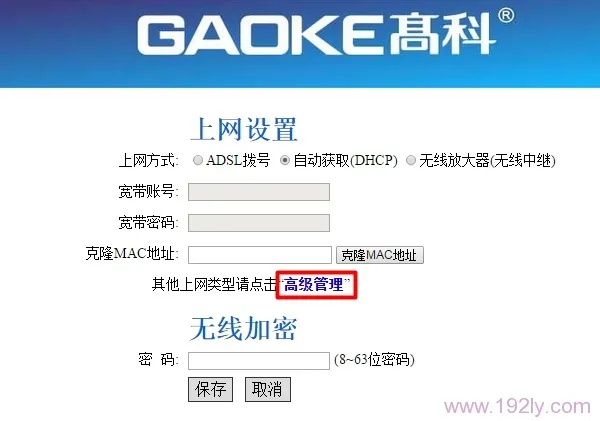
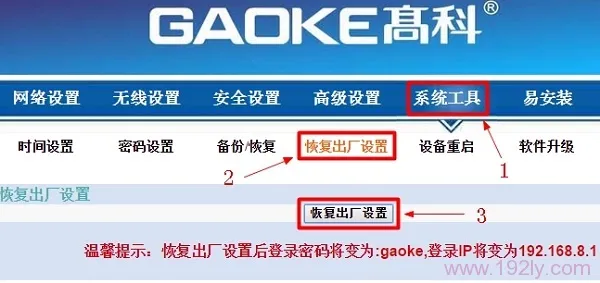
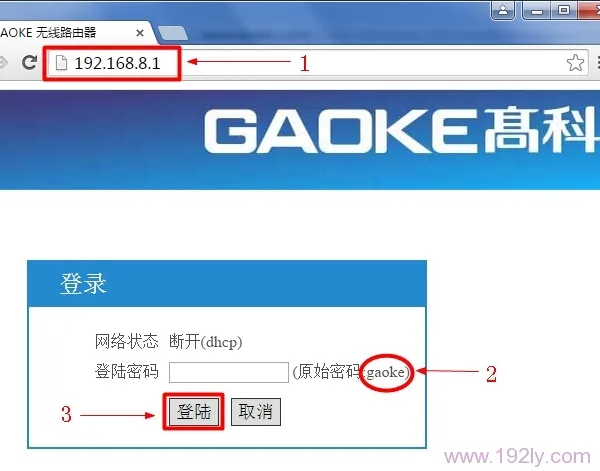
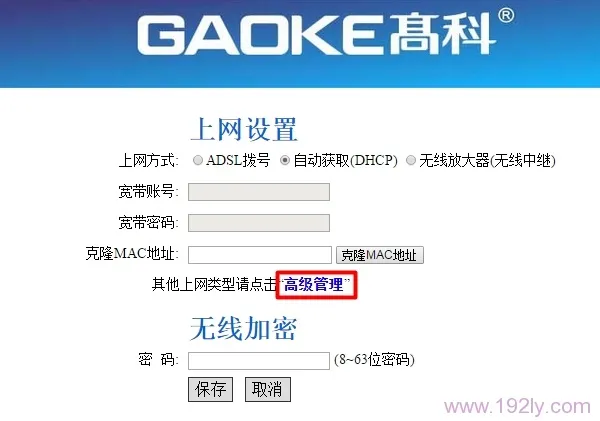
    高科(GAOKE)路由器怎么恢复出厂设置(重置)?高科(GAOKE)路由器怎么恢复出厂设置(重置)?高科(GAOKE)路由器怎么恢复出厂设置(重置)?高科(GAOKE)路由器怎么恢复出厂设置(重置)?

    高科(GAOKE)路由器怎么恢复出厂设置?怎么重置高科路由器?有时候我们需要把高科路由器恢复出厂设置,然后对其进行配置。但是部分用户不知道怎么操作,才能够把高科路由器恢复出厂设置;本文将详细介绍重置高科路由器的方法。 方法一、RESET按钮重置 高科无线路由器机身上,有一个RESET按钮;在路由器接…

    2026年9月10日 路由器百科
    200
  • 高科路由器怎么修改密码?

    高科路由器怎么修改密码?高科路由器怎么修改密码?高科路由器怎么修改密码?高科路由器怎么修改密码?

    高科路由器怎么修改密码?不少小伙伴都在问这个问题;但是这样问小编还真不好回答呀!因为高科路由器上有登录密码,还有无线wifi密码。小编也不知道你到底是想修改登陆密码?还是无线wifi密码呀。 但是小编又不好不回答,为了能够一劳永逸,小编决定把高科路由器上,修改无线wifi密码和修改登陆密码的方法,都…

    2026年9月10日 路由器百科
    100
  • 高科路由器无线中继设置

    高科路由器无线中继设置高科路由器无线中继设置高科路由器无线中继设置高科路由器无线中继设置

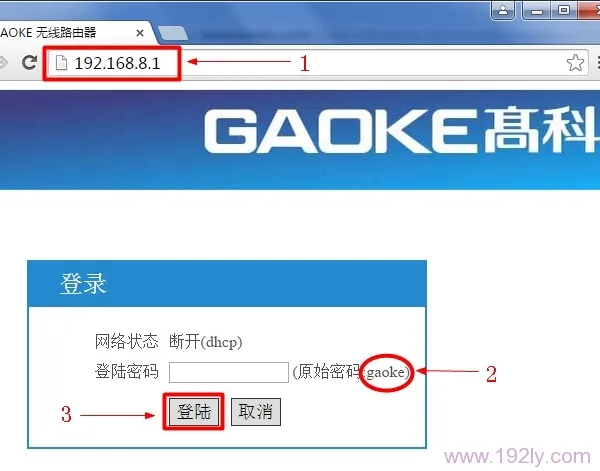
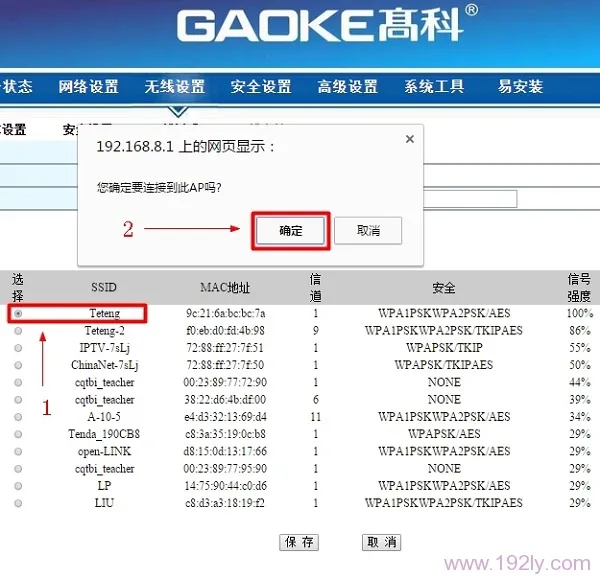
    本文主要介绍了高科路由器无线中继设置教程,无线中继,就是高科路由器通过无线的方式,与另一台无线路由器建立连接;无线中继设置完成后,连接到高科路由器的无线wifi就可以上网了,电脑用网线连接到高科路由器也是可以上网的了。 第一步、登陆设置界面 在浏览器地址栏中输入:192.168.8.1,并按下回车(…

    2026年9月10日 路由器百科
    000
  • 高科(GAOKE)路由器设置好了但不能上网的解决办法

    高科(GAOKE)路由器设置好了但不能上网的解决办法高科(GAOKE)路由器设置好了但不能上网的解决办法高科(GAOKE)路由器设置好了但不能上网的解决办法高科(GAOKE)路由器设置好了但不能上网的解决办法

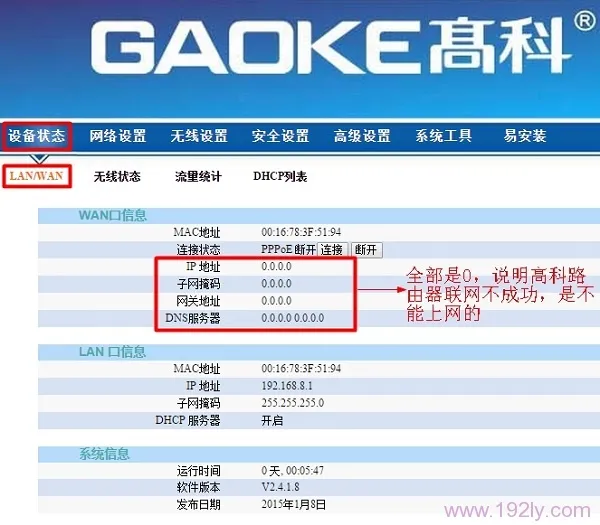
    经常有用户向小编反映,我的高科(GAOKE)路由器已经设置好了,但是现在缺无法上网。根据小编的经验来看,这种情况大多数情况下,是路由器的连接和设置方面的问题;少数情况下是宽带本身问题引起的。 如果进入高科路由器的高级设置界面,查看“WAN口信息”,下面的IP地址、子网掩码、网关、DNS服务器后面全部…

    2026年9月10日 路由器百科
    100
  • 高科Q307R路由器怎么安装(设置)

    高科Q307R路由器怎么安装(设置)高科Q307R路由器怎么安装(设置)高科Q307R路由器怎么安装(设置)高科Q307R路由器怎么安装(设置)

    本文主要介绍了高科(GAOKE)Q307R无线路由器的安装、上网设置、无线WiFi设置。一台新购买回来(恢复出厂设置后)的高科Q307R路由器,要连接Internet上网,需要经过以下几个设置步骤:1、设置电脑IP地址;2、安装高科Q307R路由器;3、设置高科Q307R路由器上网;4、检查设置是否…

    2026年9月10日 路由器百科
    200
  • 192.168.16.1打不开解决办法

    192.168.16.1打不开解决办法192.168.16.1打不开解决办法192.168.16.1打不开解决办法192.168.16.1打不开解决办法

    本文主要介绍了192.168.16.1登录页面打不开、进不去的解决办法;很多用户在设置B-Link路由器的时候,发现192.168.16.1登录页面打不开,从而无法设置B-Link路由器上网。下面就为大家介绍一下,192.168.16.1登陆界面打不开时的解决办法 192.168.16.1打不开 一…

    2026年9月10日 路由器百科
    000
  • 192.168.16.1路由器设置

    192.168.16.1路由器设置192.168.16.1路由器设置192.168.16.1路由器设置192.168.16.1路由器设置

    本文介绍了192.168.16.1路由器的连接、上网设置、无线WiFi设置等内容。必联(B-Link)无线路由器,使用192.168.16.1作为管理页面地址;因此,本文将用B-Link无线路由器,为大家进行介绍。 步骤一、设置电脑IP地址 在设置路由器上网之前,需要先把电脑IP地址设置为自动获得(…

    2026年9月10日 路由器百科
    100
  • 192.168.16.1路由器怎么桥接

    192.168.16.1路由器怎么桥接192.168.16.1路由器怎么桥接192.168.16.1路由器怎么桥接192.168.16.1路由器怎么桥接

    本文主要介绍了192.168.16.1路由器桥接设置方法,所谓桥接,就是2个无线路由器之间,通过无线方式建立连接;其中一个路由器连接Internet上网,桥接成功后,另一个无线路由器也可以上网了。 实用场景 某用户在客厅安装了一台无线路由器,设置连接Internet上网,且设置好了无线WiFi功能。…

    2026年9月10日 路由器百科
    500
  • 192.168.16.1路由器设置密码修改

    192.168.16.1路由器设置密码修改192.168.16.1路由器设置密码修改192.168.16.1路由器设置密码修改192.168.16.1路由器设置密码修改

    本文主要介绍了192.168.16.1路由器密码的设置和修改,包括登录密码的设置与修改、无线WiFi密码的设置与修改。特别是WiFi密码,如果设置不合理,容易被万能密钥、WiFi精灵等蹭网软件破解。 一、无线WiFi密码修改 1、在浏览器地址栏中输入:192.168.16.1,并按下回车(Enter…

    2026年9月10日 路由器百科
    100
  • 必联(B-Link)路由器怎么恢复出厂设置(重置)

    必联(B-Link)路由器怎么恢复出厂设置(重置)必联(B-Link)路由器怎么恢复出厂设置(重置)必联(B-Link)路由器怎么恢复出厂设置(重置)必联(B-Link)路由器怎么恢复出厂设置(重置)

    本文主要介绍了必联(B-Link)路由器,恢复出厂设置的操作方法。当忘记了B-Link路由器登录密码,或者是B-Link路由器配置出现混乱时,一般需要重置B-Link路由器。重置B-Link路由器有2种方法:1、REST/WPS按钮重置;2、设置界面重置。 方法一、REST/WPS按钮重置 在必联(…

    2026年9月10日 路由器百科
    200
  • 必联(B-Link)路由器设置好了上不了网解决办法

    必联(B-Link)路由器设置好了上不了网解决办法必联(B-Link)路由器设置好了上不了网解决办法必联(B-Link)路由器设置好了上不了网解决办法必联(B-Link)路由器设置好了上不了网解决办法

    本文主要介绍了必联(B-Link)路由器设置完成后,上不了网的解决办法;不少用户在设置必联(B-Link)路由器后,发现电脑、手机无法通过B-Link路由器上网。这样的情况,一般是必联(B-Link)路由器连接、设置有问题造成的,极少数情况下是宽带运营商的问题引起的,下面将详细介绍。 判断路由器是否…

    2026年9月10日 路由器百科
    300
  • 必联(B-Link)路由器无线WiFi网络设置

    必联(B-Link)路由器无线WiFi网络设置必联(B-Link)路由器无线WiFi网络设置必联(B-Link)路由器无线WiFi网络设置必联(B-Link)路由器无线WiFi网络设置

    本文主要介绍了必联(B-Link)路由器上无线WiFi网络的设置方法,包括无线WiFi名称设置与修改,无线WiFi密码设置与修改。其实,所有无线路由器WiFi的设置,都是大同小异的;需要先进入到路由器设置界面,然后找到无线设置选项,进行设置即可。 第一步、登录到B-Link路由器设置界面 在浏览器地…

    2026年9月10日 路由器百科
    100
  • B-Link无线路由器怎么设置?

    B-Link无线路由器怎么设置?B-Link无线路由器怎么设置?B-Link无线路由器怎么设置?B-Link无线路由器怎么设置?

    本文介绍了必联(B-Link)路由器的连接、上网设置、无线WiFi设置等内容。一台新购买(恢复出厂设置后)的B-Link无线路由器,要连接Internet上网上网,需要经过以下几个设置步骤:1、设置电脑IP地址;2、连接B-Link路由器;3、设置B-Link路由器上网。 必联(B-Link)无线路…

    2026年9月10日 路由器百科
    100
  • 必联(B-Link)路由器网址多少?

    必联(B-Link)路由器设置(登录)网址是多少?必联(B-Link)路由器设置网站是多少?必联(B-Link)路由器IP地址是多少?不少用户向小编咨询这类问题,一个一个的回答确实太累人了。因此,小编整理了这篇文章,告诉大家B-Link路由器的设置网址是多少。 必联(B-Link)路由器的设置网址(…

    2026年9月10日
    000
  • 必联(B-Link)路由器设置密码

    必联(B-Link)路由器设置密码必联(B-Link)路由器设置密码必联(B-Link)路由器设置密码必联(B-Link)路由器设置密码

    本文主要介绍了必联(B-Link)路由器密码的设置和修改,包括必联(B-Link)路由器登录密码的设置与修改、无线WiFi密码的设置与修改。特别是无线WiFi密码,如果设置不合理,容易被万能密钥、WiFi精灵等蹭网软件破解。 一、无线WiFi密码设置 1、在浏览器地址栏中输入:192.168.16.…

    2026年9月10日 路由器百科
    000
  • 必联(B-Link)路由器实现无线中继

    必联(B-Link)路由器实现无线中继必联(B-Link)路由器实现无线中继必联(B-Link)路由器实现无线中继必联(B-Link)路由器实现无线中继

    本文主要介绍了必联(B-Link)路由器桥接设置方法,B-Link路由器桥接,就是B-Link路由器通过无线的方式,连接到一台已经可以上网的无线路由器上网,连接成功后,B-Link路由器也可以上网了。 必联(B-Link)路由器的桥接设置,一共有3个步骤:1、设置B-Link路由器的WiFi;2、修…

    2026年9月10日 路由器百科
    000
  • 腾达(Tenda)A10家庭模式上网设置

    腾达(Tenda)A10家庭模式上网设置腾达(Tenda)A10家庭模式上网设置腾达(Tenda)A10家庭模式上网设置腾达(Tenda)A10家庭模式上网设置

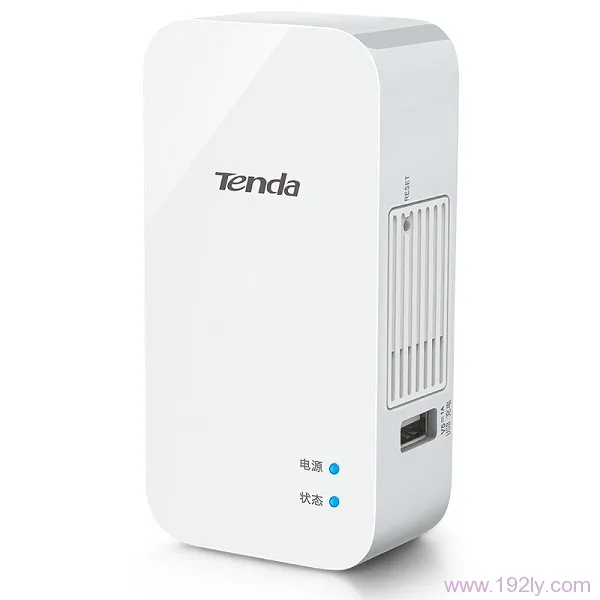
    本文介绍了腾达(Tenda)A10迷你无线路由器,使用“家庭模式”上网时的设置方法;一般是在办理宽带业务后,用腾达A10连接宽带上网时,需要选择“家庭模式”。 腾达(Tenda)A10迷你无线路由器 步骤一、连接腾达A10路由器 1、有线连接: 请先准备2根较短的网线,一根用来连接腾达A10的LAN…

    2026年9月10日 路由器百科
    000
  • 腾达(Tenda)A10″宾馆模式”上网设置

    腾达(Tenda)A10″宾馆模式”上网设置腾达(Tenda)A10″宾馆模式”上网设置腾达(Tenda)A10″宾馆模式”上网设置腾达(Tenda)A10″宾馆模式”上网设置

    本文主要介绍了腾达(Tenda)A10迷你无线路由器,使用“宾馆模式”上网时的设置方法。“宾馆模式”一般是在用户入住酒店、宾馆时,房间中提供了一根上网的网线;把腾达A10迷你路由器连接到这根网线上网时,就应该选择“宾馆模式” 友情提示:“宾馆模式”并不是说只能够在酒店、宾馆使用,“宾馆模式”本质上动…

    2026年9月10日 路由器百科
    000
  • 腾达(Tenda)A10″无线信号放大模式:WISP”上网设置

    腾达(Tenda)A10″无线信号放大模式:WISP”上网设置腾达(Tenda)A10″无线信号放大模式:WISP”上网设置腾达(Tenda)A10″无线信号放大模式:WISP”上网设置腾达(Tenda)A10″无线信号放大模式:WISP”上网设置

    本文主要介绍了腾达(Tenda)A10迷你无线路由器,使用“无线信号放大模式:WISP”上网时的设置方法。“无线信号放大模式:WISP”是用来放大已有路由器的WiFi信号的;如果你的场所中已经有一台无线路由器提供了WiFi信号,但是由于场所面积较大,部分区域信号较弱。那么在设置腾达A10的时候,就应…

    2026年9月10日 路由器百科
    100
  • 腾达(Tenda)A10迷你路由器怎么设置

    腾达(Tenda)A10迷你路由器怎么设置腾达(Tenda)A10迷你路由器怎么设置腾达(Tenda)A10迷你路由器怎么设置腾达(Tenda)A10迷你路由器怎么设置

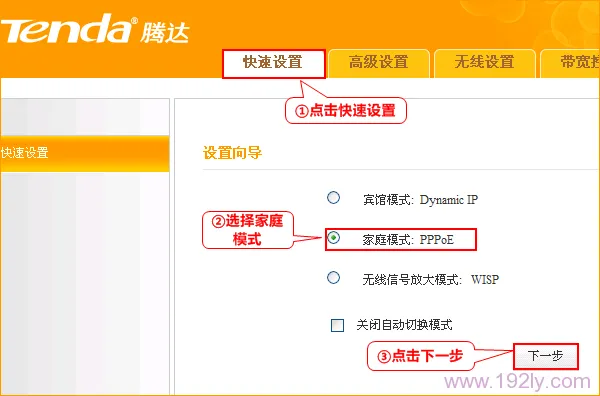
    腾达(Tenda)A10迷你无线路由器,提供了“家庭模式:PPPoE”、“宾馆模式:Dynamic”、“无线信号放大模式:WISP”三种上网方式;不同的上网方式适用于不同的网络环境,我们192路由网对这三种上网方式都提供了详细的设置教程。 腾达(Tenda)A10迷你无线路由器 一、“家庭模式:PP…

    2026年9月10日 路由器百科
    000

发表回复

登录后才能评论
关注微信