腾达AC23千兆路由器开箱评测

腾达路由器,承载了我4年的大学回忆。记得当时上大学时,我们宿舍所有人合资买的第一台路由器就是腾达的,只不过速率只有150M,而我们的宽带也仅仅只有4Mbps。虽然那时的网速很慢,却带给了我们诸多的快乐。转眼间,大学毕业已经很多年了,家庭宽带的网速也得到了很大的提升。

最近,家中的WIFI网速不稳定,时而快时而慢,我老怀疑有人蹭网,可是打开路由器的DHCP设备页面并没有发现陌生设备。思前想后,估计是路由器的问题。在网上搜索一番,最终选定了腾达AC23千兆路由器

腾达AC23千兆路由器开箱评测


腾达AC23外观细节

腾达AC23千兆路由器开箱评测

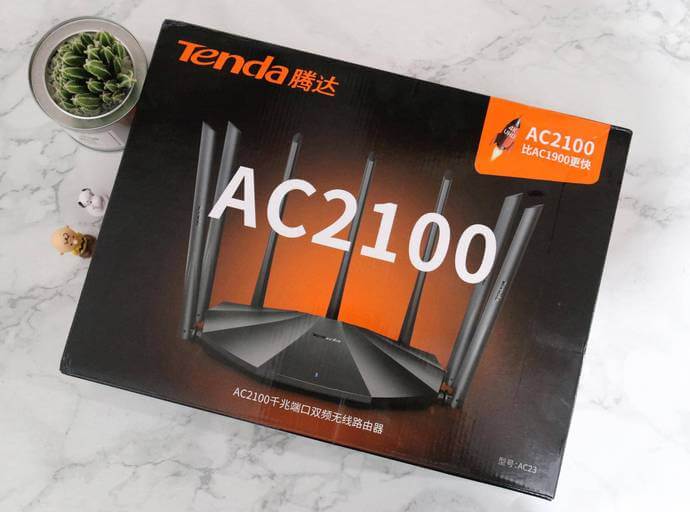
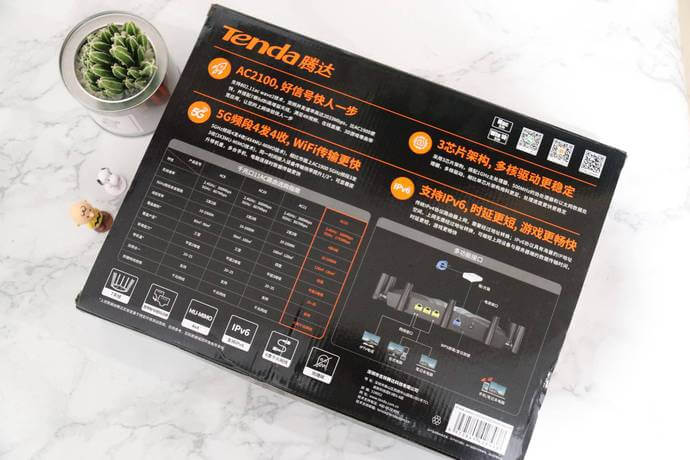
刚收到腾达AC23路由器还是有点惊讶的,它的包装盒很大,盒子正面印有产品的效果图和型号等信息。
腾达AC23千兆路由器开箱评测

包装盒的背面信息比较丰富,列举了产品的一些主要特点,并与前几代产品主要参数进行了对比。腾达AC23是目前腾达千兆口11AC系列路由器的最新款,各项性能均最佳。废话少说,直接开箱。
腾达AC23千兆路由器开箱评测

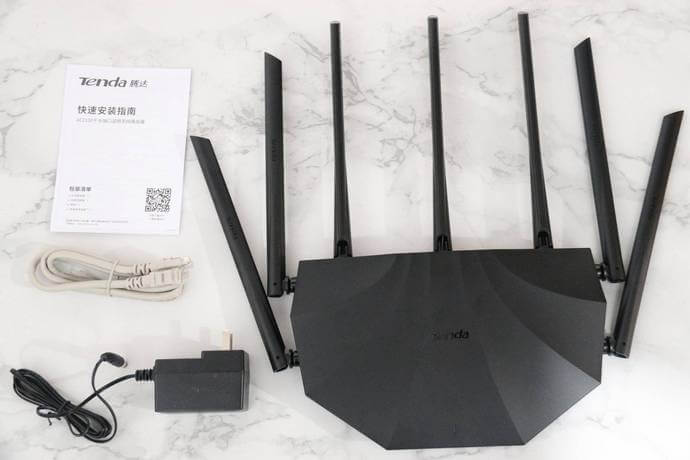
腾达AC23路由器的配件很简单,除了主机外,还有一个电源适配器、一本路由器快速安装指南以及一根千兆网线。
腾达AC23千兆路由器开箱评测

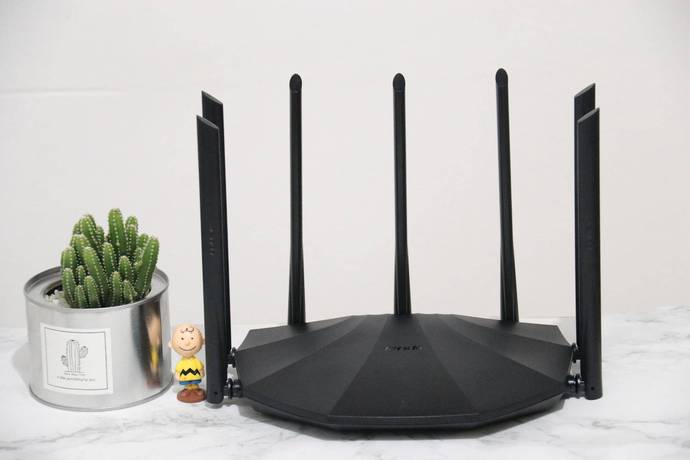
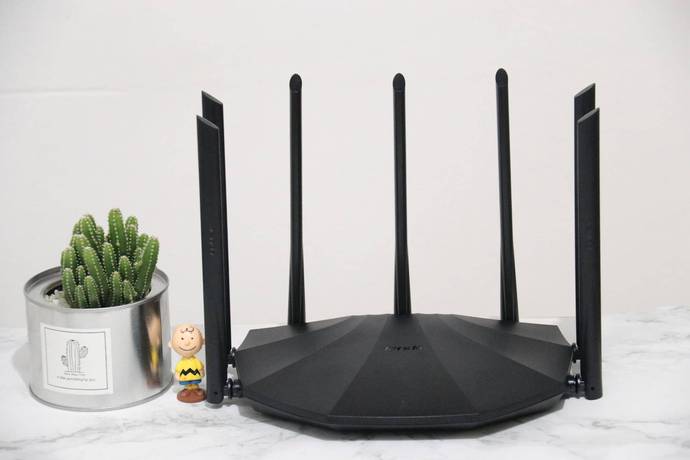
腾达AC23路由器机身均为黑色,机身的造型有点像贝壳,表面凸起部分则如同花瓣。正面有一个腾达的英文logo:“Tenda”,logo的下方有一个小小的条形状态灯,根据状态灯是否闪烁可以大致判断路由器的工作状态。路由器的侧面有7根天线,这也是腾达AC23最显眼的部分,左右各两根,背后有3根。
腾达AC23千兆路由器开箱评测

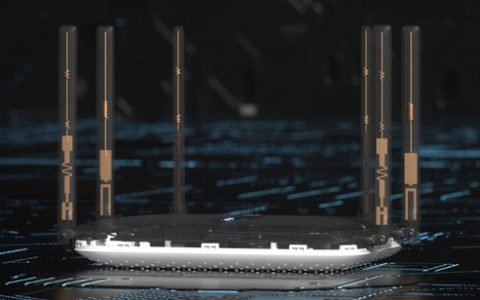
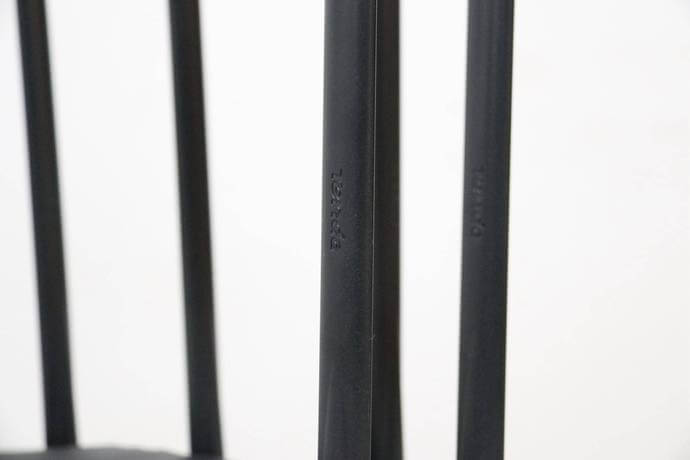
腾达AC23路由器的7根天线均为6dBi高增益全向天线,覆盖方位广,官方数据显示可覆盖约130㎡面积。路由器的每根天线上都印有一个小小的“Tenda”logo,天线的位置可自由调整。
腾达AC23千兆路由器开箱评测

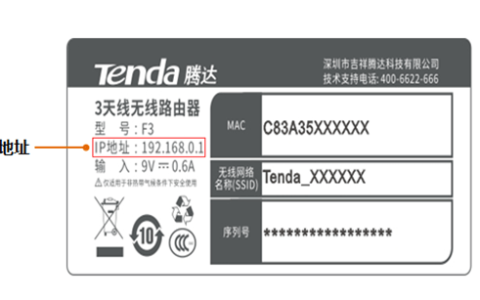
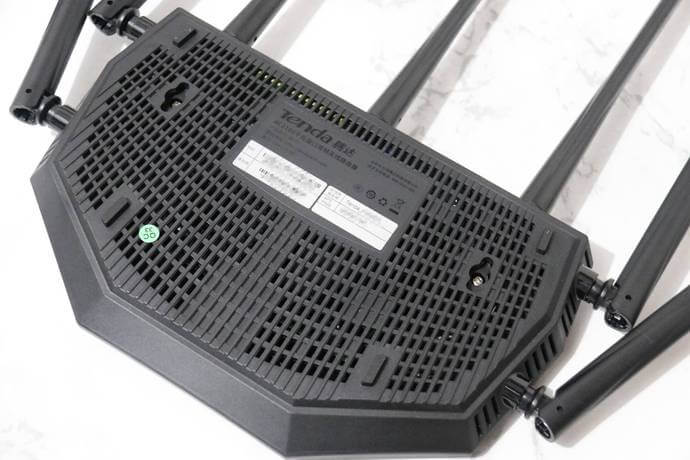
腾达AC23路由器的底部则以散热孔为主,中部有一个铭牌,标记了路由器的WIFI名称和PIN码等基本信息。
腾达AC23千兆路由器开箱评测

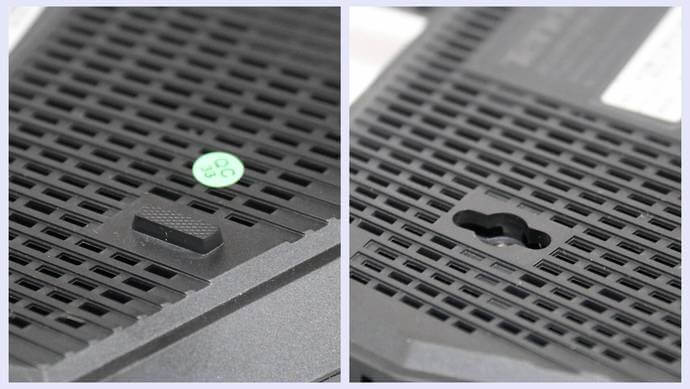
路由器底部有两个细节,一个是自带条纹的支脚,底部共有4个,分别位于底部的四侧。另一个细节则是挂孔,共有2个,可用于将路由器挂在墙上等操作。
腾达AC23千兆路由器开箱评测

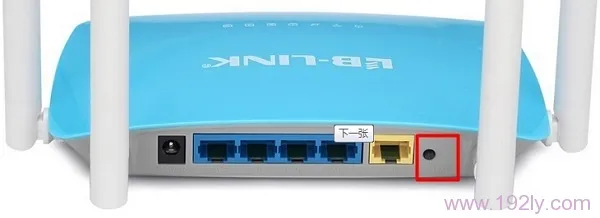
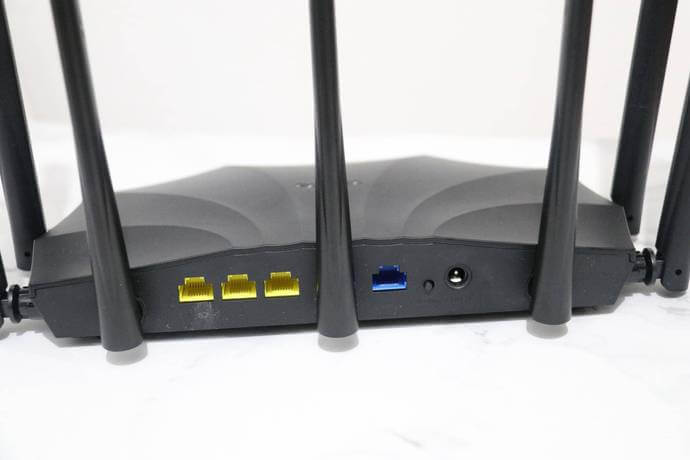
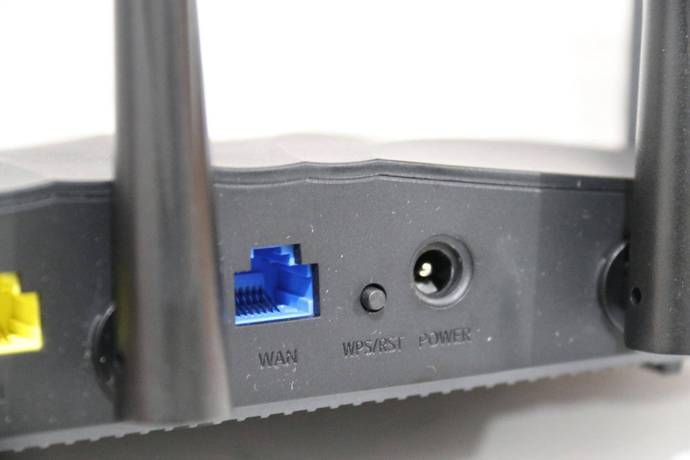
腾达AC23路由器的背部有3个LAN口(黄色)、1个WLAN口(蓝色)、一个电源接口以及一个reset按键。

LAN口与WLAN口分别选用黄色与蓝色接口,便于用户快速区分。
腾达AC23千兆路由器开箱评测

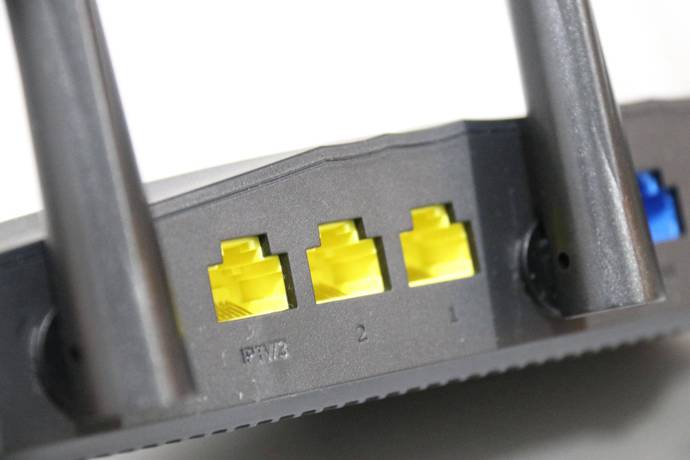
近距离看一些路由的LAN口。腾达AC23一共有3个LAN口,其中第三个LAN口可当作IPTV口,外接电视使用。
腾达AC23千兆路由器开箱评测

路由器的WLAN口边凸起的reset键,可对控制路由器恢复出厂设置等操作。仔细观察腾达AC23路由器的四周与做工,

整体来看,腾达AC23路由器的外观设计简单低调,做工考究。


腾达AC23管理页面

了解了腾达AC23路由器的外观后,接下来就是路由器联网实测啦!
腾达AC23千兆路由器开箱评测

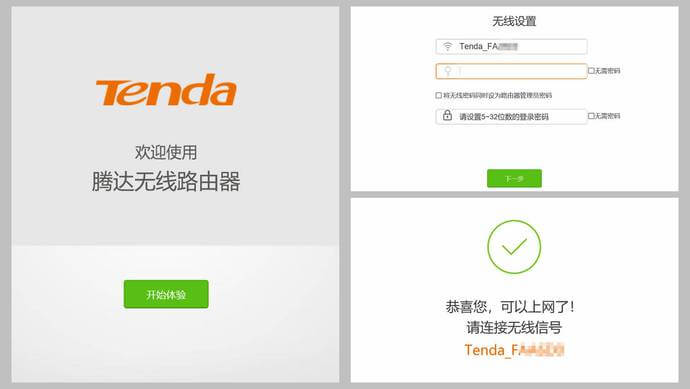
腾达AC23路由器采用傻瓜式上网引导。使用附赠的千兆网线连接路由器后,直接在浏览器页面(tendawifi.com)上点击一直点击下一步即可设置成功。路由器的设置很简单,老少皆可轻松完成。当然,如果有不清楚的地方,可以参考附赠的路由器说明书,上面有详细的介绍。
腾达AC23千兆路由器开箱评测

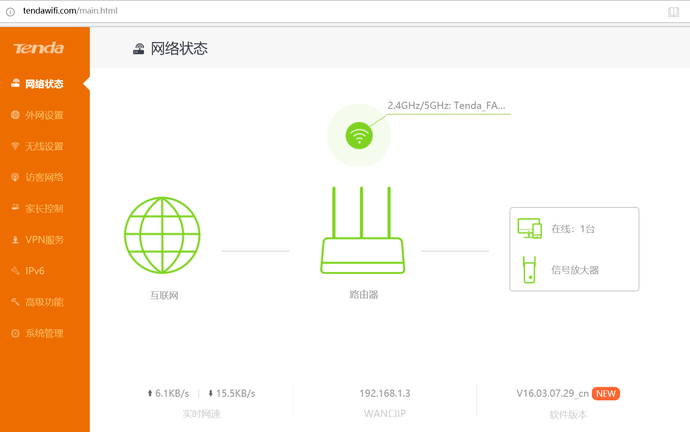
腾达AC23路由器的管理页面可进行多项功能设置。首页可一览路由器的工作状态,包括路由器是处于2.4GHz还是5Ghz频段、当前连接的无线设备,及时发现蹭网党。腾达AC23路由器采用的5G频段4发4收,可让WIFI的传输速率更快。路由器的默认状态是2.4GHz与5GHz同时开启,工作时会自动选择与切换,当然也可以自行在管理页面进行选择切换。
 

腾达AC23千兆路由器开箱评测

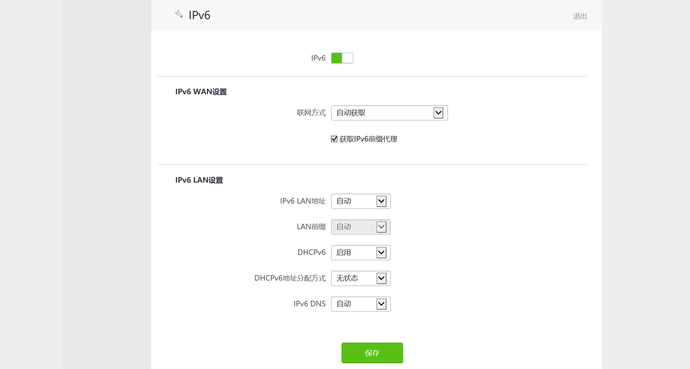
前几天刚看到一个新闻说,全球的IPv4地址正式耗尽。不过腾达AC23路由器支持IPv6协议,众所周知,IPv6协议具有海量的IP地址空间,可缩短终端设备与路由器数据之间的传输时间,从而带来更短的时延,无论是游戏还是上网,都能带来更好的体验。
 

腾达AC23千兆路由器开箱评测

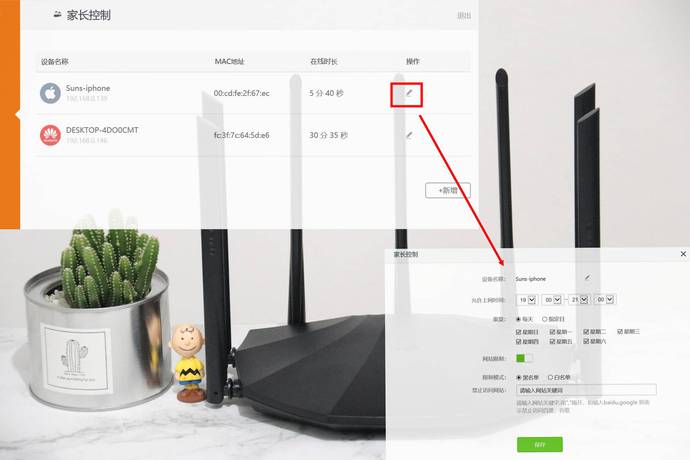
值得一提的是,腾达AC23路由器除了可以实时显示接入的无线端,还拥有家长控制模式。对接入的终端控制上网时间,特别适合家中有正在上学的孩子。及时控制,防止孩子使用WIFI过度。
腾达AC23千兆路由器开箱评测

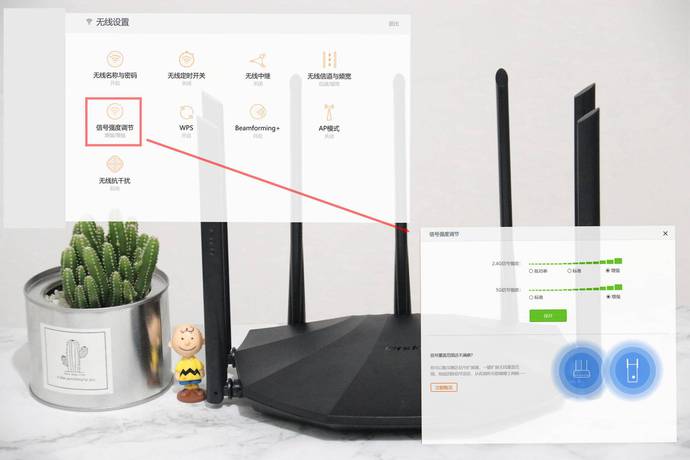
腾达AC23路由器发射的信号强度可实时控制,包括2.4GHz与5GHz频段。路由器默认是两者均为最强。如果房间的面积较小,可以适当调低WIFI信号的强度,不仅可以减小辐射,更能带来较低的功耗,节能环保。
 

腾达AC23千兆路由器开箱评测

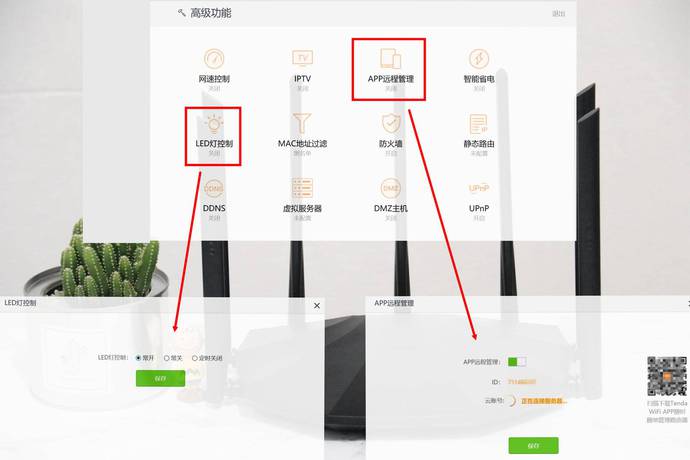
我使用的上一个路由器的诟病就是路由器上的状态灯无法关闭。因为我的路由器放置在卧室,每天晚上关灯后,路由器都发出刺眼的灯光,深受其害,影响体验。腾达AC23路由器支持关闭状态灯,从而带来更好的夜间环境。与此同时,手机APP越来越成为各种数码产品的标配,腾达AC23路由器也不例外。打开管理页面上APP远程管理的开关,并下载对应的APP即可实现。美中不足的是,我在页面上点击APP远程管理开关后,云账号处却一直在转圈。等了许久,终究没有成功连上服务器,只能放弃。通过手机APP控制无线路由器,可以更加便捷和高效地管理WIFI。


腾达AC23APP控制

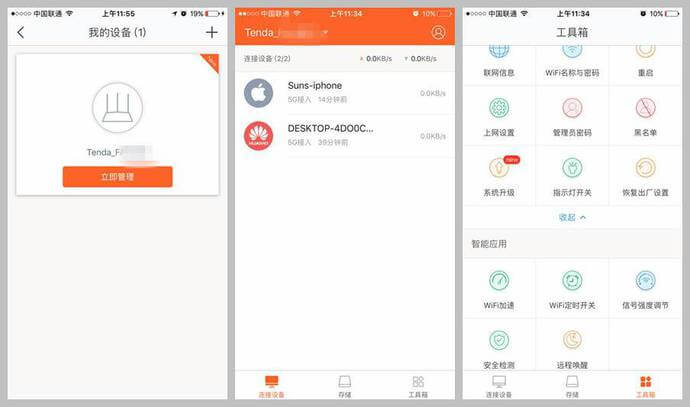
腾达WIFI的APP安装包不大,iOS上只有47M大小。APP上的功能比较精简,没有网页版的那么多,大多是一些路由器比较常用的功能。
腾达AC23千兆路由器开箱评测

首先APP上可以添加多台路由器设备。路由器接入的终端设备会实时的显示在APP的首页,并可查看设备接入的时长及网速等信息。当然一些限速之类的基本功能也都可以通过APP远程操作。APP中的工具箱包含了支持的所有功能,大家可自行体验。
 

腾达AC23千兆路由器开箱评测

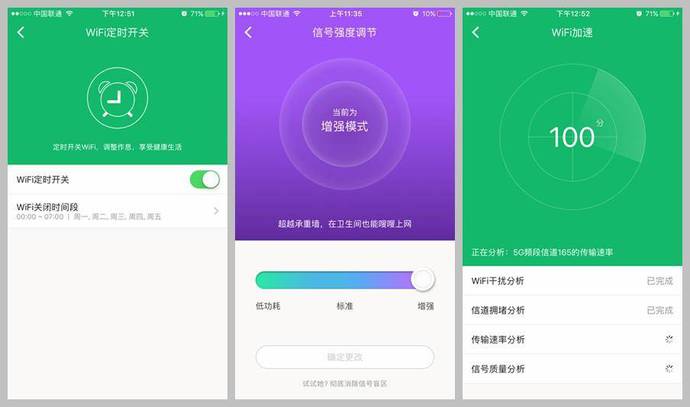
手机APP上WiFi定时开关、信号强度调节、WIFI加速等功能都是我们平时用的比较多的。定时开关WIFI,可带来更佳的睡眠环境与更低的功耗。通过手机APP远程控制,一步到位,简单高效。


腾达AC23WIFI测速
腾达AC23千兆路由器开箱评测

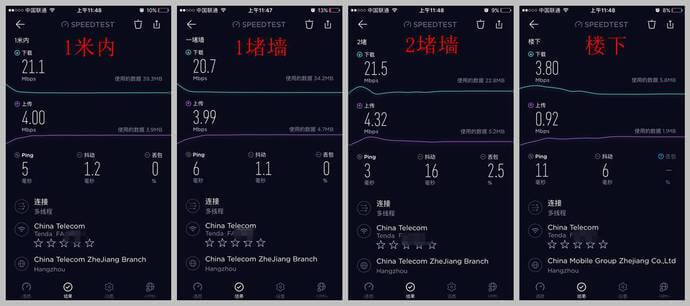
WiFi的速度和穿墙能力一直都是大家最关心的一部分。为了验证腾达AC23路由器的WiFi速度与穿墙能力,我使用speedtest软件进行测试。在测试过程中只有一部手机接入路由器的WiFi,在每一测点多次测量取实测结果出现次数最多的结果用于展示。实测发现,手机在1米内、1堵墙和2堵墙三种状态下,手机的WiFi下载与上传速度均不具有显著性差异。说明腾达AC23路由器具有较强的穿墙能力,即使相隔两堵墙,WiFi网速基本不受影响。但是在楼下测试时,WiFi的下载与上传速率就不太理想,可能因为相隔的距离太远(我家在六楼)。不过手机上的WiFi信号还是满格的。总的来说,腾达AC23路由器WiFi辐射广,穿墙能力较强,在合适范围内,WIFI的网速也较为稳定。


腾达AC23总结

经过一段时间的深度使用,腾达AC23千兆路由器的各项功能与表现基本可以满足我对路由器的预期。腾达AC23路由器辐射范围广,穿墙能力强,WiFi速度稳定,带来了很好的用户体验。搭配页面管理与手机远程APP控制,使得管理路由器变得触手可得。美中不足的是,网页版的路由器管理页面还存在一些小bug,希望可以及时优化。考虑到腾达AC23路由器199元的售价,价格适中,并不算贵。总的来说,腾达AC23是一款颇具性价比的千兆无线路由器产品。

版权声明:本文内容由互联网用户自发贡献,该文观点仅代表作者本人。本站仅提供信息存储空间服务,不拥有所有权,不承担相关法律责任。
如发现本站有涉嫌抄袭侵权/违法违规的内容, 请发送邮件至 chuangxiangniao@163.com 举报,一经查实,本站将立刻删除。
发布者:玩转路由网,转转请注明出处:https://luyou.chuangxiangniao.com/p/16155.html

(0)
打赏 微信扫一扫 微信扫一扫 支付宝扫一扫 支付宝扫一扫
192.168.0.1路由器怎么设置密码
上一篇 2026年9月7日 12:57:39
Redmi首款无线路由AC2100发布:六天线4×4 MIMO
下一篇 2026年9月7日 13:00:55

相关推荐

  • 高科(GAOKE)路由器怎么恢复出厂设置(重置)?

    高科(GAOKE)路由器怎么恢复出厂设置(重置)?高科(GAOKE)路由器怎么恢复出厂设置(重置)?高科(GAOKE)路由器怎么恢复出厂设置(重置)?高科(GAOKE)路由器怎么恢复出厂设置(重置)?

    高科(GAOKE)路由器怎么恢复出厂设置?怎么重置高科路由器?有时候我们需要把高科路由器恢复出厂设置,然后对其进行配置。但是部分用户不知道怎么操作,才能够把高科路由器恢复出厂设置;本文将详细介绍重置高科路由器的方法。 方法一、RESET按钮重置 高科无线路由器机身上,有一个RESET按钮;在路由器接…

    2026年9月10日 路由器百科
    200
  • 高科路由器怎么修改密码?

    高科路由器怎么修改密码?高科路由器怎么修改密码?高科路由器怎么修改密码?高科路由器怎么修改密码?

    高科路由器怎么修改密码?不少小伙伴都在问这个问题;但是这样问小编还真不好回答呀!因为高科路由器上有登录密码,还有无线wifi密码。小编也不知道你到底是想修改登陆密码?还是无线wifi密码呀。 但是小编又不好不回答,为了能够一劳永逸,小编决定把高科路由器上,修改无线wifi密码和修改登陆密码的方法,都…

    2026年9月10日 路由器百科
    100
  • 高科路由器无线中继设置

    高科路由器无线中继设置高科路由器无线中继设置高科路由器无线中继设置高科路由器无线中继设置

    本文主要介绍了高科路由器无线中继设置教程,无线中继,就是高科路由器通过无线的方式,与另一台无线路由器建立连接;无线中继设置完成后,连接到高科路由器的无线wifi就可以上网了,电脑用网线连接到高科路由器也是可以上网的了。 第一步、登陆设置界面 在浏览器地址栏中输入:192.168.8.1,并按下回车(…

    2026年9月10日 路由器百科
    000
  • 高科(GAOKE)路由器设置好了但不能上网的解决办法

    高科(GAOKE)路由器设置好了但不能上网的解决办法高科(GAOKE)路由器设置好了但不能上网的解决办法高科(GAOKE)路由器设置好了但不能上网的解决办法高科(GAOKE)路由器设置好了但不能上网的解决办法

    经常有用户向小编反映,我的高科(GAOKE)路由器已经设置好了,但是现在缺无法上网。根据小编的经验来看,这种情况大多数情况下,是路由器的连接和设置方面的问题;少数情况下是宽带本身问题引起的。 如果进入高科路由器的高级设置界面,查看“WAN口信息”,下面的IP地址、子网掩码、网关、DNS服务器后面全部…

    2026年9月10日 路由器百科
    100
  • 高科Q307R路由器怎么安装(设置)

    高科Q307R路由器怎么安装(设置)高科Q307R路由器怎么安装(设置)高科Q307R路由器怎么安装(设置)高科Q307R路由器怎么安装(设置)

    本文主要介绍了高科(GAOKE)Q307R无线路由器的安装、上网设置、无线WiFi设置。一台新购买回来(恢复出厂设置后)的高科Q307R路由器,要连接Internet上网,需要经过以下几个设置步骤:1、设置电脑IP地址;2、安装高科Q307R路由器;3、设置高科Q307R路由器上网;4、检查设置是否…

    2026年9月10日 路由器百科
    200
  • 192.168.16.1打不开解决办法

    192.168.16.1打不开解决办法192.168.16.1打不开解决办法192.168.16.1打不开解决办法192.168.16.1打不开解决办法

    本文主要介绍了192.168.16.1登录页面打不开、进不去的解决办法;很多用户在设置B-Link路由器的时候,发现192.168.16.1登录页面打不开,从而无法设置B-Link路由器上网。下面就为大家介绍一下,192.168.16.1登陆界面打不开时的解决办法 192.168.16.1打不开 一…

    2026年9月10日 路由器百科
    000
  • 192.168.16.1路由器设置

    192.168.16.1路由器设置192.168.16.1路由器设置192.168.16.1路由器设置192.168.16.1路由器设置

    本文介绍了192.168.16.1路由器的连接、上网设置、无线WiFi设置等内容。必联(B-Link)无线路由器,使用192.168.16.1作为管理页面地址;因此,本文将用B-Link无线路由器,为大家进行介绍。 步骤一、设置电脑IP地址 在设置路由器上网之前,需要先把电脑IP地址设置为自动获得(…

    2026年9月10日 路由器百科
    100
  • 192.168.16.1路由器怎么桥接

    192.168.16.1路由器怎么桥接192.168.16.1路由器怎么桥接192.168.16.1路由器怎么桥接192.168.16.1路由器怎么桥接

    本文主要介绍了192.168.16.1路由器桥接设置方法,所谓桥接,就是2个无线路由器之间,通过无线方式建立连接;其中一个路由器连接Internet上网,桥接成功后,另一个无线路由器也可以上网了。 实用场景 某用户在客厅安装了一台无线路由器,设置连接Internet上网,且设置好了无线WiFi功能。…

    2026年9月10日 路由器百科
    500
  • 192.168.16.1路由器设置密码修改

    192.168.16.1路由器设置密码修改192.168.16.1路由器设置密码修改192.168.16.1路由器设置密码修改192.168.16.1路由器设置密码修改

    本文主要介绍了192.168.16.1路由器密码的设置和修改,包括登录密码的设置与修改、无线WiFi密码的设置与修改。特别是WiFi密码,如果设置不合理,容易被万能密钥、WiFi精灵等蹭网软件破解。 一、无线WiFi密码修改 1、在浏览器地址栏中输入:192.168.16.1,并按下回车(Enter…

    2026年9月10日 路由器百科
    100
  • 必联(B-Link)路由器怎么恢复出厂设置(重置)

    必联(B-Link)路由器怎么恢复出厂设置(重置)必联(B-Link)路由器怎么恢复出厂设置(重置)必联(B-Link)路由器怎么恢复出厂设置(重置)必联(B-Link)路由器怎么恢复出厂设置(重置)

    本文主要介绍了必联(B-Link)路由器,恢复出厂设置的操作方法。当忘记了B-Link路由器登录密码,或者是B-Link路由器配置出现混乱时,一般需要重置B-Link路由器。重置B-Link路由器有2种方法:1、REST/WPS按钮重置;2、设置界面重置。 方法一、REST/WPS按钮重置 在必联(…

    2026年9月10日 路由器百科
    200
  • 必联(B-Link)路由器设置好了上不了网解决办法

    必联(B-Link)路由器设置好了上不了网解决办法必联(B-Link)路由器设置好了上不了网解决办法必联(B-Link)路由器设置好了上不了网解决办法必联(B-Link)路由器设置好了上不了网解决办法

    本文主要介绍了必联(B-Link)路由器设置完成后,上不了网的解决办法;不少用户在设置必联(B-Link)路由器后,发现电脑、手机无法通过B-Link路由器上网。这样的情况,一般是必联(B-Link)路由器连接、设置有问题造成的,极少数情况下是宽带运营商的问题引起的,下面将详细介绍。 判断路由器是否…

    2026年9月10日 路由器百科
    300
  • 必联(B-Link)路由器无线WiFi网络设置

    必联(B-Link)路由器无线WiFi网络设置必联(B-Link)路由器无线WiFi网络设置必联(B-Link)路由器无线WiFi网络设置必联(B-Link)路由器无线WiFi网络设置

    本文主要介绍了必联(B-Link)路由器上无线WiFi网络的设置方法,包括无线WiFi名称设置与修改,无线WiFi密码设置与修改。其实,所有无线路由器WiFi的设置,都是大同小异的;需要先进入到路由器设置界面,然后找到无线设置选项,进行设置即可。 第一步、登录到B-Link路由器设置界面 在浏览器地…

    2026年9月10日 路由器百科
    100
  • B-Link无线路由器怎么设置?

    B-Link无线路由器怎么设置?B-Link无线路由器怎么设置?B-Link无线路由器怎么设置?B-Link无线路由器怎么设置?

    本文介绍了必联(B-Link)路由器的连接、上网设置、无线WiFi设置等内容。一台新购买(恢复出厂设置后)的B-Link无线路由器,要连接Internet上网上网,需要经过以下几个设置步骤:1、设置电脑IP地址;2、连接B-Link路由器;3、设置B-Link路由器上网。 必联(B-Link)无线路…

    2026年9月10日 路由器百科
    100
  • 必联(B-Link)路由器网址多少?

    必联(B-Link)路由器设置(登录)网址是多少?必联(B-Link)路由器设置网站是多少?必联(B-Link)路由器IP地址是多少?不少用户向小编咨询这类问题,一个一个的回答确实太累人了。因此,小编整理了这篇文章,告诉大家B-Link路由器的设置网址是多少。 必联(B-Link)路由器的设置网址(…

    2026年9月10日
    000
  • 必联(B-Link)路由器设置密码

    必联(B-Link)路由器设置密码必联(B-Link)路由器设置密码必联(B-Link)路由器设置密码必联(B-Link)路由器设置密码

    本文主要介绍了必联(B-Link)路由器密码的设置和修改,包括必联(B-Link)路由器登录密码的设置与修改、无线WiFi密码的设置与修改。特别是无线WiFi密码,如果设置不合理,容易被万能密钥、WiFi精灵等蹭网软件破解。 一、无线WiFi密码设置 1、在浏览器地址栏中输入:192.168.16.…

    2026年9月10日 路由器百科
    000
  • 必联(B-Link)路由器实现无线中继

    必联(B-Link)路由器实现无线中继必联(B-Link)路由器实现无线中继必联(B-Link)路由器实现无线中继必联(B-Link)路由器实现无线中继

    本文主要介绍了必联(B-Link)路由器桥接设置方法,B-Link路由器桥接,就是B-Link路由器通过无线的方式,连接到一台已经可以上网的无线路由器上网,连接成功后,B-Link路由器也可以上网了。 必联(B-Link)路由器的桥接设置,一共有3个步骤:1、设置B-Link路由器的WiFi;2、修…

    2026年9月10日 路由器百科
    000
  • 腾达(Tenda)A10家庭模式上网设置

    腾达(Tenda)A10家庭模式上网设置腾达(Tenda)A10家庭模式上网设置腾达(Tenda)A10家庭模式上网设置腾达(Tenda)A10家庭模式上网设置

    本文介绍了腾达(Tenda)A10迷你无线路由器,使用“家庭模式”上网时的设置方法;一般是在办理宽带业务后,用腾达A10连接宽带上网时,需要选择“家庭模式”。 腾达(Tenda)A10迷你无线路由器 步骤一、连接腾达A10路由器 1、有线连接: 请先准备2根较短的网线,一根用来连接腾达A10的LAN…

    2026年9月10日 路由器百科
    000
  • 腾达(Tenda)A10″宾馆模式”上网设置

    腾达(Tenda)A10″宾馆模式”上网设置腾达(Tenda)A10″宾馆模式”上网设置腾达(Tenda)A10″宾馆模式”上网设置腾达(Tenda)A10″宾馆模式”上网设置

    本文主要介绍了腾达(Tenda)A10迷你无线路由器,使用“宾馆模式”上网时的设置方法。“宾馆模式”一般是在用户入住酒店、宾馆时,房间中提供了一根上网的网线;把腾达A10迷你路由器连接到这根网线上网时,就应该选择“宾馆模式” 友情提示:“宾馆模式”并不是说只能够在酒店、宾馆使用,“宾馆模式”本质上动…

    2026年9月10日 路由器百科
    000
  • 腾达(Tenda)A10″无线信号放大模式:WISP”上网设置

    腾达(Tenda)A10″无线信号放大模式:WISP”上网设置腾达(Tenda)A10″无线信号放大模式:WISP”上网设置腾达(Tenda)A10″无线信号放大模式:WISP”上网设置腾达(Tenda)A10″无线信号放大模式:WISP”上网设置

    本文主要介绍了腾达(Tenda)A10迷你无线路由器,使用“无线信号放大模式:WISP”上网时的设置方法。“无线信号放大模式:WISP”是用来放大已有路由器的WiFi信号的;如果你的场所中已经有一台无线路由器提供了WiFi信号,但是由于场所面积较大,部分区域信号较弱。那么在设置腾达A10的时候,就应…

    2026年9月10日 路由器百科
    100
  • 腾达(Tenda)A10迷你路由器怎么设置

    腾达(Tenda)A10迷你路由器怎么设置腾达(Tenda)A10迷你路由器怎么设置腾达(Tenda)A10迷你路由器怎么设置腾达(Tenda)A10迷你路由器怎么设置

    腾达(Tenda)A10迷你无线路由器,提供了“家庭模式:PPPoE”、“宾馆模式:Dynamic”、“无线信号放大模式:WISP”三种上网方式;不同的上网方式适用于不同的网络环境,我们192路由网对这三种上网方式都提供了详细的设置教程。 腾达(Tenda)A10迷你无线路由器 一、“家庭模式:PP…

    2026年9月10日 路由器百科
    000

发表回复

登录后才能评论
关注微信