手机WiFi连接上无法上网的解决办法

对于无线由器原理方面相信介绍多了大家头更痛,所以下面直接给大家说说解决方法。手机连上无法上网是因为手机没有分配到正确IP和DNS,只须要把路由器和手机的IP和DNS填上就可以了。请注意:以下问题一和问题二写的是路由器的设置问题,问题三写的是手机上的设置,笔者亲身试验了这3种方法,最终成功解决了多位手机用户能连接上wifi,但不能上网的问题。

请在操作之前或之后都重启一次路由器,取下路由器电源再插上就可以了,这是最简单的,解决方法一,但笔者公司无限WIFI网络并非笔者所能控制,所以笔者近期手机解决连上wifi不能上网采用的是方法三.

问题一::手机以前能连上wifi上网,什么都没有改动,过几天就不能连接wifi了

解决办法: 设置路由器的DHCP服务,分配静态地址!

详细操作: 登陆路同器设置页面,如在浏览器中输入”192.168.1.1″登陆,用户名与密码默认一般是admin(不同的品牌路由器地址不一样,不知道的可以查看下无线路由器表面的标注),进入无线路由器后选择”DHCP服务器”的”静态地址分配”那一项,MAC地址填写手机wifi的MAC地址(一共12位数,如: 43:9u:d3:ff:21:du 或 43-9u-d3-ff-21-du  ,不同品牌格式不一样),IP地址填写你想分配的地址(如:192.168.1.199 , 其中199可以随便换成1到255里任何一个数),状态选择生效,保存设置,手机立马就可以上网了.

温馨提示:手机wifi的MAC地址,在手机设置里的关于手机里可以查到。

问题二:手机能连上wifi,但是上不了网,打不开网页

解决办法:路由器设置中DHCP服务器的NDS没有设置! 填写自己地区的DNS

依然是首先登陆路由器设置界面,然后进入DHCP服务器设置,将DHCP服务器设置为启动,之后将地址信息填写如下:

地址池开始地址:192.168.1.100

地址池结束地址:192.168.1.199

地址租期:任意

网关:192.168.1.1(这个根据路由器登陆地址而定,一般不是192.168.1.1就是192.168.0.1,路由器表面标签会明确标注,看来看就知道了)

缺省域名:不用填

主DNS服务器:202.96.128.96

备用DNS服务器: 202.96.128.166

注意:主DNS和备用DNS填自己城市的电信或网通的,你用的电信就填电信DNS,不容地方这个地址是不一样的,首先是判断网络是电信还是联通,然后在看下自己的地方是哪里,以上2个DNS地址是电信的,因为我们用的是电信网络,另外我们这里是广东东莞,所以通过百度搜索“东莞电信DNS”就可以找到以上结果,也可以打电话询问网络商获取。

问题三:前面2个问题的解决方法都用过了还是只能连上wifi但上不了网的话,下面我们就要用到手动设置IP了

解决办法:手机不能自动分配IP或解析DNS,需要在手机wifi设置里手动设置静态IP,必须跟路由器设置相同,会以上设置,下面这部设置也就简单了。

这里我也自己手机为例,笔者购买的是摩托罗拉戴妃ME525智能手机,手动设置IP与DNS地址方法如下:

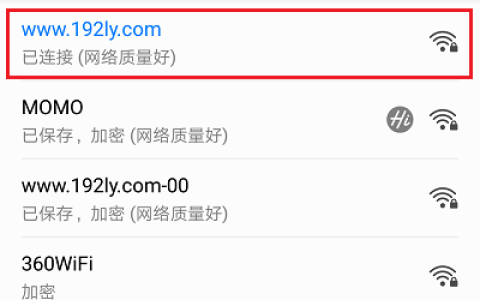
⒈)首先打开无线网络,让手机连接上wifi,连好后还是不能上网,不要急,我们再进入如下操作:

⒉)选择”无线和网络设置”–选择WLAN设置”-然后点击手机下面虚拟按键上的”田”字按键(图标:田,房子,返回,放大镜),底部会升起来灰色的工作栏,会看到有两项”扫描”和”高级”,这里我们选择”高级”出现高级设置选项,然后再点对点(Ad-hoc)信道  选自己无线信号相同的频道,这个一般默认即可,然后在wifi休眠策略,这里也可以随便,笔者选择跟随屏幕关闭而进入休眠。

⒊)MAC地址灰色的不能改,这里不用修改,最后就是IP地址了,由于连接上WIFI不能上网说明自动获取IP失败,所以这里我们要吧启用自动IP勾去去掉,将“使用静态IP”前的勾打上。在IP地址里输入:192.168.1.199 (跟第一问题里的路由器分配给手机的IP设置一样),以下可以参考上面的:
网关:192.168.1.1
网络掩码:255.255.255.0
域名1(DNS): 202.96.128.86 (这就是本问题的重点了,这里的域名意思其实就是DNS,很多同学都不明白这里该填什么.)
域名2(备用DNS) :202.96.128.166 (可填可不填,备用的就是前面填的那个DNS出了问题,就由后面这个来解析,域名1填了也不行的,可以在2上填192.168.1.1试试)

设置好后,记得再按下图标(田,房子,返回,放大镜)之后会弹出保存对话框,我们选保存,关闭WIFI,再重新启动WIFI即可,只要设置正确保证可以上网,如果依然不行,请检查设置问题,这里会涉及到的是设置路由器本地IP地址,不是很熟悉的朋友可以参考电脑百事网的路由器设置文章。

PS解决办法4: 无线路由器里有设置无线上网标准的设置.最好是选择自动,如以前是”11bgn模式”,可以改成”11bg模式”试试,各种模式自己测试.
PS解决办法5: 无线安全设置,加密方式请先选择关闭,能上网后再设置密码.
PS解决办法6: 以上操作都设置好后还是不能上网的,试一下把无线高级选项里的 WMM项的勾去掉 ,然后重启路由器  ,但去掉勾后可能对网络媒体支持有影响,如无必要,还是把勾打上.

不知道以上信息如何填写也可以在连接上无线网络的笔记本上查询路由器默认网关,子掩码以及DNS地址等,详情可以阅读下:

手机连上不能上网是因为手机没有分配到正确IP和DNS,只须要把路由器和手机的IP和DNS填上就可以了。另外个别电信或联通的定制无线猫是把wifi的手机上网功能锁住的,需要破解无线猫或得到超级帐号密码才能使用wifi功能和路由功能,如果是电信的无线猫就打10000号查询,告诉他你路由器的设备标识后6位,(特别是华为,中兴,这些国产路由生产商,路由器基本都要超级密码开手机wifi功能),联通的东西我从来没用过,不过也打服务电话查询,总之只要别人能用无线或者笔记本能够连接wifi无线网络,自己手机不可以,都可以通过以上设置方法得以解决,如果好友疑问也可以联系小编喔,另外建议经常使用WIFI的朋友收藏本文,以便遇到此类问题,即使查找原因解决。

版权声明:本文内容由互联网用户自发贡献,该文观点仅代表作者本人。本站仅提供信息存储空间服务,不拥有所有权,不承担相关法律责任。
如发现本站有涉嫌抄袭侵权/违法违规的内容, 请发送邮件至 chuangxiangniao@163.com 举报,一经查实,本站将立刻删除。
发布者:玩转路由网,转转请注明出处:https://luyou.chuangxiangniao.com/p/18460.html

(0)
打赏 微信扫一扫 微信扫一扫 支付宝扫一扫 支付宝扫一扫
192.168.1.100管理员登录入口
上一篇 2026年8月31日 11:34:21
下一篇 2026年8月31日 11:43:49

相关推荐

  • HyFi智能无线扩展器怎么用?

    HyFi智能无线扩展器怎么用?HyFi智能无线扩展器怎么用?HyFi智能无线扩展器怎么用?HyFi智能无线扩展器怎么用?

    问:TP-Link的HyFi智能无线扩展器怎么用?HyFi扩展器要怎么设置才能正常使用?我购买了一套TP-Link的HyFi智能无线套装产品,已经把HyFi路由器设置成功了,但是不知道HyFi扩展器怎么用。 答:HyFi扩展器与HyFi路由器,需要进行注册(配对)后才能正常使用。HyFi扩展器的注册…

    2026年9月10日 路由器百科
    800
  • 192.168.33.1打不开解决办法

    问:192.168.33.1打不开怎么办?mediarouter.home打不开如何解决?买了一台华为的无线扩展器,说明书上说设置网址是192.168.33.1或者mediarouter.home。但是我用手机设置的设置,192.168.33.1和mediarouter.home这2个地址都打不开。…

    2026年9月10日
    100
  • 华为路由Q1 Huawei HiLink APP视频操作指导

    本视频主要介绍了通过华为HiLink APP,来管理华为路由Q1的方法。华为HiLink APP可以设置华为路由Q1上网、设置华为路由Q1的wifi名称和密码、设置华为路由Q1的wifi模式、设置华为路由Q1的客人网络、对子路由器进行管理、使用华为HiLink APP远程管理Q1路由器等方面的内容。

    路由器百科 2026年9月10日
    000
  • 腾达(Tenda)A9怎么恢复出厂设置?

    路由器或者扩展器,恢复出厂设置(复位)的方法其实很简单;鸿哥相信,只要稍微熟悉电脑、路由器的用户,都知道如何把一台路由器(扩展器)恢复出厂设置。 但是,并不是所有的人,都了解路由器、电脑方面的知识;还是有很多的新手、小白用户,不知道如何把一台路由器(扩展器)恢复出厂设置。 所以,鸿哥专门整理了这篇文…

    2026年9月9日
    300
  • 腾达(Tenda)无线扩展器怎么恢复出厂设置?

    在本文中,将给大家详细介绍,腾达扩展器恢复出厂设置的方法。 腾达的扩展器,目前用得比较多的主要有A9、A12、A18 这3款,它们恢复出厂设置的操作相同。 PS:如果你的这个腾达扩展器使用正常,则不建议将其恢复出厂设置。因为恢复出厂设置后,扩展器中原来所有的配置参数都会丢失,需要重新设置,操作起来比…

    2026年9月9日
    200
  • p.to手机修改密码

    问:怎么用手机登录p.to修改密码? 答:手机需要连接到路由器的wifi信号,然后在浏览器中输入:p.to,进入登录页面 ——> 输入管理密码(登陆密码),登陆到设置页面,然后打开 无线设置 设置选项,就能修改密码了。 温馨提示: 如果是在登录p.to的时候,把管理密码(登录密码)忘了,不能进…

    2026年9月8日
    300
  • 搜索不到或者无法连接荣耀路由3的Wi-Fi怎么办?

    如果你的手机、平板电脑,笔记本电脑等无线设备,搜索不到荣耀路由3的Wi-Fi信号,或者可以搜索到Wi-Fi信号但是无法连接。这种情况下的解决办法如下: 1. 荣耀路由3支持Wi-Fi 6协议,是一款Wi-Fi 6路由器;Wi-Fi 6 是新一代的 Wi-Fi 技术,可有效提升 Wi-Fi 6终端设备…

    2026年9月8日
    100
  • 腾达路由器隐藏后自己都找不回来了

    腾达路由器隐藏后自己都找不回来了腾达路由器隐藏后自己都找不回来了腾达路由器隐藏后自己都找不回来了腾达路由器隐藏后自己都找不回来了

    腾达路由器隐藏wifi网络后,自己都找不回wifi了怎么办? 腾达路由器 答:腾达路由器隐藏wifi网络后,自己手机与wifi网络的连接会中断,并且自己手机上也找不到wifi名称了,正常情况下无法连接到wifi上网。 不过,也不用担心,这时候可以在手机上输入原来的wifi名称和密码,手动连接到隐藏的…

    2026年9月7日 路由器百科
    100
  • 如何防止别人盗用我的 Wi-Fi(蹭网)

    设置复杂的 Wi-Fi 密码。采用包括字母、数字、特殊字符的结合方式,密码复杂度更高。隐藏 Wi-Fi 名称。隐藏 Wi-Fi 名称后,手机或电脑等无线设备将搜索不到路由器的 Wi-Fi。手机或电脑在连接这个 Wi-Fi 的时候必须手动输入正确的 Wi-Fi 名称。这样可以在一定程度上增强 Wi-F…

    2026年9月6日
    200
  • 5G普及后 WiFi还有用武之地么?无线数据之父称“笑话一个”

    5G普及后 WiFi还有用武之地么?无线数据之父称“笑话一个”5G普及后 WiFi还有用武之地么?无线数据之父称“笑话一个”5G普及后 WiFi还有用武之地么?无线数据之父称“笑话一个”5G普及后 WiFi还有用武之地么?无线数据之父称“笑话一个”

    随着5G商用拍照的正式发放,无论是在朋友圈展示上、还是媒体的传播上,大家都看到过很多相关内容,对于5G也有了自己的见解。5G的强大使得出现了一些言论:在未来的发展中,5G将会“消灭”WiFi。 的确,在这些年的发展中,从2G到3G,从3G到4G,一直到今天的5G,每一代蜂窝移动通信技术的革新,都会引…

    2026年9月6日 路由器百科
    000
  • 为什么路由器宽带连接测速正常 打开网页很慢?

    有一些用户说自己家的宽带光纤明明是200M的,电脑连接路由器后测试网速和申请的宽带也是一致,但打开网页的速度很慢(很卡),这个是为什么呢? 网速测试 请参考以下步骤排查: 1、更改DNS服务器 电脑上获取的DNS服务器不稳定可能会导致打开网页较慢,可以在电脑的本地连接或无线连接手动设置DNS为:22…

    2026年9月5日
    200
  • tplink无线AP的LED指示灯怎么关闭?

    tplink无线AP的LED指示灯怎么关闭?tplink无线AP的LED指示灯怎么关闭?tplink无线AP的LED指示灯怎么关闭?tplink无线AP的LED指示灯怎么关闭?

    无线面板AP的LED指示灯一时亮着,休息睡觉的时候比较刺眼,有没有办法关掉这个指示灯呢? AP指示灯状态以及含义: AP运行过程中指示灯有三种状态:熄灭、常亮和闪烁。 三种状态代表AP的状态有所不同,当指示灯熄灭(非人为)时,一般是AP未供电;当指示灯常亮时,表示AP正常运行;当指示灯闪烁时,一般是…

    2026年9月5日 路由器百科
    3500
  • 小米11跟小米11 Pro出现WiFi问题,官方免费半年延保

    近日,有部分小米11用户反映,手机突然出现WiFi和热点无法使用的情况。小米11wifi和热点打不开@新京报贝壳财经 记者拨打小米官方客服电话,客服表示,无法确认质量问题,需送至线下网点,以工程师检测结果为主,只有出现质量问题才可退换货。相关行业研发人员称,一种情况是用户没有正确使用充电器;另一种情…

    2026年9月5日
    000
  • 也许是第一次,小米发布了一款激动人心但还无法量产的手机

    无法量产的亮银版,价格据说10万元都搞不定。

    用户投稿 2026年9月5日
    600
  • 友讯dlink路由器指示灯状态含义表

    友讯科技股份有限公司(英语:D-Link Corporation)是一间中国台湾科技公司,总部位于中国台北市内湖科学园区,于1987年由高次轩等人成立。公司专注于电脑网络设备的设计开发,自创“D-Link”品牌,主要提供消费者及企业所使用的无线网络和以太网硬件产品等网络通信设备与解决方案。 友讯DI…

    2026年9月4日
    500
  • iPhone4/4S无线Wi-Fi开关变灰五大解决方法

    iPhone4/4S无线Wi-Fi开关变灰五大解决方法iPhone4/4S无线Wi-Fi开关变灰五大解决方法iPhone4/4S无线Wi-Fi开关变灰五大解决方法iPhone4/4S无线Wi-Fi开关变灰五大解决方法

    在升级iOS6之后,部分网友一直遇到各种奇怪的问题。其中有网友遇到的iPhone4S在使用一段时间后,Wi-Fi无线开关变灰,无法启用的情况。部分iPhone4网友也出现这种问题,虽然目前这一问题没有得到官方回复,但国外及国内多处地区均有网友反映遇到这一问题,现小编将网上对这种故障的解决方法总结如下…

    2026年9月4日 路由器百科
    000
  • 苹果手机连上无线网却上不了

    问: 为什么我的苹果手机连接上了无线网络,却还是不能上网的呢? 答:连上了不一定能够上网,造成这种问题根据我的个人经验有以下几种情况: 1、你连上的无线网络信号很差(这就不用说了)无线信号差就算你连接上了WIFI也有可能上不了网,因为数据传输太慢了,无线路由的信号会受到墙壁的干扰,如果放在阁楼的话可…

  • 小米随身wifi如何使用与设置方法

    小米随身wifi如何使用与设置方法小米随身wifi如何使用与设置方法小米随身wifi如何使用与设置方法小米随身wifi如何使用与设置方法

    12月25日,小米在其官网发布了一款同360随身wifi、小度wifi一样的硬件设备,即小米随身wifi。售价也同另外两家一样,19.9元,今天由于是2014年新年,故而只需9.9元。小米随身wifi的功能创建无线共享网络,便于智能手机、iPad等设备共享上网。好了,废话不多说,咱们下面就来讲讲小米…

    2026年9月4日 路由器百科
    200
  • 手机变路由器,上网更方便

    手机变路由器,上网更方便 如果你的手机本身支持无线AP功能,那么设置一下即可;如果没有,则可以安装无线路由软件,让手机变身路由器;如果还是不行的话,干脆换台手机算了。无论用哪种方法,我们都是想让手机变身路由器,随时随地享受互联网的便捷。 如果你有一台支持无线AP的手机,请这样设置: 1 iPhone…

  • 手机通过电信无线网络路由器上网的方法

    先前有介绍关于用无线技术连接手机和笔记本电脑使之进行无线上网,接下来,再介绍一下手机通过电信无线网络路由器上网的方法。此方法是通过手机的WIFI无线功能实现的。 笔者家用的ADSL是安装4M带宽的”我的E家”e8娱乐套餐送的EchoLife HG522-C的电信无线网络路由器…

    2026年9月4日
    100

发表回复

登录后才能评论
关注微信