笔记本无线网卡搜索不到无线网络信号怎么办

  现在的笔记本电脑都自带无线网卡,这样摆脱了有线的束缚,方便了用户的使用。但有时也会出现问题,那么笔记本无线网卡搜索不到无线网络信号怎么办?不用担心,作者为大家总结了常见的几种故障及解决方法,非常全面,希望能帮助到大家

  一、 无线网卡开关没有打开

  现在的笔记本一般都会配有打开关闭无线网卡的开关或快捷键,当无线网络不用时,可以关闭无线网卡,以更节省电力增加续航能力。当你的笔记本无法搜索到网络时,一定要仔细检查无线网卡,看是否处于打开状态。

  二、 无线网卡软件开关没有打开

  有部分电脑除了需要打开无线网卡的硬开关外,还需要检查无线网卡的软件开关是否处于打开状态(Intel无线网卡一般都带有此功能)。如果没有打开,需要将此功能打开,方法如下:

  在“网络属性→无线网络连接→属性→常规→配置→高级”处,将“无线”开启。

  三、 无线网卡的服务没有启动

  无线网卡需要如下服务启动才能正常工作:

  (1)、Wireless ZeroConfiguration;

  (2)、Wired Auto config;

  (3)、Extensible Authentication Protocol Service;

  (4)、WLAN Autoconfig;

  (5)、CNG Key Isolation;

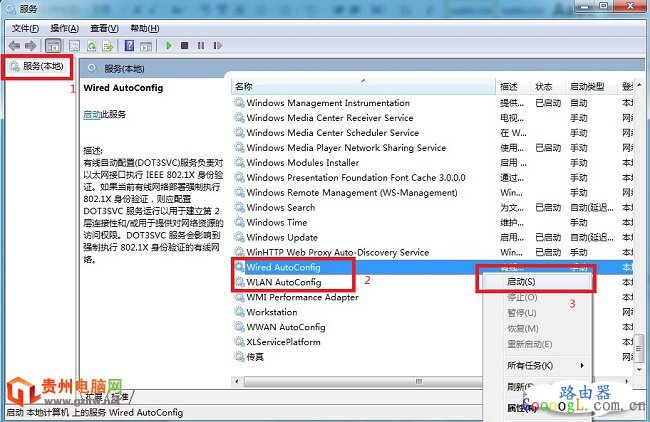
  说明:Windows XP SP3需将(1)、(2)、(3)服务启用,Windows 7需将(3)、(4)、(5)服务启用。启用方法如下:

  点击“开始”→“运行”,输入“services.msc”命令,点击“服务(本地)”,找到相应的服务,双击相应的服务,将启动类型设为“自动”,如“启动”按钮可用,则点启动,然后重启系统。WLAN Autoconfig
  四、 电脑自带的无线管理软件与Windows自带的无线管理软件冲突

  有部分电脑自带的驱动管理软件与Windows自带无线管理软件冲突,这也会造成无法发现网络的故障,解决办法如下:

  打开“网络属性→无线网络连接→属性→无线网络配置”,在“用Windows配置我的无线网络设置”前面打上对号,然后点击“确定”即可。

  五、 信号频率不对或与无线网络配置中的无线冲突

  当你的电脑以前使用正常,现在换一下环境却又突然不正常了,一般是因为电脑中记忆的以前的无线配置与现在的冲突(SSID相同频率却不同,或网络名相同密码却不同)。解决办法如下:

  右击“无线网络连接”,选择“属性→无线网络配置”,删除首选网络里的内容,点击“确定”即可。如果还无法解决,还需进行如下操作。

  右击“无线网络连接”,选择“属性→高级”,确保任何可用的网络处于选中状态即可。

  六、 没有打开“Eventlog”服务,造成无法搜索到无线信号

  点击“开始→运行”,输入“services.msc”,选择服务(本地),双击“Eventlog”服务,将启动类型设为“自动”,如“启动”按钮可用,则点击启用,然后重启系统。

  七、 Windows 7自带Microsoft Virtual WiFi Miniport Adapter服务启动造成Windows 7向外发射无线,干扰了无线网卡的接收。

  网络适配器中的Microsoft Virtual WiFi Miniport Adapter是Windows 7的隐藏功能,虚拟WiFi。传统的临时无线网是一种点对点网络,类似于有线网络中的“双机互联”,虽然也能实现相互联网共享,但主要用于两个设备临时互联,并且有的设备(如采用Android系统的设备)并不支持连接临时无线网。

  还有一个很严重的问题,由于一块无线网卡只能连接到一个无线网络,因此如果通过无线网卡连接到Internet,就不能再使用这个无线网卡建立临时网络,共享Internet了。而Windows 7中的虚拟WiFi功能可以在一块真实无线网卡基础上再虚拟出一块网卡,实现无线路由器的AP功能,解决了临时网络的所有问题。

  当Microsoft Virtual WiFi Miniport Adapter服务启动时,无线网卡就会自动发射一个同名的网络,从而干扰无线网卡的接收,造成Windows 7搜索不到网络。

  以上就是笔记本无线网卡搜索不到无线网络信号几种常见故障及解决方法介绍,希望对大家有所帮助!

版权声明:本文内容由互联网用户自发贡献,该文观点仅代表作者本人。本站仅提供信息存储空间服务,不拥有所有权,不承担相关法律责任。
如发现本站有涉嫌抄袭侵权/违法违规的内容, 请发送邮件至 chuangxiangniao@163.com 举报,一经查实,本站将立刻删除。
发布者:玩转路由网,转转请注明出处:https://luyou.chuangxiangniao.com/p/23356.html

(0)
打赏 微信扫一扫 微信扫一扫 支付宝扫一扫 支付宝扫一扫
手机不能上网,电脑关机后无线无法使用
上一篇 2026年9月4日 12:30:27
路由器wan口接什么线?WAN跟LAN网口区别
下一篇 2026年9月4日 12:33:51

相关推荐

  • TL-WA932RE怎么设置(笔记本电脑设置)

    TL-WA932RE怎么设置(笔记本电脑设置)TL-WA932RE怎么设置(笔记本电脑设置)TL-WA932RE怎么设置(笔记本电脑设置)TL-WA932RE怎么设置(笔记本电脑设置)

    TP-Link TL-WA932RE是一款无线信号扩展器(WiFi信号放大器),主要作用是用来扩展WiFi信号的覆盖范围。TL-WA932RE无线扩展器,可以用笔记本电脑、手机两种方式来进行设置,本文主要介绍使用笔记本电脑,来设置TL-WA932RE放大WiFi信号的方法。用笔记本电脑来设置TL-W…

    2026年9月10日 路由器百科
    100
  • TP-Link TL-WA932RE扩展器用手机怎么设置?

    TP-Link TL-WA932RE扩展器用手机怎么设置?TP-Link TL-WA932RE扩展器用手机怎么设置?TP-Link TL-WA932RE扩展器用手机怎么设置?TP-Link TL-WA932RE扩展器用手机怎么设置?

    在本文中,鸿哥将给大家详细介绍,使用手机设置TP-Link TL-WA932RE扩展器的方法。 用手机来设置TL-WA932RE无线扩展器的时候,鸿哥建议按照下面的步骤来操作。 1、手机连接wifi信号 2、登录到设置界面 3、设置扩展wifi信号 4、检查设置是否成功 TL-WA932RE无线扩展…

    2026年9月10日 路由器百科
    1800
  • 腾达(Tenda)无线信号扩展器怎么设置?

    腾达(Tenda)无线信号扩展器怎么设置?腾达(Tenda)无线信号扩展器怎么设置?腾达(Tenda)无线信号扩展器怎么设置?腾达(Tenda)无线信号扩展器怎么设置?

    问:腾达(Tenda)无线信号扩展器怎么设置?家里路由器wifi信号不够,买了一台腾达A301无线信号扩展器,请问要怎么设置这个扩展器,才能够扩展原来路由器上的wifi信号? 答:腾达(Tenda)A301无线信号扩展器,可以用电脑和手机两种方式来进行设置,大家可以根据自己的实际情况,来选择对应的设…

    2026年9月10日 路由器百科
    000
  • TP-Link无线扩展器怎么设置?

    TP-Link无线扩展器怎么设置?TP-Link无线扩展器怎么设置?TP-Link无线扩展器怎么设置?TP-Link无线扩展器怎么设置?

    问:普联(TP-Link)无线信号扩展器怎么设置?家里的路由器WiFi信号覆盖不足,买了一个TP-Link的无线信号扩展器。要让这个无线信号扩展器,去扩展原来路由器上的WiFi信号,应该怎么设置? 答:TP-Link的无线扩展器类型、型号比较多,不同类型的扩展器,安装和设置方面也会有所不同。目前TP…

    2026年9月10日 路由器百科
    000
  • TP-Link TL-WDR5600 5G网络用不了解决办法

    问:TP-Link TL-WDR5600路由器上的5G无线网络用不了怎么办?TL-WDR5600路由器上的2.4G无线网络可以正常使用,但是5G无线网络却用不了,也搜索不到5G无线网络信号。 答:如果TP-Link TL-WDR5600路由器上的5G无线网络用不了,或者5G无线网络信号搜索不到。可能…

    2026年9月10日
    100
  • tplogin.cn扩展器设置教程(电脑版)

    tplogin.cn扩展器设置教程(电脑版)tplogin.cn扩展器设置教程(电脑版)tplogin.cn扩展器设置教程(电脑版)tplogin.cn扩展器设置教程(电脑版)

    本文主要介绍了tplogin.cn扩展器的设置教程,其实tplogin.cn扩展器这个说法并不准确。目前TP-Link的扩展器,设置界面的网址是:tplogin.cn;因此,不少用户习惯性的问tplogin.cn扩展器怎么设置。 一台新购买回来的tplogin.cn扩展器,或者刚恢复出厂设置的tpl…

    2026年9月10日 路由器百科
    000
  • tplogin.cn扩展器手机设置教程

    tplogin.cn扩展器手机设置教程tplogin.cn扩展器手机设置教程tplogin.cn扩展器手机设置教程tplogin.cn扩展器手机设置教程

    本文主要介绍了tplogin.cn扩展器的设置教程,其实tplogin.cn扩展器这个说法并不准确。目前TP-Link的扩展器,设置界面的网址是:tplogin.cn;因此,不少用户习惯性的问tplogin.cn扩展器怎么设置。 一台新购买回来的tplogin.cn扩展器,或者刚恢复出厂设置的tpl…

    2026年9月10日 路由器百科
    000
  • 水星MW300RE 300M无线扩展器怎么设置?(电脑设置)

    水星MW300RE 300M无线扩展器怎么设置?(电脑设置)水星MW300RE 300M无线扩展器怎么设置?(电脑设置)水星MW300RE 300M无线扩展器怎么设置?(电脑设置)水星MW300RE 300M无线扩展器怎么设置?(电脑设置)

    本文主要介绍了水星MW300RE 300M无线扩展的设置方法,水星MW300RE 300M无线扩展器可以用笔记本电脑来设置,也可以用手机、平板电脑来设置,本文主要介绍的是用笔记本电脑来设置其扩展无线信号的方法。 一台全新的水星MW300RE 300M无线扩展器,用笔记本电脑设置其扩展信号的步骤如下:…

    2026年9月10日 路由器百科
    100
  • 360wifi放大器怎么安装?

    360wifi放大器怎么安装?360wifi放大器怎么安装?360wifi放大器怎么安装?360wifi放大器怎么安装?

    本文主要介绍了360 wifi扩展器的安装和设置方法。 360wifi扩展器,可以用来扩展360自己家路由器的无线信号,也可以用来扩展其它品牌路由器的无线信号。 如果你家里原来路由器的信号覆盖不是很好, 可以考虑购买一台360wifi扩展器,用来扩大原来路由器信号的覆盖范围。 360wifi扩展器 …

    2026年9月10日 路由器百科
    100
  • re.tenda.cn手机登陆设置教程

    re.tenda.cn手机登陆设置教程re.tenda.cn手机登陆设置教程re.tenda.cn手机登陆设置教程re.tenda.cn手机登陆设置教程

    问:手机怎么登陆re.tenda.cn进行设置? 买了一台腾达的无线扩展器,怎么用手机登陆到re.tenda.cn管理页面进行设置? 答:腾达无线扩展器管理页面地址是:re.tenda.cn,可以用手机登录到re.tenda.cn进行设置,也可以用笔记本电脑登录re.tenda.cn进行设置。 下面…

    2026年9月9日 路由器百科
    300
  • 腾达(Tenda)A5S信号放大设置教程

    腾达(Tenda)A5S信号放大设置教程腾达(Tenda)A5S信号放大设置教程腾达(Tenda)A5S信号放大设置教程腾达(Tenda)A5S信号放大设置教程

    问:腾达(Tenda)A5S的信号放大模式怎么设置? 已经有一台无线路由器提供无线信号,但是部分区域的信号不好。 因此,我想用腾达A5S迷你无线路由器,来放大原来路由器的无线信号。 答:用腾达A5S来放大某一个无线信号,只需要登录到腾达A5S的设置页面,把工作模式选择“信号放大”,然后按照提示进行设…

    2026年9月9日 路由器百科
    300
  • 腾达a5s手机怎么登陆设置?

    腾达a5s手机怎么登陆设置?腾达a5s手机怎么登陆设置?腾达a5s手机怎么登陆设置?腾达a5s手机怎么登陆设置?

    问:腾达A5S用手机怎么登录设置? 腾达A5S迷你无线路由器,手机怎么登陆到设置页面,对其进行设置? 在网上找了一些教程,都是介绍用笔记本电脑来设置的。 但是我这边没有电脑,只能用手机来进行设置。 答:用手机设置腾达A5S迷你无线路由器的方法,和用笔记本电脑来设置并没有什么太大的差别,只不过是换了一…

    2026年9月9日 路由器百科
    100
  • tplink扩展器不能上网怎么办?

    tplink扩展器不能上网怎么办?tplink扩展器不能上网怎么办?tplink扩展器不能上网怎么办?tplink扩展器不能上网怎么办?

    问:tplink无线扩展器设置后上不去网怎么办? 新买的tplink无线扩展器,按照说明书上的步骤设置后,却不能上网。 请问tplink无线扩展器,要怎么设置才能够上网? 答:当你的tplink无线扩展器设置后不能上网时,首先应该检查扩展器扩展无线信号成功没有? 先确定是扩展无线信号失败造成的不能上…

    2026年9月9日 路由器百科
    300
  • TP-Link扩展器手机设置教程

    TP-Link扩展器手机设置教程TP-Link扩展器手机设置教程TP-Link扩展器手机设置教程TP-Link扩展器手机设置教程

    TP-Link无线扩展器(放大器),可以用笔记本电脑、平板电脑、手机等无线设备来设置。 鉴于目前智能手机,几乎是每个人都在使用。所以,在本文中,鸿哥将给大家详细介绍,使用手机设置tplink扩展器的方法。 为了方便介绍,鸿哥把手机设置tplink扩展器的方法,总结成了5个步骤: 1、确定无线名称和密…

    2026年9月9日 路由器百科
    000
  • 腾达(Tenda)A9扩展器怎么重新设置?

    腾达(Tenda)A9扩展器怎么重新设置?腾达(Tenda)A9扩展器怎么重新设置?腾达(Tenda)A9扩展器怎么重新设置?腾达(Tenda)A9扩展器怎么重新设置?

    在本文中,鸿哥将给大家详细介绍,腾达(Tenda)A9扩展器重新设置的方法。 一般在以下几种情况时,需要重新设置腾达A9扩展器: 1、之前已经成功扩展了一个无线信号,由于各种原因,现在需要扩展另外一个无线信号。 2、在设置腾达A9扩展器,扩展无线信号的时候,设置失败(扩展信号失败)。 下面鸿哥总结了…

    2026年9月9日 路由器百科
    000
  • 腾达a9默认信号找不到怎么办?

    新买的腾达(Tenda)A9无线扩展器,将其插在电源插座上后,会发射一个默认的无线信号。 手机、笔记本电脑,连接到这个默认的无线信号,就可以对其进行设置了。 腾达A9扩展器发射默认无线信号的名称,可以在腾达A9扩展器机身的标贴中查看到,如下图所示。 查看腾达A9的默认无线信号名称 如果你在设置腾达A…

    2026年9月9日
    200
  • TP-Link TL-WA933RE扩展器设置方法(笔记本电脑)

    TP-Link TL-WA933RE扩展器设置方法(笔记本电脑)TP-Link TL-WA933RE扩展器设置方法(笔记本电脑)TP-Link TL-WA933RE扩展器设置方法(笔记本电脑)TP-Link TL-WA933RE扩展器设置方法(笔记本电脑)

    在本文中,鸿哥将给大家详细介绍,使用笔记本电脑,设置TP-Link TL-WA933RE无线扩展器的方法。 重要说明: 如果你家里没有笔记本电脑,也不用担心,还可以使用手机来设置TL-WA933RE扩展器。 手机设置TL-WA933RE扩展器的具体的操作步骤,大家可以点击阅读下面的教程: TP-Li…

    2026年9月9日 路由器百科
    100
  • TP-Link TL-WA933RE扩展器用手机怎么设置?

    TP-Link TL-WA933RE扩展器用手机怎么设置?TP-Link TL-WA933RE扩展器用手机怎么设置?TP-Link TL-WA933RE扩展器用手机怎么设置?TP-Link TL-WA933RE扩展器用手机怎么设置?

    在本文中,鸿哥将给大家详细介绍,使用手机设置TP-Link TL-WA933RE无线扩展器的方法。 用手机设置TL-WA933RE扩展器的时候,请按照下面的步骤来操作。 1、确定需要扩展器的无线信号 2、手机连接TL-WA933RE的信号 3、设置TL-WA933RE无线扩展器 4、调整TL-WA9…

    2026年9月9日 路由器百科
    2900
  • 360 R1扩展器用手机怎么设置?

    360 R1扩展器用手机怎么设置?360 R1扩展器用手机怎么设置?360 R1扩展器用手机怎么设置?360 R1扩展器用手机怎么设置?

    在本文中,鸿哥将给大家详细介绍,用手机设置360 R1扩展器的方法。 360 R1无线扩展器,不少用户喜欢把它叫做:360 R1wifi放大器、360 R1中继器。 用手机设置360 R1扩展器的时候,请按照下面的方法来操作。 1、把R1扩展器接通电源 2、手机连接R1的无线信号 3、手机设置R1无…

    2026年9月9日 路由器百科
    100
  • 360wifi扩展器扩展失败怎么办?

    360wifi扩展器扩展失败怎么办?360wifi扩展器扩展失败怎么办?360wifi扩展器扩展失败怎么办?360wifi扩展器扩展失败怎么办?

    在本文中,鸿哥将给大家详细介绍,360wifi扩展器,扩展无线信号失败的解决办法。 当360 wifi扩展器的指示灯显示:蓝色闪烁 的时候,表示360 wifi扩展器,扩展无线信号失败。 注意问题: 如果你的360 wifi扩展器指示灯显示:蓝色或者橙色常亮,说明它扩展无线信号成功的。 但是,此时你…

    2026年9月9日 路由器百科
    200

发表回复

登录后才能评论
关注微信