利用手机重新设置路由器重新修改无线密码步骤

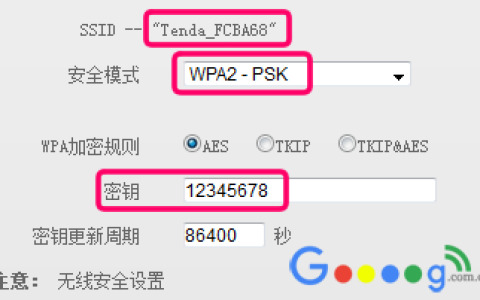
在本文中,小编将给大家介绍,用手机重新设置路由器的操作步骤。但需要注意的是,下面小编介绍的内容是,用手机重新设置路由器上网的操作步骤。如果你路由器可以上网,只是想用手机重新设置路由器的wifi密码;那么,你可以阅读下面的这篇文章,有详细的操作步骤。

手机怎么修改路由器wifi密码?

温馨提示:

如果你家里有电脑,还可以用电脑重新设置路由器上网。详细操作步骤,可以阅读教程:

电脑怎么重新设置路由器?

一、恢复出厂设置

小编建议大家,先把你的路由器恢复出厂设置,然后再用手机重新设置上网。

路由器恢复出厂设置方法很简单,按住路由器的复位按键10秒左右,就可以把它恢复出厂设置了。

路由器恢复出厂设置更加详细的操作步骤,请阅读下面的教程:

无线路由器怎么恢复出厂设置?

二、线路连接

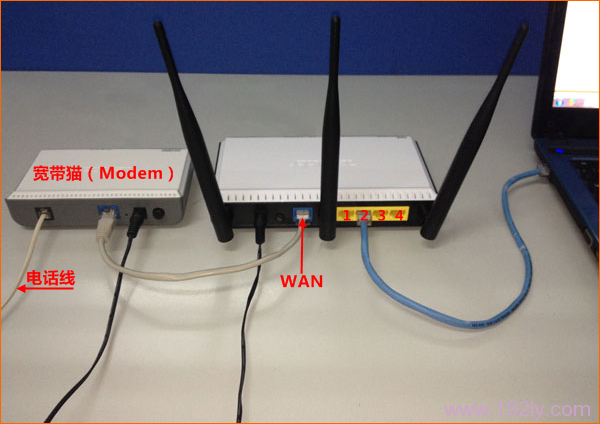
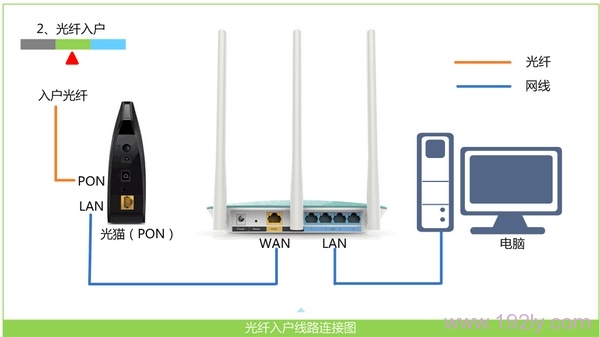
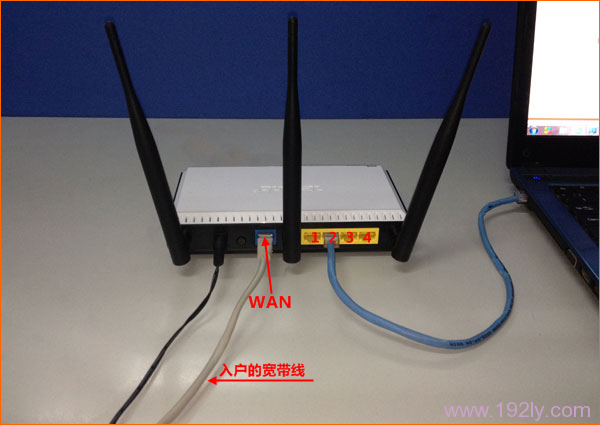
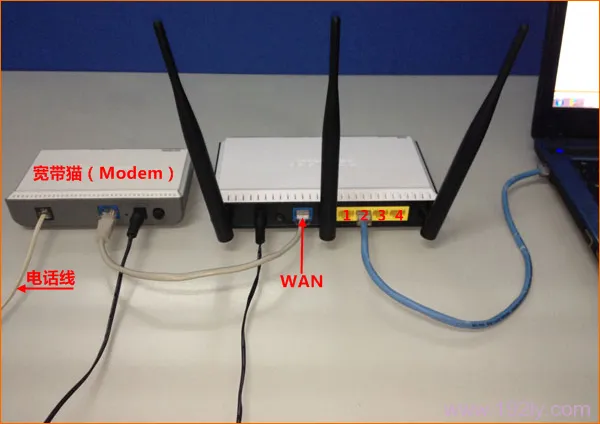
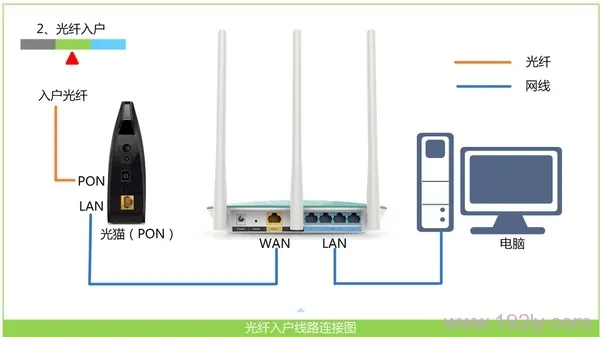
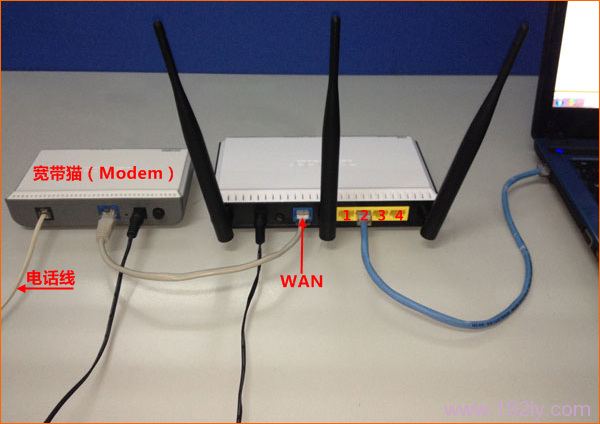
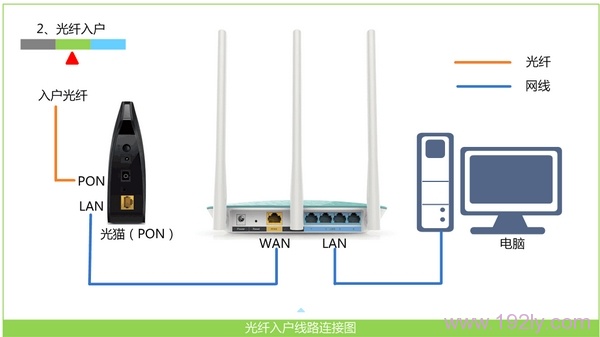
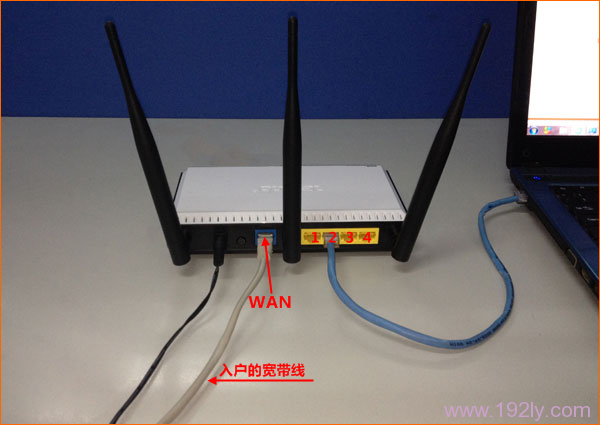
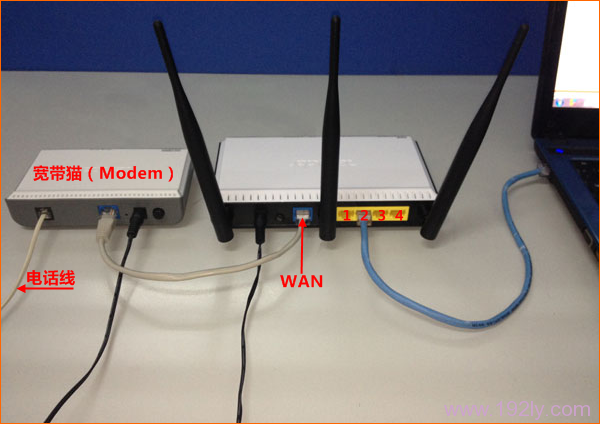
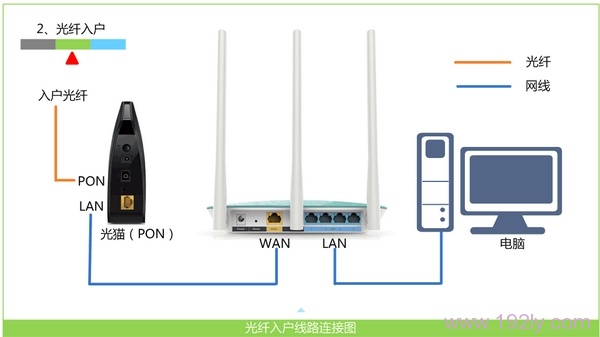
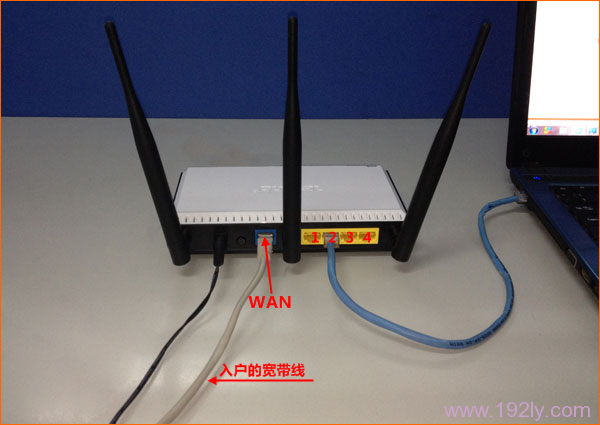
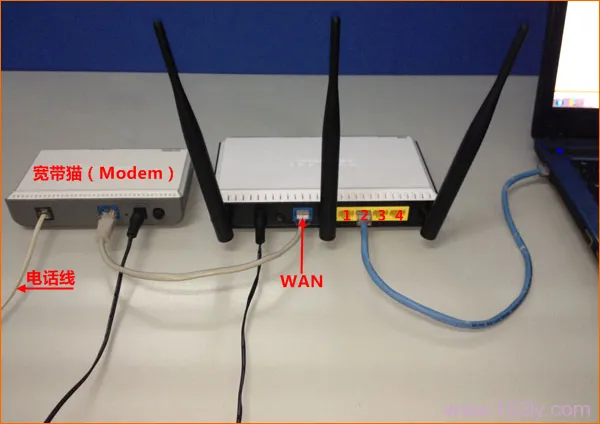
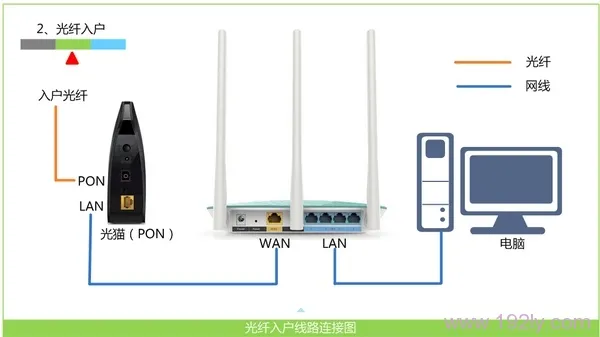
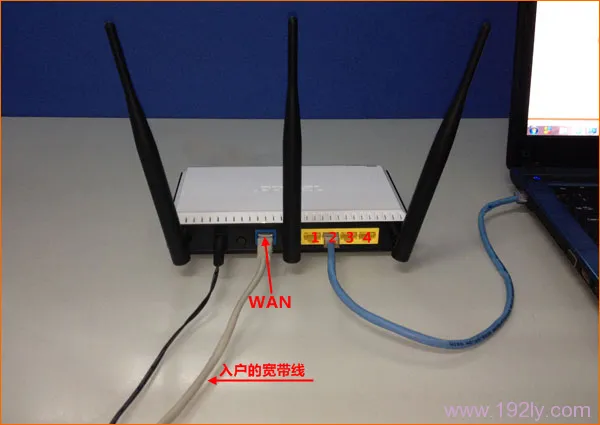
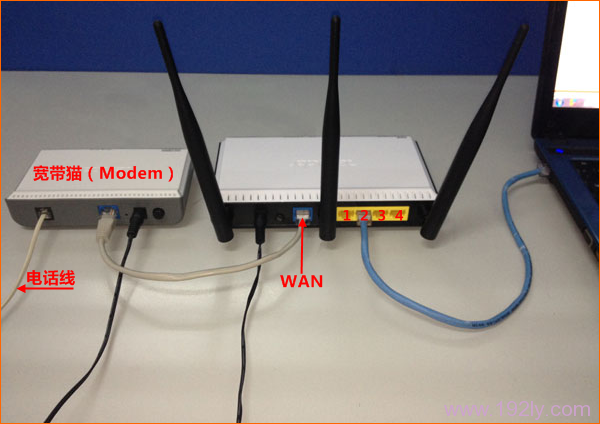
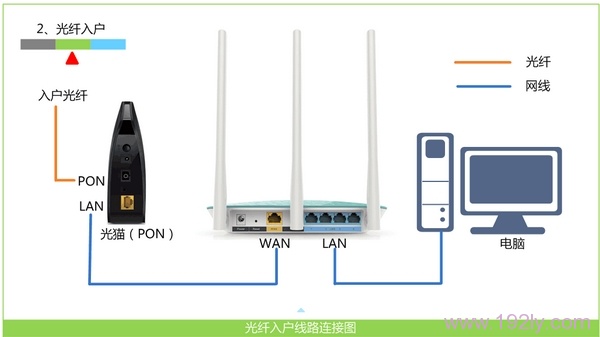
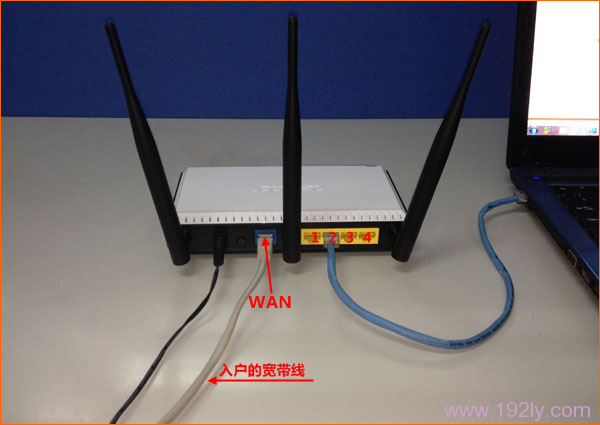
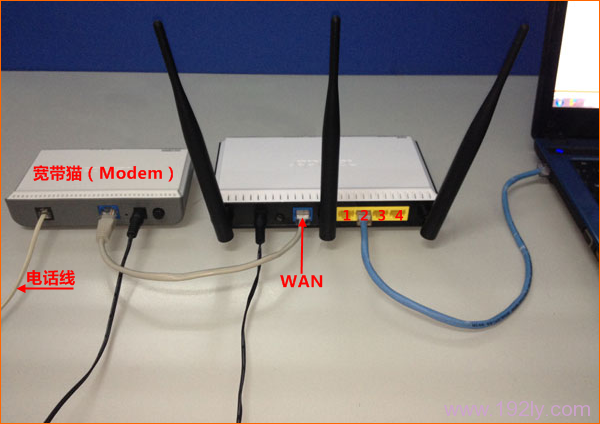
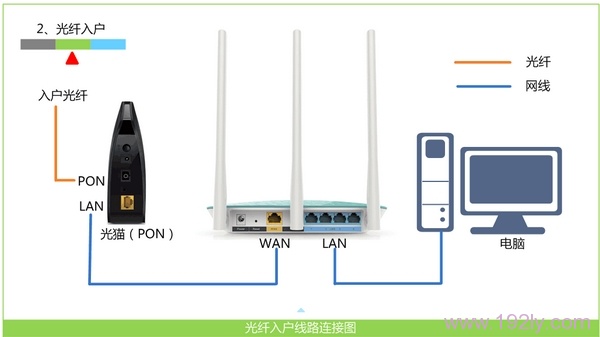
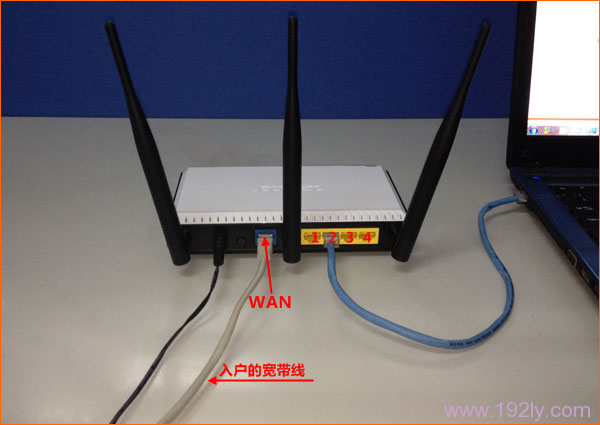
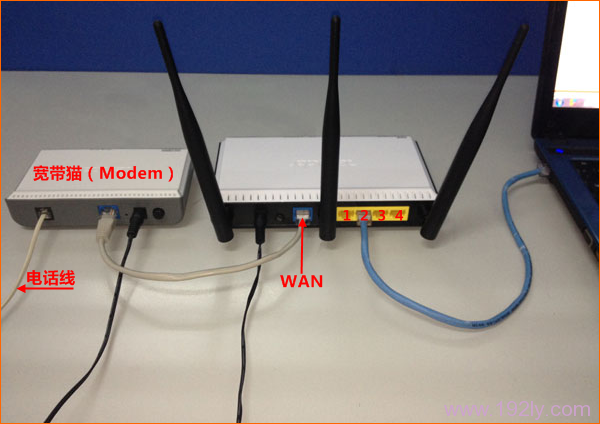
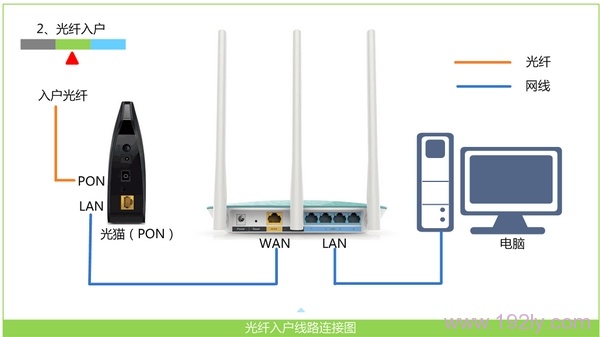
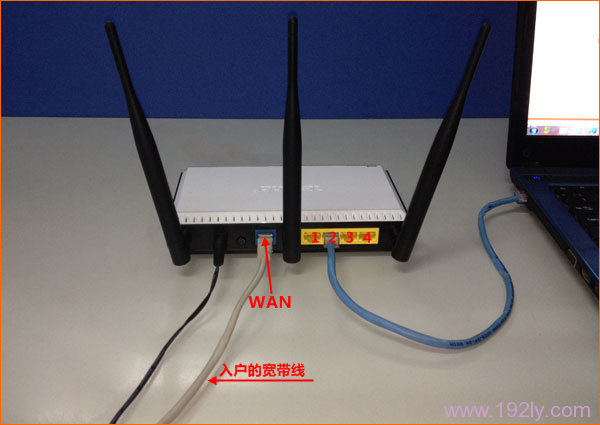
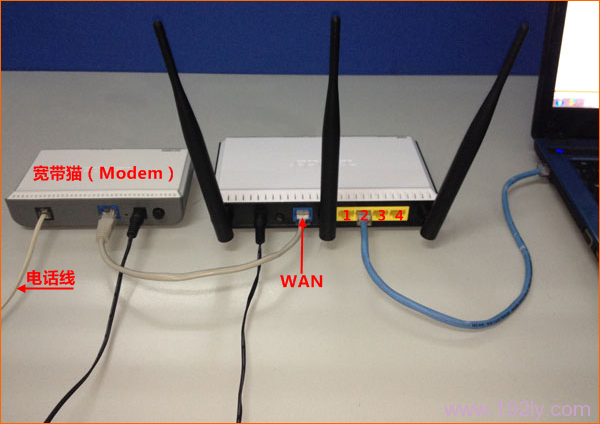
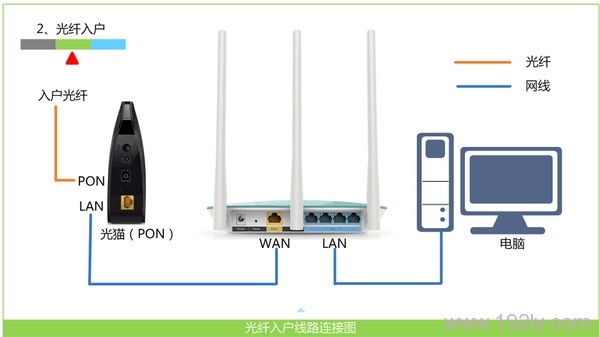
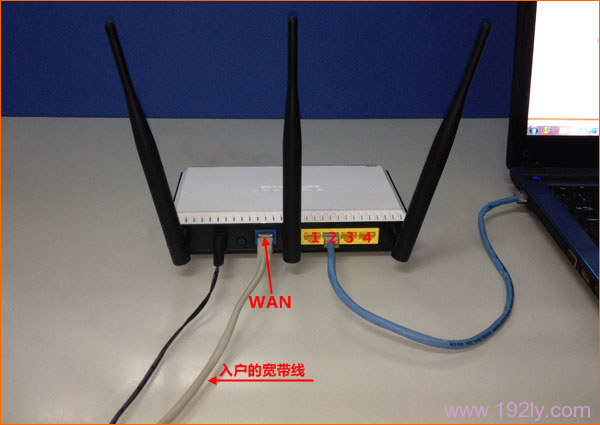
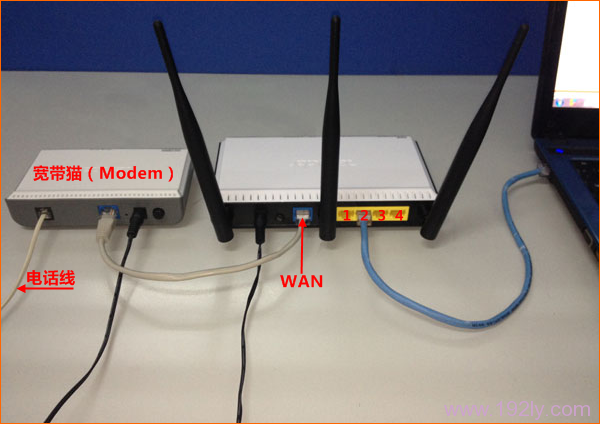
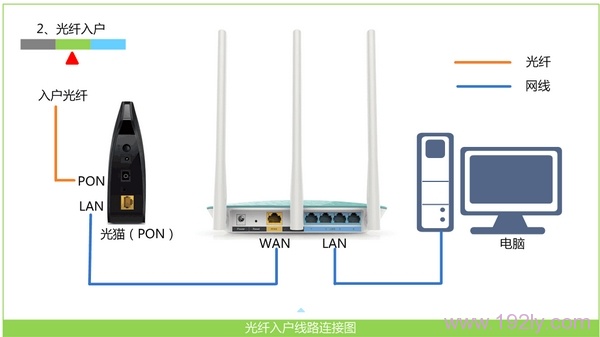
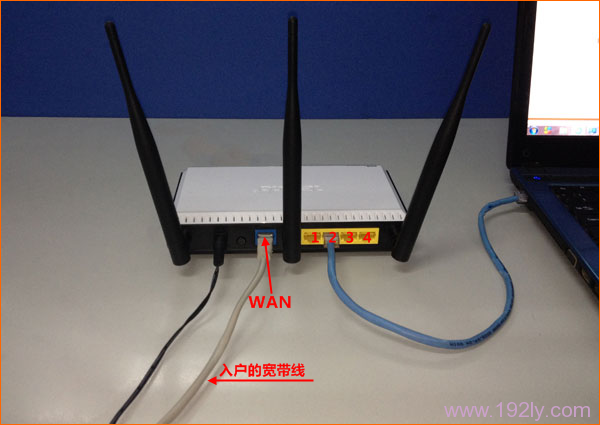
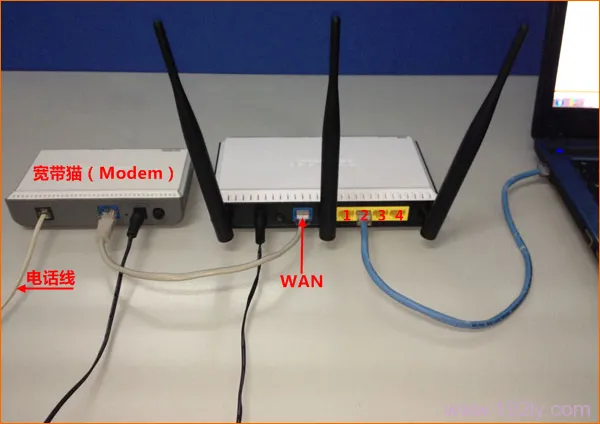
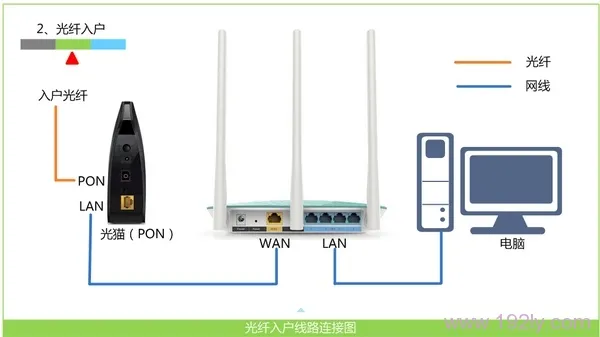
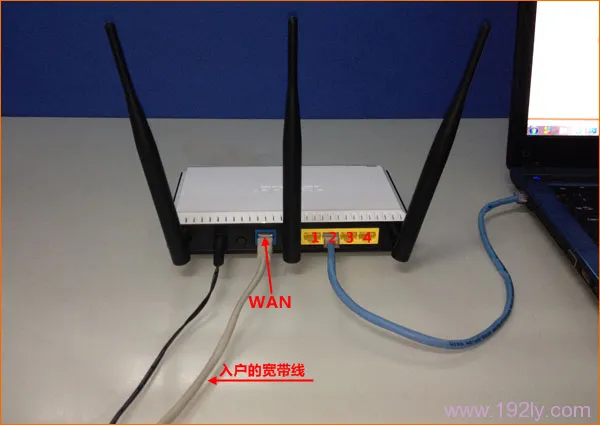
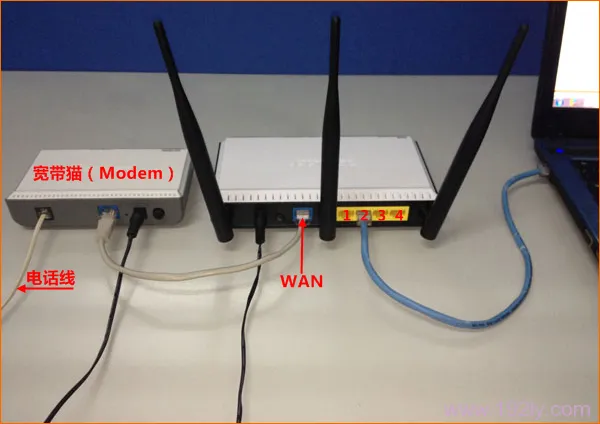
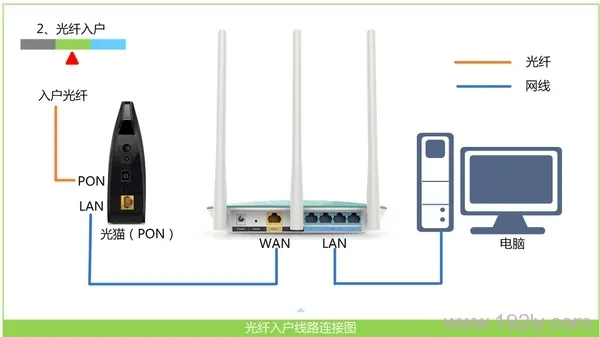
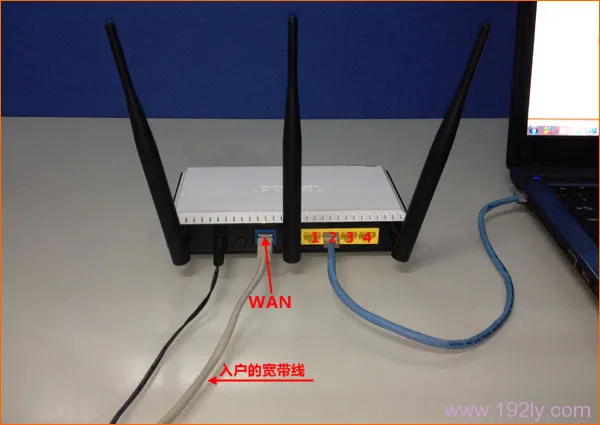
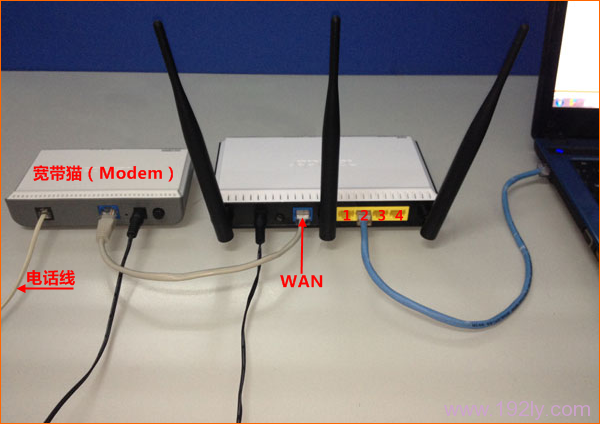
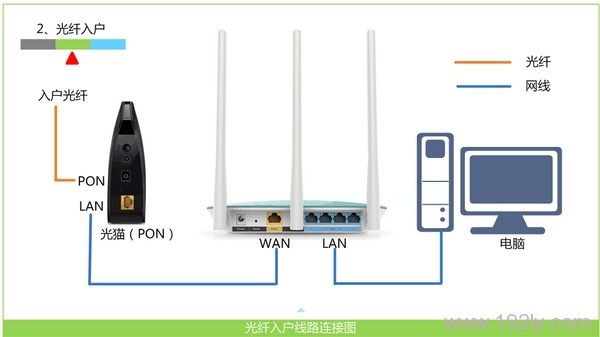
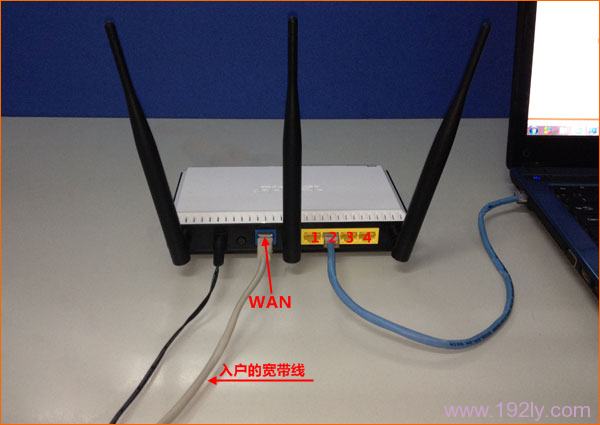
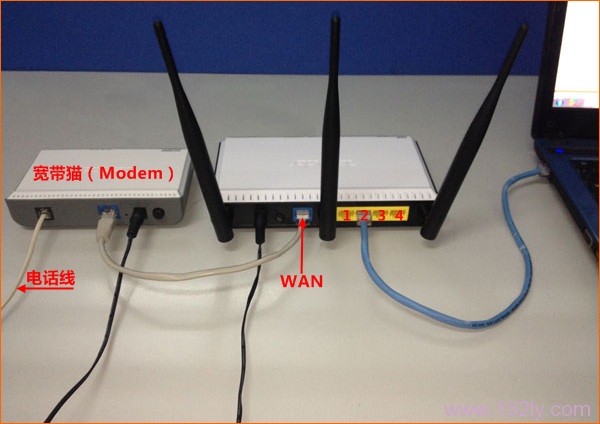
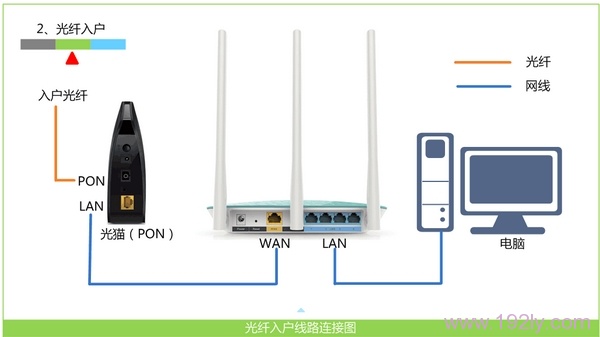
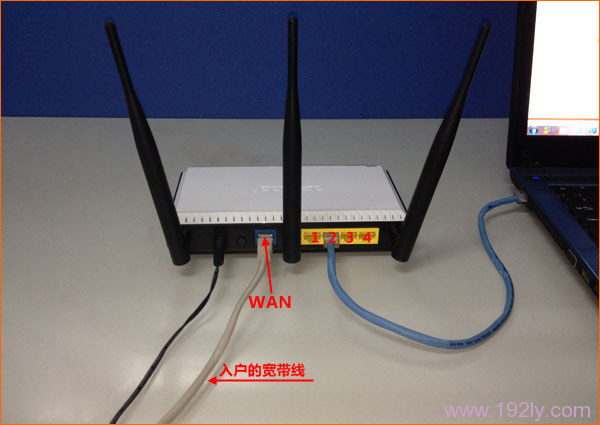
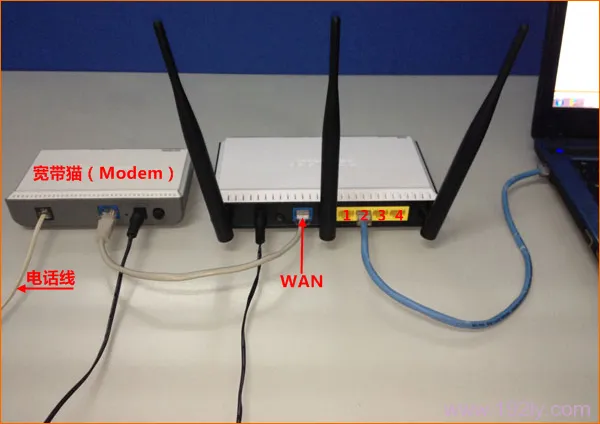
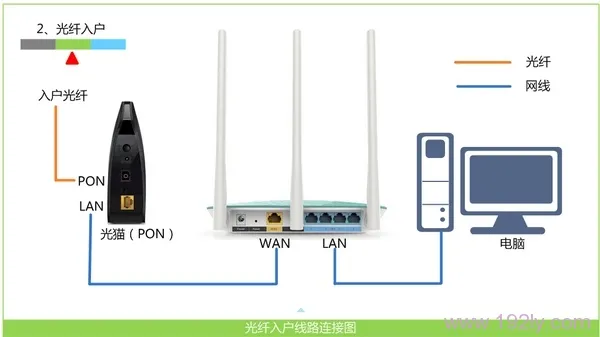
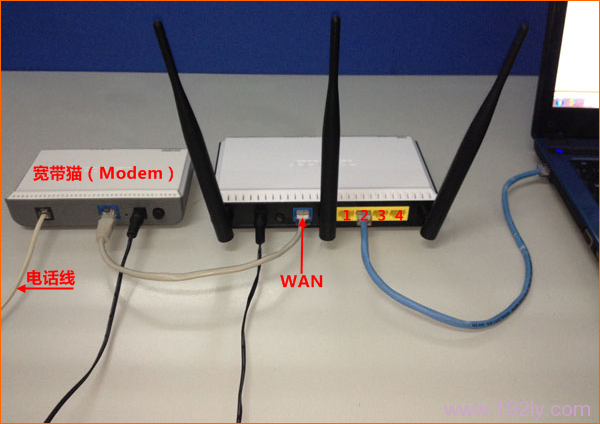
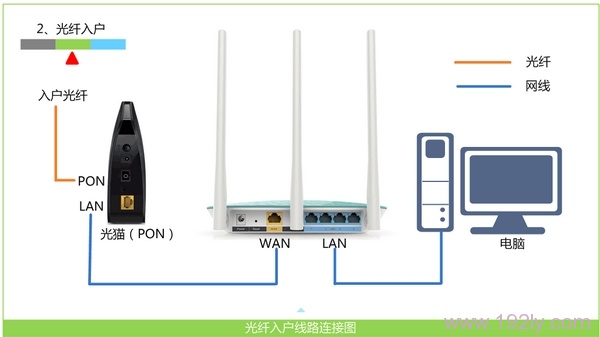
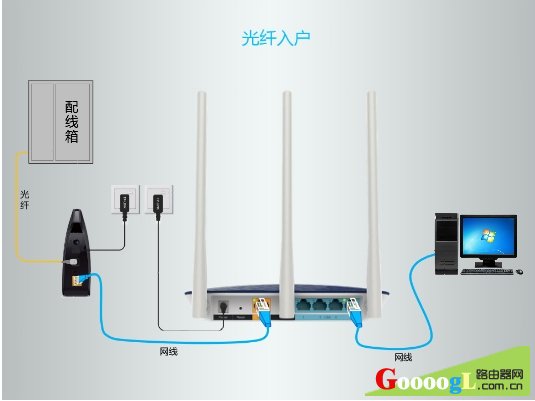
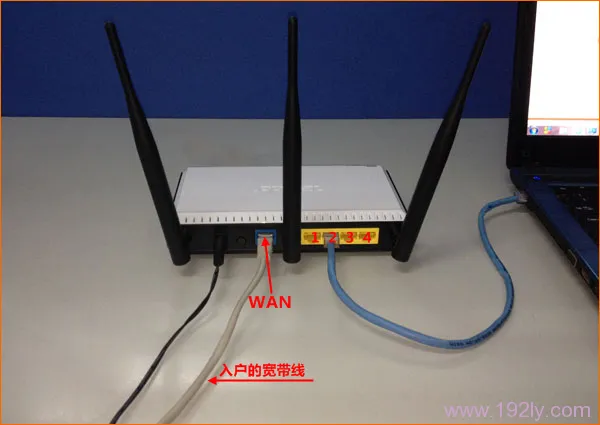
1、把猫/光猫中接出来来的网线,插在路由器的WAN口;

如果你家宽带没有用到猫,需要把入户的宽带网线,插在路由器的WAN口。

2、如果你家有电脑,用网线连接到路由器的LAN口(1234)任意一个。
路由器的正确连接方式

路由器的正确连接方式

三、手机连接路由器wifi信号

让你的手机,连接到路由器的wifi信号,如下图所示:
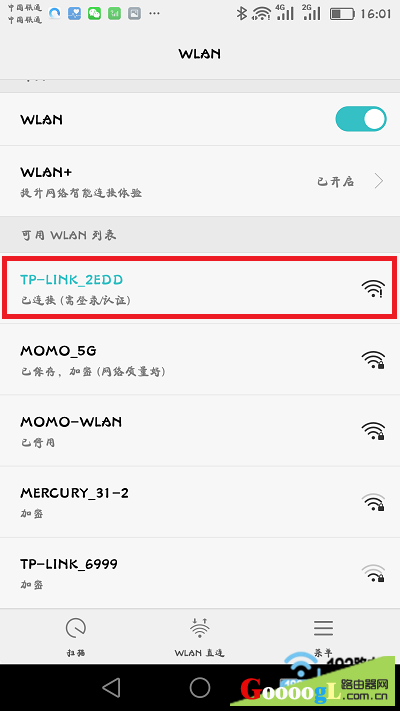
手机连接到路由器的wifi信号

手机连接到路由器的wifi信号

重要说明:


(1)、路由器恢复出厂设置后,会发射一个默认的无线wifi信号,并且没有密码,手机可以直接连接这个默认的无线信号。

(2)、手机连接路由器默认wifi信号后,手机只能够打开路由器的设置页面;其它的网页是打不开的,也就是手机不能上网。


为什么手机不能上网,也可以设置路由器?

这个问题涉及到了 无线局域网通信技术,如果你没有电脑、网络方面的专业知识,小编给你讲了,你也理解不到。因此,小编建议各位新手用户,记住这一点就可以了,不必深究。

如果你确实想搞明白具体的原理,请百度搜索:局域网 或者 无线局域网 查阅资料。

四、查看路由器设置网址

(1)、路由器的设置网址,通常又叫做:管理页面地址、登录地址、登录IP地址等。

(2)、不同的路由器,设置网址可能不一样;所以,大家需要知道自己路由器的设置网址信息,才能登录到自己路由器的设置页面。

(3)、路由器的设置网址,可以在这台路由器底部标贴中查看到。

如下图所示,小编用来演示的这台路由器,它的设置网址是:tplogin.cn
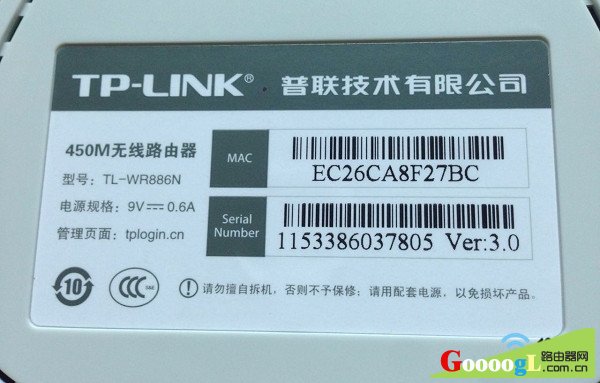
 

查看路由器的设置网址

查看路由器的设置网址


五、重新设置路由器上网

1、打开设置页面

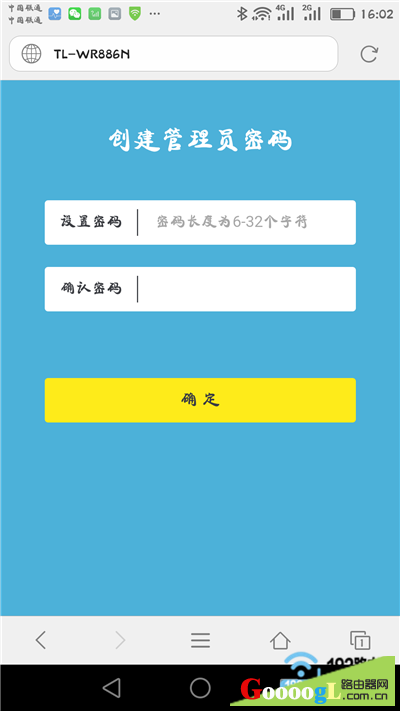
在手机浏览器中输入:路由器设置网址,打开路由器登录界面——>然后按照也没的提示,先给你的路由器设置一个“管理员密码”,如下图所示。
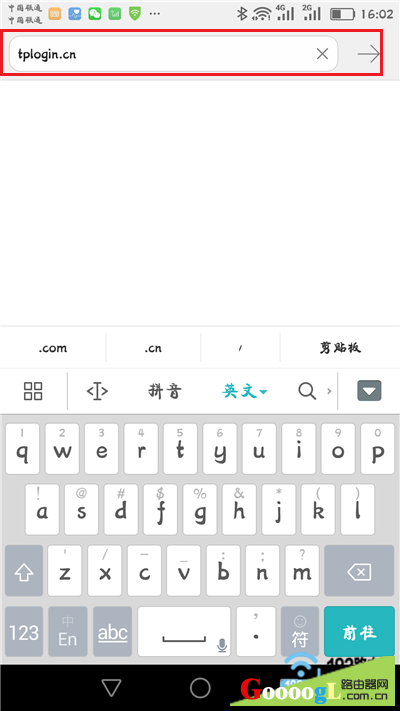
 

在手机浏览器中输入 路由器的设置网址
在手机浏览器中输入 路由器的设置网址


根据页面提示,给路由器设置一个 管理员密码

根据页面提示,给路由器设置一个 管理员密码


可能遇到的问题:

在手机浏览器中输入:路由器设置网址后,打不开路由器的登录界面。这个问题的解决办法,请阅读下面的文章:

手机打不开路由器设置页面怎么办?

2、设置上网参数

此时,路由器会自动检测“上网方式”,稍微等待几秒钟,根据检测的结果,设置上网参数就可以了

(1)、如果检测到“上网方式”是:宽带拨号上网——>则需要在下方填写你家的“宽带账号”、“宽带密码”,如下图所示
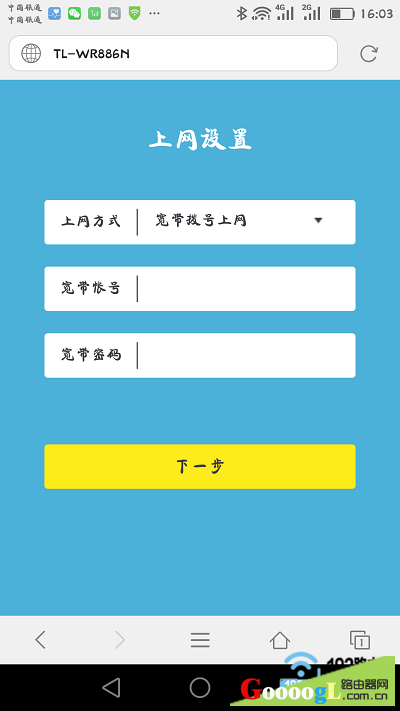
 

手机重新设置路由器上网 1

手机重新设置路由器上网 1

注意问题:

“宽带账号”、“宽带密码”填写错误,会导致设置后不能上网的问题出现。所以,这里非常的重要,一定要确保你填写的“宽带账号”、“宽带密码”和是正确的。

“宽带账号”、“宽带密码”是办理宽带业务时,宽带运营商提供的。如果忘记了,可以拨打宽带运营商客服电话进行查询。

(2)、如果检测到“上网方式”是:自动获得IP地址——>直接点击页面中的“下一步”就可以了,无需其它的设置了。
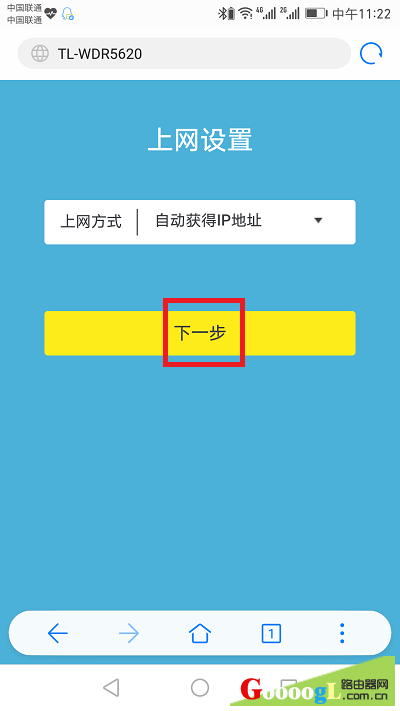
 

手机重新设置路由器上网 2

手机重新设置路由器上网 2

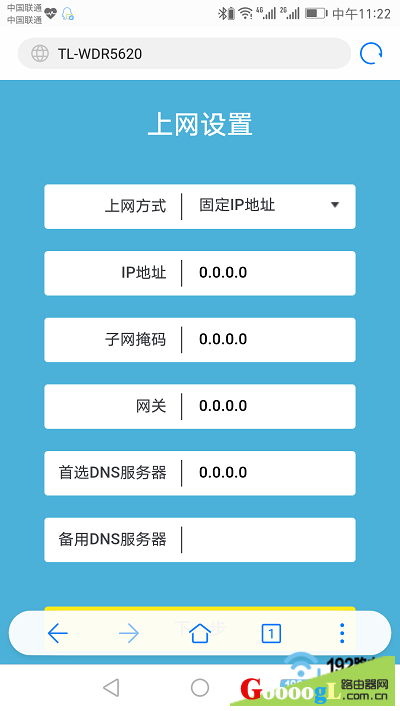
(3)、如果检测到“上网方式”是:固定IP地址——>需要在页面中,填写:IP地址、子网掩码、网关、DNS服务器 等信息,如下图所示。
 

手机重新设置路由器上网 3

手机重新设置路由器上网 3

注意问题:

固定IP地址上网时,所需要填写的 IP地址、子网掩码、网关、DNS服务器 等信息,是由你的宽带运营商提供的,不要随意填写,否则无法上网。


3、设置无线网络

根据页面的提示,给你的路由器设置一个“无线名称”、“无线密码”,如下图所示。


手机重新设置路由器的无线名称、无线密码

手机重新设置路由器的无线名称、无线密码


重要说明:


(1)、“无线名称”最好不要用中文汉字来设置。因为,目前还有些手机、笔记本电脑、平板电脑等无线设备,不支持中文名称的无线信号。

(2)、“无线密码”,小编建议大家用:大写字母+小写字母+数字+符号的组合来设置,并且无线密码的长度要大于8位。这样可最确保无线网络的安全性,不会被破解wifi密码。


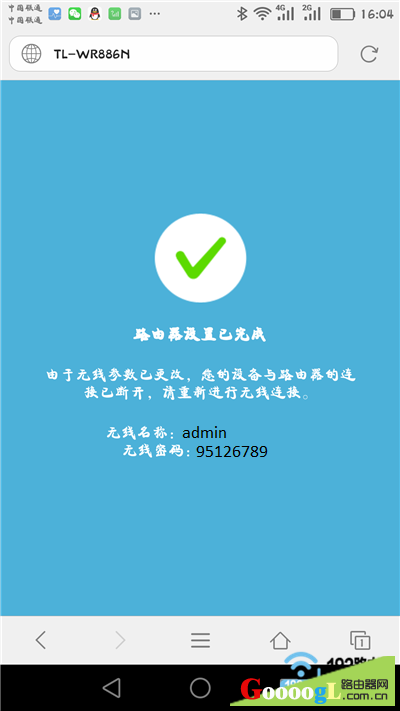
4、设置完成

此时,路由器,会自动应用刚才的配置信息。
 

设置完成

设置完成


第六步、检查设置是否成功

1、重新连无线信号

在前面的步骤中,已经重新设置了路由器的wifi名称和密码。所以,现在需要让手机,重新连接这台路由器的无线信号。


刚才演示的时候,小编把自己这台路由器的无线名称,设置成:www.192ly.com 。所以,现在我让自己的手机,重新连接到:www.192ly.com 这个无线信号,如下图所示。


手机重新连接路由器的wifi信号

手机重新连接路由器的wifi信号


2、登录到设置页面


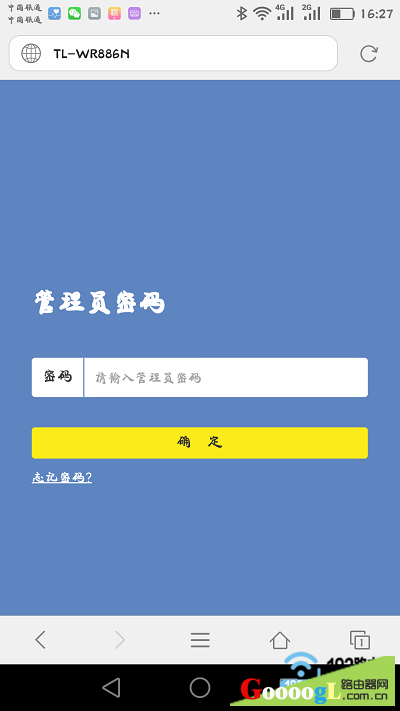
再次在手机浏览器中,输入路由器的设置网址,打开登录界面——>输入“管理员密码”,登录到路由器的设置页面。
 

手机重新登录到路由器的设置页面

手机重新登录到路由器的设置页面


3、检查联网信息


在路由器的设置页面中,找到“上网设置”或者“WAN口设置”的选项,查看页面中的提示信息,来判断路由器上网设置是否成功。


(1)、如果页面中显示:WAN口网络已连接、已连接、连接成功 等提示,如下图所示。


说明路由器设置成功,电脑、手机可以连接这台路由器正常上网了。


路由器设置成功,可以上网了

路由器设置成功,可以上网了


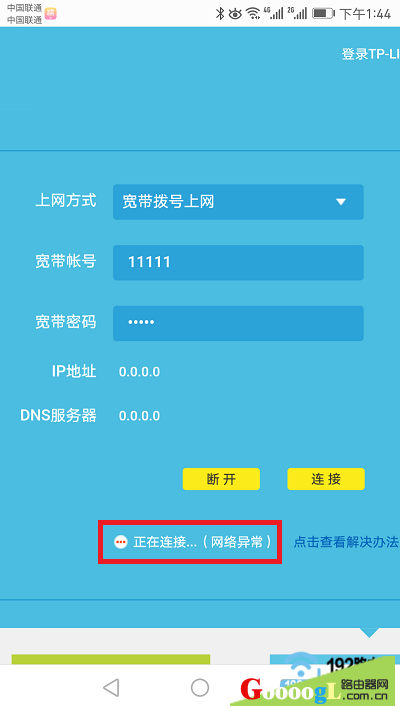
(2)、如果页面中显示:已断开、正在连接、未连接、未查网线、服务器无响应等提示,如下图所示。
说明路由器设置不成功,现在是连不上网的。这时候,小编建议阅读下面的文章:


无线路由器设置后连不上网怎么办?
 

路由器设置失败,还上不了网

路由器设置失败,还上不了网

以上就是用手机重新设置路由器的操作步骤看,大家按照上面6个步骤进行操作即可,就可以重新设置你的路由器上网了。

版权声明:本文内容由互联网用户自发贡献,该文观点仅代表作者本人。本站仅提供信息存储空间服务,不拥有所有权,不承担相关法律责任。
如发现本站有涉嫌抄袭侵权/违法违规的内容, 请发送邮件至 chuangxiangniao@163.com 举报,一经查实,本站将立刻删除。
发布者:玩转路由网,转转请注明出处:https://luyou.chuangxiangniao.com/p/23716.html

(0)
打赏 微信扫一扫 微信扫一扫 支付宝扫一扫 支付宝扫一扫
手机如何添加被隐藏的WIFI无线网络
上一篇 2026年9月4日 17:15:20
iphone8长这样?苹果新机爆图有点像iphone5
下一篇 2026年9月4日 17:22:45

相关推荐

  • 水星(MERCURY)MW326R怎样设置

    水星(MERCURY)MW326R怎样设置水星(MERCURY)MW326R怎样设置水星(MERCURY)MW326R怎样设置水星(MERCURY)MW326R怎样设置

    本文主要介绍了水星(MERCURY)MW326R路由器上网设置方法,一台新购买(恢复出厂设置后)的水星MW326R无线路由器,要实现连接Internet上网,需要经过以下几个配置步骤:1、连接水星MW326R路由器;2、设置电脑IP地址;3、设置水星MW326R路由器上网。 水星(MERCURY)M…

    2026年9月10日 路由器百科
    400
  • 水星(MERCURY)MW326R管理员初始密码是多少?

    水星(MERCURY)MW326R无线路由器的管理员初始是多少?水星(MERCURY)MW326R的默认管理员密码是多少?为什么在说明书上没有找到初始登录密码信息,在水星MW326R路由器底部标签上,也没有默认密码信息。 一、水星MW326R路由器没有初始密码 水星(MERCURY)MW326R无线…

    2026年9月10日
    200
  • 水星(MERCURY)MW325R路由器怎么设置

    水星(MERCURY)MW325R路由器怎么设置水星(MERCURY)MW325R路由器怎么设置水星(MERCURY)MW325R路由器怎么设置水星(MERCURY)MW325R路由器怎么设置

    本文主要介绍了水星(MERCURY)MW325R路由器上网设置方法,一台新购买(恢复出厂设置后)的水星MW325R无线路由器,要实现连接Internet共享上网,需要经过以下几个配置步骤:1、连接水星MW325R路由器;2、设置电脑IP地址;3、设置水星MW325R路由器上网。 水星(MERCURY…

    2026年9月10日 路由器百科
    200
  • 水星(MERCURY)MW325R初始密码是多少?

    水星(MERCURY)MW325R无线路由器的初始登录密码是多少?水星(MERCURY)MW325R的默认管理员密码是多少?为什么在说明书上没有找到初始登录密码信息,在水星MW325R路由器底部标签上,也没有默认密码信息。 一、水星MW325R路由器没有初始密码 水星(MERCURY)MW325R无…

    2026年9月10日
    000
  • 水星(MERCURY)MW323R路由器设置教程

    水星(MERCURY)MW323R路由器设置教程水星(MERCURY)MW323R路由器设置教程水星(MERCURY)MW323R路由器设置教程水星(MERCURY)MW323R路由器设置教程

    本文主要介绍了水星(MERCURY)MW323R路由器上网设置方法,一台新购买(恢复出厂设置后)的水星MW323R无线路由器,要实现连接Internet共享上网,需要经过以下几个配置步骤:1、连接水星MW323R路由器;2、设置电脑IP地址;3、设置水星MW323R路由器上网。 水星(MERCURY…

    2026年9月10日 路由器百科
    200
  • 水星(MERCURY)MW323R默认登录密码是多少?

    水星(MERCURY)MW323R无线路由器的初始登录密码是多少?水星(MERCURY)MW323R的默认管理员密码是多少?为什么在说明书上没有找到初始登录密码信息,在水星MW323R路由器底部标签上,也没有默认密码信息。 一、水星MW323R路由器没有初始密码 水星(MERCURY)MW323R无…

    2026年9月10日
    100
  • 水星(MERCURY)MR804路由器怎么设置

    水星(MERCURY)MR804路由器怎么设置水星(MERCURY)MR804路由器怎么设置水星(MERCURY)MR804路由器怎么设置水星(MERCURY)MR804路由器怎么设置

    本文主要介绍了水星(MERCURY)MR804路由器上网设置方法,一台新购买(恢复出厂设置后)的水星MR804无线路由器,要实现连接Internet上网,需要经过以下几个配置步骤:1、连接水星MR804路由器;2、设置电脑IP地址;3、设置水星MR804路由器上网。 水星(MERCURY)MR804…

    2026年9月10日 路由器百科
    100
  • 水星(MERCURY)MR807路由器怎么设置

    水星(MERCURY)MR807路由器怎么设置水星(MERCURY)MR807路由器怎么设置水星(MERCURY)MR807路由器怎么设置水星(MERCURY)MR807路由器怎么设置

    本文主要介绍了水星(MERCURY)MR807路由器上网设置方法,一台新购买(恢复出厂设置后)的水星MR807无线路由器,要实现连接Internet上网,需要经过以下几个配置步骤:1、连接水星MR807路由器;2、设置电脑IP地址;3、设置水星MR807路由器上网。 水星(MERCURY)MR807…

    2026年9月10日 路由器百科
    000
  • D-Link DIR 612B无线路由器怎么设置

    D-Link DIR 612B无线路由器怎么设置D-Link DIR 612B无线路由器怎么设置D-Link DIR 612B无线路由器怎么设置D-Link DIR 612B无线路由器怎么设置

    本文主要介绍了D-Link DIR 612B无线路由器的上网设置教程,一台新购买(恢复出厂设置后)的D-Link DIR 612B无线路由器,要连接Internet上网,需要经过以下3个设置步骤:1、连接DIR 612B路由器;2、设置电脑IP地址;3、设置DIR 612B路由器上网。 D-Link…

    2026年9月10日 路由器百科
    200
  • D-Link DIR613无线路由器怎么设置

    D-Link DIR613无线路由器怎么设置D-Link DIR613无线路由器怎么设置D-Link DIR613无线路由器怎么设置D-Link DIR613无线路由器怎么设置

    本文主要介绍了D-Link DIR613无线路由器的上网设置教程,一台新购买(恢复出厂设置后)的D-Link DIR613无线路由器,要连接Internet上网,需要经过以下3个设置步骤:1、连接DIR613路由器;2、设置电脑IP地址;3、设置DIR613路由器上网。 D-Link DIR613无…

    2026年9月10日 路由器百科
    100
  • D-Link DIR616无线路由器设置教程

    D-Link DIR616无线路由器设置教程D-Link DIR616无线路由器设置教程D-Link DIR616无线路由器设置教程D-Link DIR616无线路由器设置教程

    本文主要介绍了D-Link DIR616无线路由器的上网设置教程,一台新购买(恢复出厂设置后)的D-Link DIR616无线路由器,要连接Internet上网,需要经过以下3个设置步骤:1、连接DIR616路由器;2、设置电脑IP地址;3、设置DIR616路由器上网。 D-Link DIR616无…

    2026年9月10日 路由器百科
    100
  • D-Link DIR629路由器设置(图文)教程

    D-Link DIR629路由器设置(图文)教程D-Link DIR629路由器设置(图文)教程D-Link DIR629路由器设置(图文)教程D-Link DIR629路由器设置(图文)教程

    本文主要介绍了D-Link DIR629无线路由器的上网设置教程,一台新购买(恢复出厂设置后)的D-Link DIR629无线路由器,要连接Internet上网,需要经过以下3个设置步骤:1、连接DIR629路由器;2、设置电脑IP地址;3、设置DIR629路由器上网。 D-Link DIR629路…

    2026年9月10日 路由器百科
    100
  • D-Link DIR822路由器设置教程

    D-Link DIR822路由器设置教程D-Link DIR822路由器设置教程D-Link DIR822路由器设置教程D-Link DIR822路由器设置教程

    本文主要介绍了D-Link DIR822双频无线路由器的上网设置教程,一台新购买(恢复出厂设置后)的D-Link DIR822无线路由器,要连接Internet上网,需要经过以下3个设置步骤:1、连接DIR822路由器;2、设置电脑IP地址;3、设置DIR822路由器上网。 D-Link DIR82…

    2026年9月10日 路由器百科
    100
  • D-Link DIR806路由器设置教程(图文详解)

    D-Link DIR806路由器设置教程(图文详解)D-Link DIR806路由器设置教程(图文详解)D-Link DIR806路由器设置教程(图文详解)D-Link DIR806路由器设置教程(图文详解)

    本文主要介绍了D-Link DIR806无线路由器的上网设置教程,一台新购买(恢复出厂设置后)的D-Link DIR806无线路由器,要连接Internet上网,需要经过以下3个设置步骤:1、连接DIR806路由器;2、设置电脑IP地址;3、设置DIR806路由器上网。 D-Link DIR806路…

    2026年9月10日 路由器百科
    200
  • D-Link DIR816路由器怎么设置

    D-Link DIR816路由器怎么设置D-Link DIR816路由器怎么设置D-Link DIR816路由器怎么设置D-Link DIR816路由器怎么设置

    本文主要介绍了D-Link DIR816双频无线路由器的上网设置教程,一台新购买(恢复出厂设置后)的D-Link DIR816无线路由器,要连接Internet上网,需要经过以下3个设置步骤:1、连接DIR816路由器;2、设置电脑IP地址;3、设置DIR816路由器上网。 D-Link DIR81…

    2026年9月10日 路由器百科
    100
  • D-Link DIR503怎么设置

    D-Link DIR503怎么设置D-Link DIR503怎么设置D-Link DIR503怎么设置D-Link DIR503怎么设置

    本文主要介绍了D-Link DIR503迷你路由器的安装、设置教程;一台新购买(恢复出厂设置后)的D-Link DIR503无线路由器,要连接Internet上网,需要经过以下3个设置步骤:1、连接DIR503路由器;2、设置电脑IP地址;3、设置DIR503路由器上网。 D-Link DIR503…

    2026年9月10日 路由器百科
    100
  • D-Link DIR809路由器设置教程(图文详解)

    D-Link DIR809路由器设置教程(图文详解)D-Link DIR809路由器设置教程(图文详解)D-Link DIR809路由器设置教程(图文详解)D-Link DIR809路由器设置教程(图文详解)

    本文主要介绍了D-Link DIR809无线路由器的上网设置教程,一台新购买(恢复出厂设置后)的D-Link DIR809无线路由器,要连接Internet上网,需要经过以下3个设置步骤:1、连接DIR809路由器;2、设置电脑IP地址;3、设置DIR809路由器上网。 D-Link DIR809路…

    2026年9月10日 路由器百科
    000
  • D-Link DIR859路由器设置图文详解

    D-Link DIR859路由器设置图文详解D-Link DIR859路由器设置图文详解D-Link DIR859路由器设置图文详解D-Link DIR859路由器设置图文详解

    本文主要介绍了D-Link DIR859双频无线路由器的上网设置教程,一台新购买(恢复出厂设置后)的D-Link DIR859无线路由器,要连接Internet上网,需要经过以下3个设置步骤:1、连接DIR859路由器;2、设置电脑IP地址;3、设置DIR859路由器上网。 D-Link DIR85…

    2026年9月10日 路由器百科
    300
  • 联想路由器192.168.1.1打不开的解决办法

    联想路由器192.168.1.1打不开的解决办法联想路由器192.168.1.1打不开的解决办法联想路由器192.168.1.1打不开的解决办法联想路由器192.168.1.1打不开的解决办法

    本文主要介绍了在设置联想无线路由器是,192.168.1.1页面打不开的解决办法。因为,不少用户在设置联系无线路由器的时候,经常遇到这个问题,即在浏览器中输入192.168.1.1之后,打不开路由器的设置页面。 联想路由器192.168.1.1打不开 注意问题: 如果在浏览器中输入:192.168.…

    2026年9月10日 路由器百科
    800
  • 192.168.99.1打不开解决办法

    192.168.99.1打不开解决办法192.168.99.1打不开解决办法192.168.99.1打不开解决办法192.168.99.1打不开解决办法

    本文主要介绍了,在设置联想newifi无线路由器时,192.168.99.1登录页面打不开的解决办法。联想newifi路由器使用192.168.99.1作为登录网址,如果在浏览器中输入192.168.99.1打不开登录页面,请按照下面本文介绍的方法进行检查、排除问题。 192.168.99.1打不开…

    2026年9月10日 路由器百科
    100

发表回复

登录后才能评论
关注微信