Win10安装tplink路由器的方法

问:Win10系统怎么设置TP-Link路由器?

家里电脑安装的Win10系统,路由器是TP-Link的。

请问怎么用Win10系统的电脑,来设置TP-Link路由器上网?

答:用Win10系统的电脑来设置TP-Link路由器时,请按照下面的步骤进行操作。

1、连接TP-Link路由器

2、设置Win10的IP地址

3、设置TP-Link路由器

4、检查设置是否成功

TP-Link路由器
TP-Link路由器

温馨提示:

目前TP-Link路由器有新版、旧版两种类型,不同之处在于路由器的设置页面不一样,新版TP-Link路由器设置页面更加的简单、易容。本文将用最新版的TP-Link路由器为例,来演示如何用Win10电脑设置一台TP-Link路由器上网。

一、连接TP-Link路由器


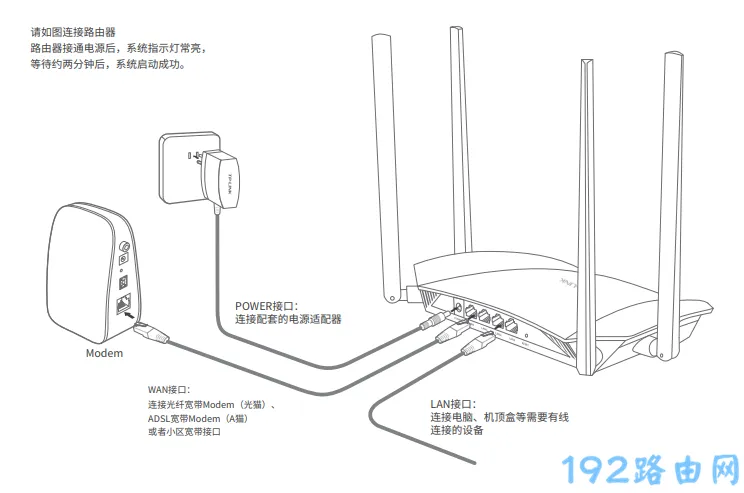
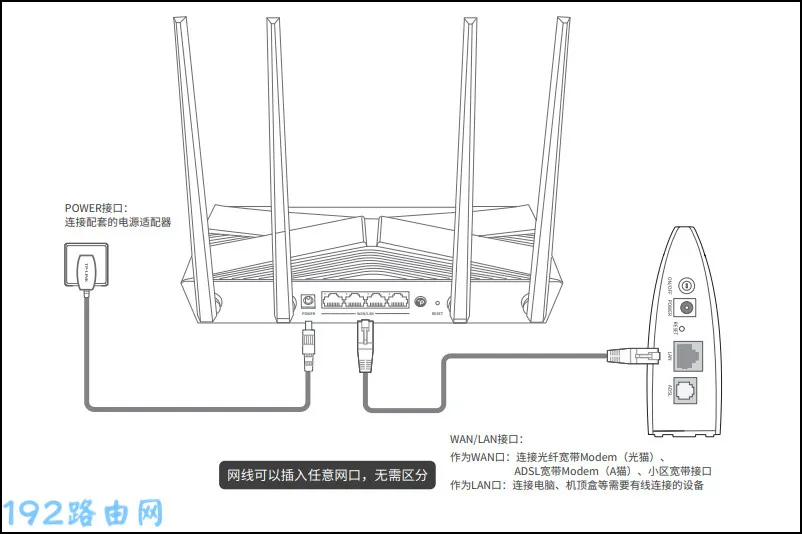
1、请把TP-Link路由器上的WAN接口,用网线连接到猫的网口(LAN口);如果你的宽带没有用到猫,就把运营商提供的入户网线,插在TP-Link路由器的WAN接口。

2、Win10电脑用网线连接到TP-Link路由器上的LAN(1234)接口中任意一个。

正确安装TP-Link路由器
正确安装TP-Link路由器

温馨提示:

(1)、如果是Win10系统的笔记本电脑,可以搜索连接到TP-Link路由器的默认wifi信号。无需用网线连接Win10笔记本电脑与TP-Link路由器。

(2)、设置路由器的时候,并不需要电脑能够上网;只要路由器的连接是正确的,Win10电脑就可以打开路由器设置界面,对路由器进行设置。

二、设置Win10的IP地址


1、用鼠标右击Win10的“开始”按钮——>选择:网络连接 选项打开,如下图所示。

打开Win10系统的 网络连接 设置
打开Win10系统的 网络连接 设置

注意问题:

这里是用鼠标右击的“开始”按钮,值右击、右击、右击!重要的事情说3次。

2、用鼠标右击“本地连接”——>选择“属性”打开

打开Win10系统的 本地连接 的属性
打开Win10系统的 本地连接 的属性

3、选择“Internet 协议版本 4(TCP/IPv4)”——>点击“属性”,如下图所示。

选择“Internet 协议版本 4(TCP/IPv4)”

4、选择“自动获得IP地址”、“自动获得DNS服务器地址”——>点击“确定”。

把Win10电脑IP地址设置为 自动获得

三、设置TP-Link路由器


1、打开设置页面

先打开Win10电脑上的浏览器,在浏览器的地址栏中输入:tplogin.cn 然后按下回车键——>在“设置密码”、“确认密码”中,为这台TP-Link路由器设置一个登录密码——>点击“确定”。

打开TP-Link路由器设置页面
打开TP-Link路由器设置页面

注意问题:

(1)、请在浏览器最上方,显示网址的位置,输入tplogin.cn。不要在百度、360之类的搜索框中输入,是打不开设置界面的。

(2)、如果是在浏览器地址栏输入tplogin.cn后,打不开设置界面,可以点击下面的链接,查看解决办法:

TP-Link路由器tplogin.cn打不开的解决办法

(3)、只有第一次设置这台TP-Link路由器,打开tplogin.cn页面时,才会出现设置“管理员密码”或者设置“登录密码”的界面。

如果打开tplogin.cn后,提示你输入“管理员密码”。说明这台TP-Link路由器之前已经设置过了,请输入之前自己设置的密码,登录到设置界面。

输入管理员密码,登录到设置页面
输入管理员密码,登录到设置页面

2、选择上网方式

TP-Link路由器中的上网方式选项下,有3个选项:

宽带拨号上网

自动获得IP地址上网

固定IP地址上网

TP-Link路由器中的上网方式不要随意选择,一旦选择错误,或导致设置后无法上网。下面教大家如果判断、选择上网方式。

(1)、宽带拨号上网

在开通宽带时,运营商提供了宽带帐号、宽带密码;并且在未使用路由器时,电脑需要使用“宽带连接”拨号上网,如下图所示。

如果你的宽带情况与上面的描述一致,TP-Link中的“上网方式”就应该选择:“宽带拨号上网”——>然后填写运营商提供的“宽带账号”、“宽带密码”——>点击“下一步”

设置TP-Link路由器 宽带拨号上网
设置TP-Link路由器 宽带拨号上网

(2)、自动获得IP地址

开通宽带业务时,运营商没有提供宽带账号、宽带密码信息,且在未使用路由器时,电脑连接宽带网线(光猫)后,自动就能上网。

如果你的宽带与上面描述相符,TP-Link中的“上网方式”就应该选择:自动获得IP地址——>点击“下一步”。

设置TP-Link路由器 自动获得IP地址上网

重要说明:

光纤宽带的用户需要注意,如果运营商提供了宽带账号、宽带密码;但是在未使用路由器的情况下,电脑连接光猫后自动就能上网,没有用到“宽带连接”拨号。 这种情况下,上网方式应该选择:自动获得IP地址

(3)、固定IP地址

开通宽带时,宽带运营商提供了:

1个固定IP

1个子网掩码

1个网关

2个DNS服务器

在未使用路由器时,电脑连接宽带网线(光猫)后,需要在“本地连接”中,填写运营商提供的静态IP地址信息,然后电脑才能上网。

如果你的宽带与上面描述相符,TP-Link中的“上网方式”就应该选择:“固定IP”——>然后填写运营商提供的:固定IP、子网掩码、网关、DNS——>点击“下一步”。

设置TP-Link路由器 固定IP地址上网

3、设置无线网络

在“无线名称”中设置:无线wifi名称——>“无线密码”中设置:无线WiFi密码——>点击“确定”。

设置TP-Link的无线网络
设置TP-Link的无线网络

注意问题:

(1)、无线名称,建议用字母、数字来设置,切勿使用中文;因为某些手机、笔记本的无线网卡不支持中文,会出现搜索不到中文名称的WiFi信号。

(2)、无线密码,建议用大小写字母、数字、符号的组合来设置,且长度不得小于8位,以便保证无线WiFi的安全。

4、设置TP-Link ID

点击“创建免费的TP-Link ID”

点击“创建免费的TP-Link ID”
点击“创建免费的TP-Link ID”

重要说明:

(1)、TP-LINK ID是用来将路由器连接到云服务器,进行在线升级、应用安装等管理ID。

(2)、只有TP-Link云路由器,才有TP-Link ID这个选项,其它普通的TP-Link路由器,没有创建TP-Link ID这个选项的。

5、填写参数

使用您的手机号码或者邮箱进行创建,并设置对应的管理密码。如下图所示:

填写参数
填写参数

四、检查设置是否成功


在TP-Link路由器的设置页面,可以查看“网络状态”,如果“网络状态”选项上打勾,说明设置成功,如下图所示。

检查tplink路由器设置是否成功
检查tplink路由器设置是否成功

也可以点击“路由设置”——>“上网设置”。如果IP地址、DNS后面有IP地址参数,说明成功;如果全部是0,说明设置失败。

检查tplink路由器设置是否成功
检查tplink路由器设置是否成功

易错点分析:


(1)、TP-Link路由器连接不正确。

(2)、Win10电脑IP地址未设置成 自动获得

(3)、TP-Link路由器中“上网方式”选择不正确。

(4)、“上网方式”是:宽带拨号上网 时, 宽带账号、宽带密码 不正确。

相关文章:


Win10开机密码破解教程

Win10连接wifi后显示无internet访问权限怎么办?

Win10怎么设置自动关机时间?

Win10怎么设置开机密码?

Win10本地连接ip地址怎么更改?

版权声明:本文内容由互联网用户自发贡献,该文观点仅代表作者本人。本站仅提供信息存储空间服务,不拥有所有权,不承担相关法律责任。
如发现本站有涉嫌抄袭侵权/违法违规的内容, 请发送邮件至 chuangxiangniao@163.com 举报,一经查实,本站将立刻删除。
发布者:玩转路由网,转转请注明出处:https://luyou.chuangxiangniao.com/p/36204.html

赞 (0)
打赏 微信扫一扫 微信扫一扫 支付宝扫一扫 支付宝扫一扫
Win10腾达无线路由器怎么设置?
上一篇 2026年11月11日 12:50:41
华为A1路由器使用说明书下载
下一篇 2026年11月11日 12:58:35

相关推荐

  • 如何用手机设置水星路由器wifi密码?

    问:如何用手机设置水星路由器wifi密码? 答:在手机的浏览器中登录到melogin.cn管理页面,然后打开 无线设置 这个选项,就可以重新设置wifi密码和wifi名称了,下面进行演示介绍。 步骤: 1.确保手机已经连接到水星路由器当前的wifi网络。 注意: 即使水星路由器不能上网,手机也必须连…

    2026年11月22日
    300
  • tplink路由器wifi默认密码是多少?

    问:tplink路由器wifi默认密码是多少? 答:tplink路由器没有默认wifi密码。 现在的tplink路由器出厂的时候,没有预设默认的wifi密码、默认管理员密码。tplink路由器的wifi密码和管理员密码,都是第一次(复位后重新)设置上网的时候,用户自己设置的,如下图所示。 可以在tp…

    2026年11月22日
    700
  • 水星路由器复位后上不了网怎么办?

    水星路由器复位后上不了网怎么办?水星路由器复位后上不了网怎么办?水星路由器复位后上不了网怎么办?水星路由器复位后上不了网怎么办?

    问:我的水星路由器复位后就上不了网了,现在应该怎么办? 答:水星路由器复位成功后,会删除原来所有的配置参数,包括宽带账号和密码、wifi名称和密码、登录密码,所以这时候上不了网。 解决的办法也很简单,登录到水星路由器的管理页面,重新设置 登录密码、上网参数、wifi名称和密码。完成这些参数的配置后,…

    2026年11月22日 • 路由器百科
    100
  • 两台普联路由器怎么无线连接?

    两台普联路由器怎么无线连接?两台普联路由器怎么无线连接?两台普联路由器怎么无线连接?两台普联路由器怎么无线连接?

    问:两台普联路由器怎么无线连接? 答:先确保第一台普联路由器可以正常上网,然后登录到第二台普联路由器的设置界面,并配置 无线桥接 功能,让它无线桥接第一个路由器的无线网络,完成配置后第二台普联路由器就可以正常上网了。 温馨提示: (1)一定要设置第一台普联路由器连接宽带上网,只有这样第二台普联路由器…

    2026年11月22日 • 路由器百科
    300
  • 普联路由器两个怎么串联使用?

    普联路由器两个怎么串联使用?普联路由器两个怎么串联使用?普联路由器两个怎么串联使用?普联路由器两个怎么串联使用?

    问:两台普联路由器怎么串联起来,并且两个路由器都可以正常上网? 答:两台普联路由器串联上网时,需要先让第一个普联路由器连接光猫(入户宽带网线),并配置它上网。一定先确保第一个普联路由器是可以正常上网的,有关第一个路由器的配置上网的方法,可以参考下面的文章: 普联路由器怎么设置上网? 只有当第一个普联…

    2026年11月22日 • 路由器百科
    300
  • 普联路由器登录密码忘了怎么办?

    问:普联路由器登录密码忘了怎么办? 答:恢复出厂设置。普联路由器的登录密码又叫做:管理员密码,是第一次设置上网(复位后重新设置)的时候,系统要求用户自己设置的一个密码,如下图所示。 当你忘记普联路由器的登录密码(管理员密码)时,建议先输入它的wifi密码来尝试登录。因为可能之前使用同一个密码来作为w…

    2026年11月22日
    200
  • tplink路由器连接电信光猫怎么设置?

    tplink路由器连接电信光猫怎么设置?tplink路由器连接电信光猫怎么设置?tplink路由器连接电信光猫怎么设置?tplink路由器连接电信光猫怎么设置?

    问:tplink路由器连接电信光猫怎么设置? 答:用网线把电信光猫连接到tplink路由器的WAN口 或者 WAN/LAN口;然后用电脑或者手机登录到tplink路由器的管理页面,设置好 管理员密码、上网参数、wifi名称和密码,完成配置后tplink路由器就可以上网了。 温馨提示: 如果已经进入t…

    2026年11月22日 • 路由器百科
    200
  • 刚买的tplink路由器怎么设置?

    刚买的tplink路由器怎么设置?刚买的tplink路由器怎么设置?刚买的tplink路由器怎么设置?刚买的tplink路由器怎么设置?

    问:刚买了一个tplink路由器,连接光猫后不能上网,请问应该怎么设置才可以上网? 答:刚买的tplink路由器,把它与光猫连接后,还需要登录到它的管理页面,设置 管理员密码、上网参数、wifi名称和密码,完成这些参数的配置后,才可以正常上网,下面进行演示介绍。 温馨提示: (1)如果已经进入tpl…

    2026年11月22日 • 路由器百科
    400
  • 怎么用普联路由器连接另一个路由器?

    怎么用普联路由器连接另一个路由器?怎么用普联路由器连接另一个路由器?怎么用普联路由器连接另一个路由器?怎么用普联路由器连接另一个路由器?

    问:怎么用普联路由器连接另一个路由器? 答:用网线连接 或者 无线桥接。无论用哪一种方式,都需要先确保普联路由器和另一个路由器中,有一个路由器是可以正常上网的。 这里我们假设你的另外一个路由器是连接宽带网络的,并且已经设置好了可以正常上网。现在需要把普联路由器连接到另一个路由器,并确保连接后普联路由…

    2026年11月22日 • 路由器百科
    400
  • 水星路由器恢复出厂设置后怎么联网?

    水星路由器恢复出厂设置后怎么联网?水星路由器恢复出厂设置后怎么联网?水星路由器恢复出厂设置后怎么联网?水星路由器恢复出厂设置后怎么联网?

    我的水星路由器被恢复出厂设置了,现在不能上网,请问我要怎么设置才可以联网? 答:路由器恢复出厂设置会删除所有的配置参数,导致不能上网的问题出现。这时候需要用电脑或者手机,重新打开路由器的设置页面,设置好 上网参数、wifi名称和密码 等相关的配置,完成后就可以联网。 对于水星的无线路由器,恢复出厂设…

    2026年11月22日 • 路由器百科
    200
  • 号称“6到飞起”小米旗下Redmi(红米)路由器AC2100宣布

    小米集团中国区总裁、Redmi品牌总经理卢伟冰宣布,12月10日将推出Redmi首款路由器AC2100。 卢伟冰此前在接受采访时表示,小米很早就提出了手机+AIoT的双引擎战略,并践行1+4+X的模式。其中”4″指的是4大品类:电视、笔记本、路由器和智能音箱。 如今Redmi电视、RedmiBook…

    2026年11月22日
    600
  • 登录mercury无线路由器初始密码是什么?

    问:登录mercury无线路由器初始密码是什么? 答:没有初始密码。请注意,目前所有的额水星(mercury)路由器都没有初始密码;如下图所示,在出厂时自带的铭牌上面,没有显示任何的密码信息。 水星(mercury)路由器买回来后第一次设置(复位后重新设置)上网的时候,系统会要求用户自己设置一个登录…

    2026年11月22日
    400
  • 换了宽带怎么重新设置华为路由器?

    换了宽带怎么重新设置华为路由器?换了宽带怎么重新设置华为路由器?换了宽带怎么重新设置华为路由器?换了宽带怎么重新设置华为路由器?

    我家重新换了一个宽带,原来用的华为路由器不能上网了,要如何设置? 答:换宽带后意味着上网参数改变了,这时候只需要登录到华为路由器的设置页面,重新配置下上网参数即可。 1.把华为路由器与新安装宽带的光猫(网线)连接起来。 2.手机连接到华为路由器的wifi网络。 3.在手机浏览器中输入192.168.…

    2026年11月22日 • 路由器百科
    300
  • mercury路由器手机登录

    问:手机怎么登录到mercury路由器的设置界面? 答:手机需要先连接到mercury路由器的wifi信号,然后在手机浏览器中输入melogin.cn,可以进入到mercury路由器的登录页面;输入正确的登录密码,就可以登录到mercury路由器的设置页面了,下面进行演示介绍。 步骤: 1.手机必须…

    2026年11月22日
    100
  • 腾达无线路由器登录密码忘了怎么办?

    问:腾达无线路由器登录密码忘了怎么办? 答:恢复出厂设置,然后重新设置。当你忘记腾达路由器登录密码时,可以把你的腾达路由器恢复出厂设置,然后重新设置它上网,这样就可以解决问题了。 注意: 1.腾达路由器第一次设置上网(复位后重新设置上网)的时候,路由器会要求用户自己设置一个登录密码,或者会把你设置好…

    2026年11月22日
    200
  • 刚买的tplink路由器怎么设置密码?

    刚买的tplink路由器怎么设置密码?刚买的tplink路由器怎么设置密码?刚买的tplink路由器怎么设置密码?刚买的tplink路由器怎么设置密码?

    问:刚买的tplink路由器怎么设置密码? 答:刚买的tplink路由器,如果只设置一个密码是不能上网的;必须要设置 管理员密码、上网账号和密码、wifi名称和密码,完成所有相关参数的配置后才可以上网,下面进行演示介绍。 步骤: 1.先观察下tplink路由器网口下方显示的信息,然后进行对应的连接,…

    2026年11月22日 • 路由器百科
    300
  • 移动光猫连接tplink路由器怎么设置?

    移动光猫连接tplink路由器怎么设置?移动光猫连接tplink路由器怎么设置?移动光猫连接tplink路由器怎么设置?移动光猫连接tplink路由器怎么设置?

    问:移动光猫连接tplink路由器怎么设置? 答:移动光猫与tplink路由器连接后,用电脑或手机打开tplogin.cn管理页面,设置好管理员密码、上网参数、wifi名称和密码,完成这些配置后,tplink路由器就可以上网了。 温馨提示: 移动光猫与tplink路由器连接后,电脑、手机 都可以用来…

    2026年11月22日 • 路由器百科
    500
  • tplink路由器app设置教程

    tplink路由器app设置教程tplink路由器app设置教程tplink路由器app设置教程tplink路由器app设置教程

    tplink路由器官方提供了一个APP软件,用来管理/设置tplink路由器。下面鸿哥就详细的介绍,使用tplink路由器APP,来设置tplink路由器上网的方法。 温馨提示: (1)如果你的tplink路由器已经可以上网了,想要用APP来修改/重新设置wifi名称和密码,那么具体的设置步骤,可以…

    2026年11月22日 • 路由器百科
    100
  • tplink路由器有app控制吗?

    问:tplink路由器有app控制吗? 答:tplink路由器可以通过app控制,使用官方提供的app软件,可以设置tplink路由器上网、修改wifi名称和密码,以及对tplink路由器进行一些其他的管理都是可以的。 注意: (1)在百度、手机应用市场搜索下载app的时候,会出现很多第三方的app…

    2026年11月22日
    500
  • tp-link路由器手机app设置上网

    tp-link路由器手机app设置上网tp-link路由器手机app设置上网tp-link路由器手机app设置上网tp-link路由器手机app设置上网

    问:tp-link路由器用手机app怎么设置上网? 答:可以使用tp-link官方提供的app软件,来设置tp-link路由器上网,具体的设置步骤和注意事项,下面鸿哥会进行详细的介绍。 注意: 对于已经设置/使用过了的tp-link路由器,建议先把它恢复出厂设置,然后按照下面的方法用app设置上网。…

    2026年11月22日 • 路由器百科
    600

发表回复

登录后才能评论
关注微信