TP-Link TL-WR720N路由器”客户端模式(Client)”设置

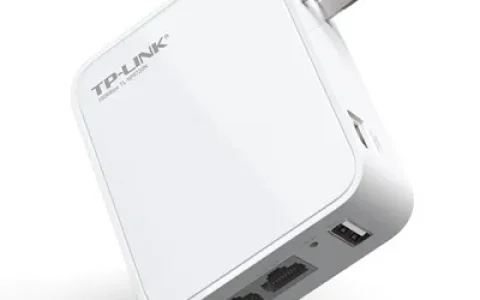
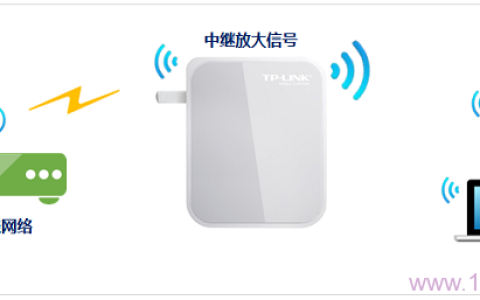
本文介绍了TP-Link TL-WR720N迷你3G无线路由器,在“客户端模式(Client)”下的设置方法。TL-WR720N工作在“客户端模式(Client)”时,主要作用是用来接收无线WiFi信号,把无线WiFi信号转换为有线网络。
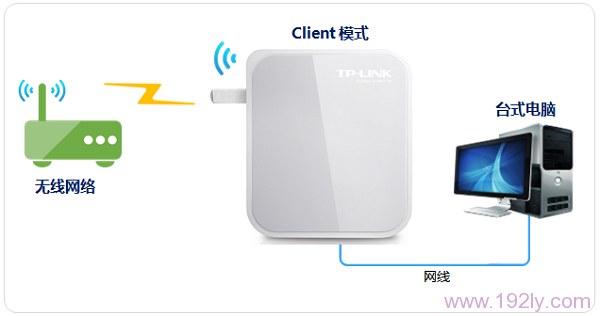
TL-WR720N路由器在“客户端模式(Client)”拓扑图

适用环境:

例如客厅有一台无线路由器,卧室有一台台式计算机,由于距离较远,用网线连接台式电脑与客厅的无线路由器不方便。这时可以在卧室放一台TL-WR720N迷你无线路由器,并设置为“客户端模式(Client)”,然后用网线把台式电脑连接到TL-WR720N路由器,就可以实现台式电脑上网了。

步骤一、准备工作

1、请先确认需要连接的无线信号的无线名称、无线密码、信道等参数,如下图:
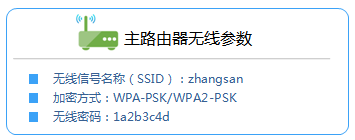
记录需要连接的无线信号参数
记录需要连接的无线信号参数

2、请先把TL-WR720N迷你无线路由器的电源插上,然后把模式开关拔动到AP模式,如下图所示:
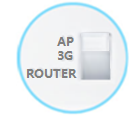
把TL-WR720N的模式开关调节到AP模式

步骤二、设置电脑IP地址

在设置TL-WR720N迷你3G无线路由器之前,需要手动给电脑设置一个192.168.1.2-192.168.1.252范围中的IP
地址(本例是:192.168.1.200),如下图所示。如果不会设置,请点击阅读文章:电脑静态IP地址的设置方法。
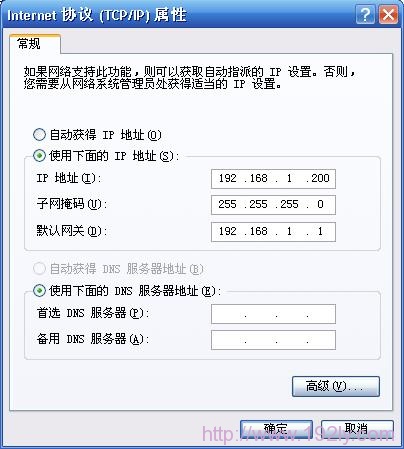
电脑固定IP地址
电脑固定IP地址

步骤三、无线连接到TL-WR720N路由器

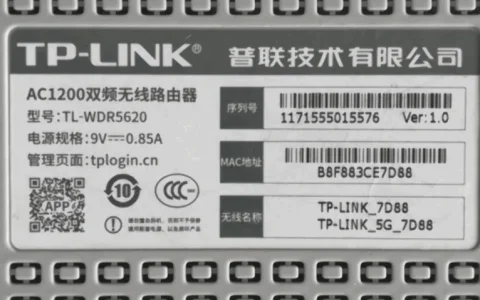
电脑搜索并连接TL-WR720N路由器的信号(路由器默认SSID为:TP-LINK_XXXXXX(MAC地址后六位),可在路由器底部标贴上查看到MAC地址。
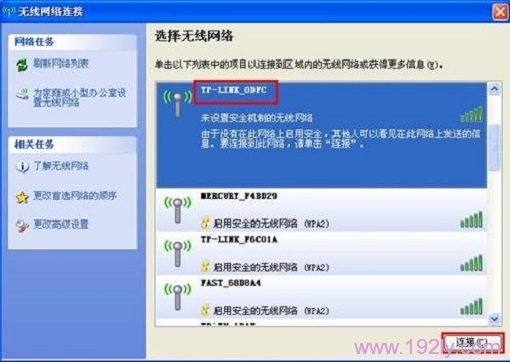
无线连接到TL-WR720N无线路由器
无线连接到TL-WR720N无线路由器

步骤四、登录到设置界面

TL-WR720N迷你3G无线路由器,有V3、V4两个不同的版本,这两个版本在登录设置界面的时候有所不同,下
面分别进行介绍。除此之外,其他的设置都是一样的。

(1)V3版TL-WR720N登录:

在浏览器地址栏中输入:192.168.1.253,然后按下回车键.(192.168.1.253打不开解决办法)

浏览器中输入192.168.1.253
浏览器中输入192.168.1.253

在弹出的登录框中,输入TL-WR720N路由器默认的用户名:admin,默认密码:admin;点击“确定”,进入
管理界面。
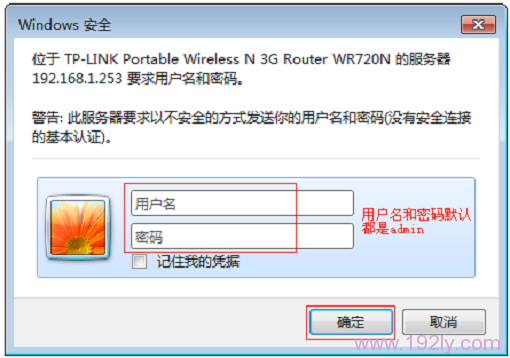
TL-WR720N V3路由器登录界面
TL-WR720N V3路由器登录界面

(2)V4版TL-WR720N登录

在浏览器地址栏中输入:192.168.1.253,然后按下回车键.(192.168.1.253打不开解决办法 )

浏览器中输入192.168.1.253
浏览器中输入192.168.1.253

在“设置密码”框中设置管理员密码,并在“确认密码”中再次输入,点击“确认”。
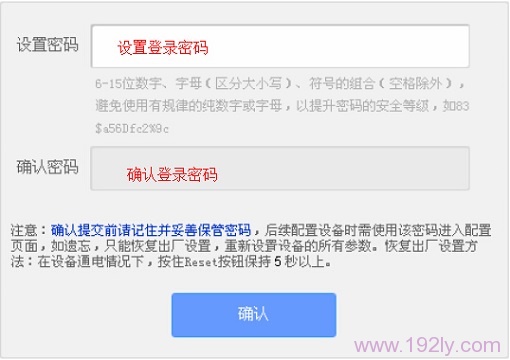
这是TL-WR720N V4路由器的登录密码

PS:如果已经设置了登录密码,则会出现如下图所示的界面,请直接输入之前设置的管理员密码登录。
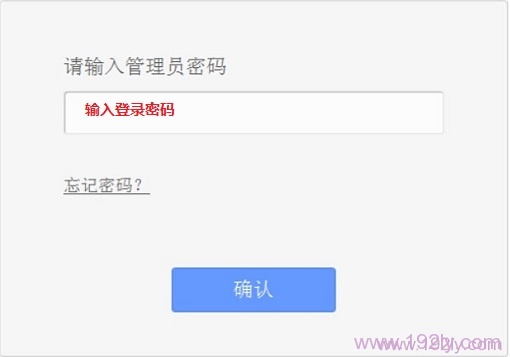
输入设置的密码登录
输入设置的密码登录

步骤五、“客户端模式(Client)”设置

1、运行设置向导:进入路由器的管理界面后,点击“设置向导”——>点击“下一步”。
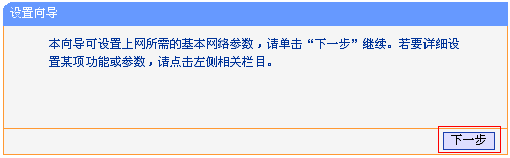
TL-WR720N路由器的设置向导
TL-WR720N路由器的设置向导

2、选择工作模式:这里需选择“客户端模式(Client)”——>点击“下一步”。
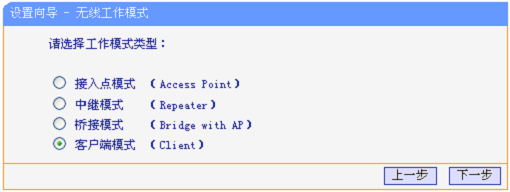
TL-WR720N路由器上选择“客户端模式(Client)”

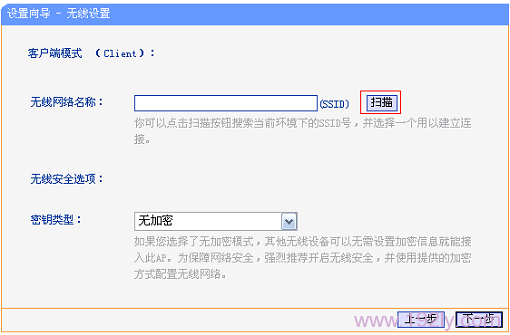
3、扫描信号:点击“扫描”。

TL-WR720N路由器扫描无线信号
TL-WR720N路由器扫描无线信号

4、在扫描结果中,找到主路由器的无线信号名称(SSID)——>点击“连接”。
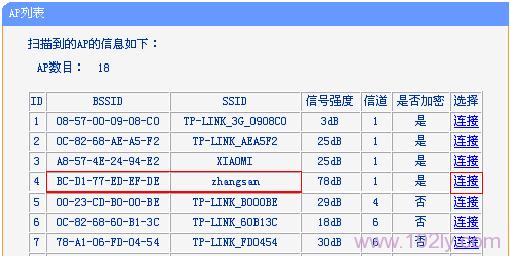
TL-WR720N路由器连接到无线信号
TL-WR720N路由器连接到无线信号

注意:如果扫描不到对应信号,请确认主路由器已开启无线功能,且尝试减小路由器之间的距离。

5、输入无线密钥:“密钥类型”请选择与主路由器的类型一致——>“密钥”请输入被连接的无线网络密码——>点击“下一步”。
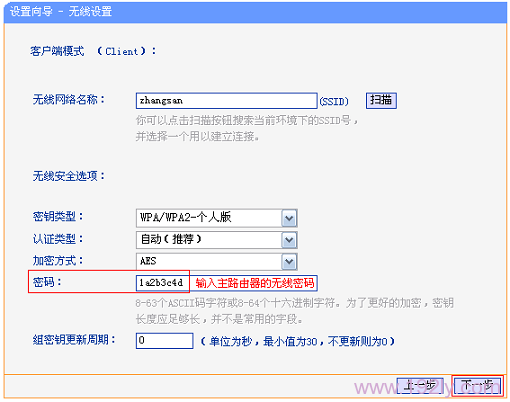
设置无线密码
设置无线密码

6、重启路由器:点击“完成”——>会弹出重启提示对话框,再次点击“确定”。
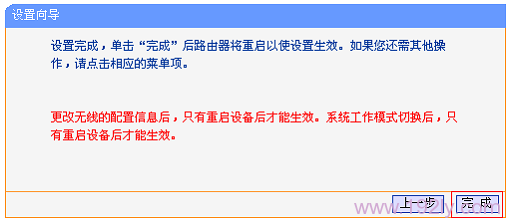
TL-WR720N路由器设置完成
TL-WR720N路由器设置完成

步骤六、连接上网

至此,就完成了TP-Link TL-WR720N无线路由器的在“客户端模式(Client)”下设置,用网线连接台式电脑与TL-WR720N无线路由器,之后台式计算机就可以上网了。(需要把台式电脑的IP地址设置为自动获得,才能够上网的)

温馨提示:TL-WR720N无线路由器工作在“客户端模式(Client)”时,是不会发射无线WiFi信号的,所以此时,无线设备无法通过TL-WR720N无线路由器上网的。

如有问题,请认真、仔细的多阅读几次文章,确认你的步骤和文章介绍的一致。如果仍然有问题,可以在本文后面留言,管理员会及时解答大家的疑问。

相关文章:

1、TP-Link无线路由器设置好了上不了网

2、怎么限制别人wifi网速

3、TP-Link路由器无线WiFi防蹭网设置

4、TL-WR720N路由器无线路由模式设置

5、TL-WR720N无线路由器AP模式设置指南

6、TL-WR720N无线路由器3G路由模式设置

7、TP-Link TL-WR720N路由器无线中继设置

版权声明:本文内容由互联网用户自发贡献,该文观点仅代表作者本人。本站仅提供信息存储空间服务,不拥有所有权,不承担相关法律责任。
如发现本站有涉嫌抄袭侵权/违法违规的内容, 请发送邮件至 chuangxiangniao@163.com 举报,一经查实,本站将立刻删除。
发布者:玩转路由网,转转请注明出处:https://luyou.chuangxiangniao.com/p/51198.html

赞 (0)
打赏 微信扫一扫 微信扫一扫 支付宝扫一扫 支付宝扫一扫
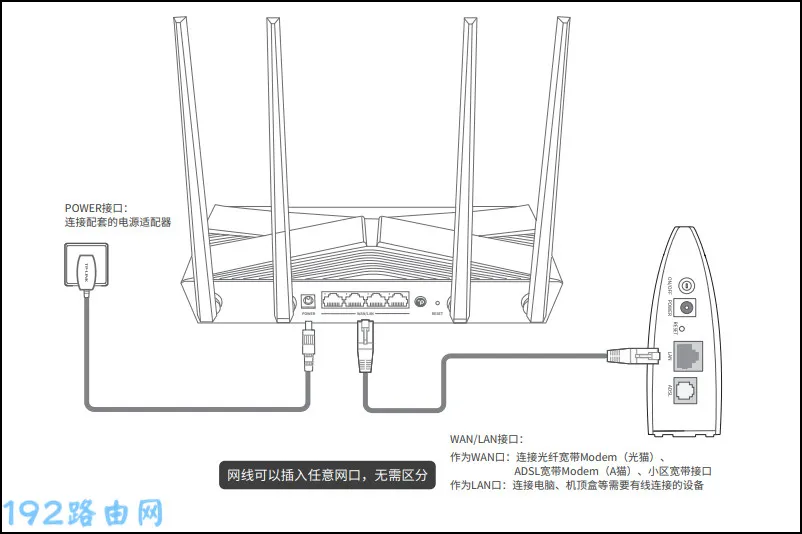
TP-Link TL-WR720N无线路由器设置
上一篇 2026年11月16日 07:08:54
TP-Link TL-WR720N路由器无线中继设置
下一篇 2026年11月16日 07:13:16

相关推荐

  • 360路由器手机设置教程

    360路由器手机设置教程360路由器手机设置教程360路由器手机设置教程360路由器手机设置教程

    360无线路由器,可以用电脑设置上网,也可以用手机设置上网。考虑到有些用户家里没有电脑,下面就详细的介绍,用手机设置360路由器上网的方法。 注意: 对于已经设置(使用)了的360路由器,建议先把它恢复出厂设置,然后再按照下面的方法来设置上网。有关恢复出厂设置的方法,可以参考下面的文章: 360路由…

    2026年11月22日 • 路由器百科
    200
  • 360路由器复位按键在哪里?

    问:360路由器复位按键在哪里? 答:不同型号的360路由器,复位按键的位置有些差异,复位按键通常在 电源插口 或者 网口的 旁边,在你自己的360路由器上注意查找,如下图所示。 找到复位按键后,在你的360路由器通电的状态下,长按复位按键5秒左右的时间,就可以把它恢复出厂设置了。 注意: 1.复位…

    2026年11月22日
    300
  • 360路由器登录密码忘记了怎么办?

    问:360路由器登录密码忘记了怎么办? 答:如果忘记了360路由器的登录密码,就无法登录到设置界面,无法对360路由器进行管理。这时候,建议按照下面的方法来解决问题。 1.部分型号的360路由器有默认的登录密码,可以在底部的铭牌上面查看到,如下图所示。 所以,先在你自己360路由器底部的铭牌上面,看…

    2026年11月22日
    300
  • 360路由器手机设置无线网络密码

    360路由器手机设置无线网络密码360路由器手机设置无线网络密码360路由器手机设置无线网络密码360路由器手机设置无线网络密码

    问:360路由器如何使用手机设置无线网密码和名称? 答:用手机登录到360路由器的设置界面,打开 无线设置 或者 WiFi设置 这个选项,就可以重新设置无线网名称和密码了,下面进行演示介绍。 注意: 部分型号的360路由器,只有第一次设置上网的时候,才可以在手机浏览器进行设置,后续只能通过官方的AP…

    2026年11月22日 • 路由器百科
    400
  • 华为路由A2正式发布,三频AC2200M

    华为路由A2正式发布,三频AC2200M华为路由A2正式发布,三频AC2200M华为路由A2正式发布,三频AC2200M华为路由A2正式发布,三频AC2200M

    华为日前发布了路由家族的全新产品——华为路由A2,华为的第一款三频无线路由器,全球首款支持NFC一碰连网的路由器。 以往,连接路由大多都通过密码、扫码等方式,不够便捷直接。华为路由A2则带来了全新的连接方式——NFC一碰连网。 据悉,华为路由A2支持NFC功能,手机解锁屏幕,打开NFC,碰一碰路由器…

    2026年11月22日 • 路由器设置
    200
  • 360路由器安装步骤图解

    360路由器安装步骤图解360路由器安装步骤图解360路由器安装步骤图解360路由器安装步骤图解

    问:刚了一个360路由器不会安装,求一个360路由器的安装步骤教程,最好有图片演示的。 答:360路由器买回来后,需要先把它与光猫(入户宽带网线)连接起来,连接后登录到360路由器的设置页面,设置好上网参数、wifi名称和密码,完成配置后就可以上网了。 安装步骤: 电脑和手机都可以用来安装360路由…

    2026年11月22日 • 路由器百科
    200
  • melogincn创建登录密码

    问:melogincn创建登录密码怎么操作? 答:新买的水星路由器(复位后的水星路由器),打开melogin.cn管理页面后,会自动出现创建登录密码的提示,如下图所示。这时候按照页面上的提示,自定义设置一个登录密码就可以了。 注意: 1.如果用电脑来设置,则电脑需要用网线连接到水星路由器的LAN口 …

    2026年11月22日
    300
  • 水星路由器恢复出厂设置后怎么办?

    水星路由器恢复出厂设置后怎么办?水星路由器恢复出厂设置后怎么办?水星路由器恢复出厂设置后怎么办?水星路由器恢复出厂设置后怎么办?

    问:我家用的水星无线路由器,不小心按了Reset按键,把它恢复出厂设置了,现在连不上网,wifi也消失了,我应该怎么办? 答:用电脑/手机重新设置水星路由器联网。 恢复出厂设置会删除原来所有配置参数,所以你的水星路由器不能上网;这时候只需要用电脑/手机打开melogin.cn管理页面,重新设置好上网…

    2026年11月22日 • 路由器百科
    300
  • tplink路由器网络状态有个感叹号

    tplink路由器网络状态有个感叹号tplink路由器网络状态有个感叹号tplink路由器网络状态有个感叹号tplink路由器网络状态有个感叹号

    问:tplink路由器设置完成后不能上网,“网络状态”图标右上角有个感叹号,这是怎么回事? 答:tplink路由器的“网络状态”图标上出现感叹号,表示路由器本身没有联网,这可能是 上网方式设置错误、上网参数错误、宽带故障 等原因导致的。建议按照下面的方式来进行排查。 1.先检查下宽带网络是否出现了故…

    2026年11月22日 • 路由器百科
    400
  • melogin管理员忘记密码后怎么办?

    问:设置水星路由器,把melogin.cn页面的管理员密码忘记了,无法登录到设置界面,现在应该怎么办? 答:路由器管理员密码(登录密码)忘记了,只有一个解决办法:把路由器恢复出厂设置。 水星路由器也不例外,如果忘记了melogin.cn管理页面的登录密码,无法登录到它的设置界面,这时候的解决办法就是…

    2026年11月22日
    000
  • tplink路由器背面密码怎么看?

    问:tplink路由器背面密码怎么看? 答:tplink路由器背面没有密码。目前的tplink路由器出厂的时候,厂家没有预设默认的登录密码、默认wifi密码,所以在背面的铭牌上面找不到任何的密码信息,如下图所示。 1.tplink路由器的管理员密码和wifi密码怎么来的? 新买(复位后)的tplin…

    2026年11月22日
    200
  • 华硕RT-BE82U WiFi 7 路由器上市 BE6500 5 个 2.5G 网口

    华硕新上架了一款 BE6500 规格的 Wi-Fi 7 路由器新品:RT-BE82U,4月30日开售,首发价格为1499元,华硕RT-BE82U路由器配备5个2.5G网口,2.4GHz:688 Mbps,5GHz:5764 Mbps。 华硕RT-BE82U 华硕RT-BE82U路由器全方位支持 ML…

    2026年11月22日
    400
  • 水星路由器背面哪个是密码?

    问:水星路由器背面哪个是密码? 答:水星路由器背面没有密码。 目前的水星无线路由器,出厂时厂家没有预设默认的登录密码、默认wifi密码,所以在水星路由器背面的铭牌中,看不到任何的密码信息,如下图所示。 温馨提示: 多年以前的旧版本的水星路由器,出厂时有默认管理员密码:admin,可以在背面的铭牌中查…

    2026年11月22日
    600
  • 水星路由器背面没有账号密码怎么办?

    水星路由器的背面没有找到账号和密码,在melogin.cn页面登录时,应该输入什么来登录? 答:目前的水星路由器没有初始登录密码、初始wifi密码,所以在水星路由器的背面看不到任何密码信息。 水星路由器第一次(复位后重新)设置的时候,打开melogin.cn管理页面后,系统会要求用户自己设置登录密码…

    2026年11月22日
    400
  • 水星路由器背面哪个是wifi密码?

    问:水星路由器背面哪个是wifi密码? 答:水星路由器背面没有wifi密码。水星路由器出厂时没有预设默认的wifi密码,所以在背面的铭牌上面,找不到wifi密码。 水星路由器没有初始的wifi密码,其wifi密码是第一次(复位后)设置上网时,系统要求用户自己设置的,如下图所示。 如果你忘记了水星路由…

    2026年11月22日
    500
  • 水星路由器wifi密码忘了怎么办?

    问:水星路由器wifi密码忘了怎么办? 答:水星路由器的wifi密码是用户自己设置的,如果忘记了之前设置的wifi密码,可以尝试用以下几种方法找回wifi密码,或者重新设置wifi密码。 1.如果还有手机、笔记本电脑能够自动连接上水星路由器的wifi网络,这些手机/笔记本电脑上保存有wifi密码,可…

    2026年11月22日
    400
  • 水星路由器wifi范围小怎么办?

    水星路由器wifi覆盖范围有点小,家里有些区域的wifi信号很差,这种情况下应该怎么办? 答:水星路由器wifi信号覆盖范围小的解决办法有很多,下面介绍几种常见的解决办法。 1.更换wifi穿墙能力强、wifi信号覆盖范围广的无线路由器。一般100平米以内的场所,使用一个wifi信号覆盖能力强的无线…

    2026年11月22日
    200
  • tp login.cn登陆入口进不去怎么办?

    新版TP-Link路由器的管理页面地址是:tplogin.cn,如果在设置的时候,无法登录到tplogin.cn管理页面,请仔细阅读下面的内容。 1、请确保你在浏览器中输入的是:tplogin.cn,注意在tplogin后面有一个实心小圆点。tplogincn、tplogincn.com、tp1og…

    2026年11月22日
    300
  • 水星路由器wifi不显示怎么办?

    问:水星路由器wifi不显示怎么办? 答:水星路由器未启动、wifi网络被关闭、wifi网络被隐藏、水星路由器不稳定死机等等情况下,都可能会造成水星路由器的wifi不显示,搜索不到。 1.检查水星路由器是否连接电源,确保它正常启动。 2.登录到水星路由器的设置页面,并打开 无线设置 菜单,检查以下几…

    2026年11月22日
    200
  • 如何用手机设置水星路由器wifi密码?

    问:如何用手机设置水星路由器wifi密码? 答:在手机的浏览器中登录到melogin.cn管理页面,然后打开 无线设置 这个选项,就可以重新设置wifi密码和wifi名称了,下面进行演示介绍。 步骤: 1.确保手机已经连接到水星路由器当前的wifi网络。 注意: 即使水星路由器不能上网,手机也必须连…

    2026年11月22日
    300

发表回复

登录后才能评论
关注微信