OpenWrt扩容overlay并开启swap的教程

什么是overlay

Squashfs(.sfs)是一套供Linux核心使用的GPL开源只读压缩文件系统。Squashfs能够为文件系统内的文件、inode及目录结构进行压缩。

Squashfs的设计是专门为一般的只读文件系统的使用而设计,它可应用于数据备份,或是系统资源紧张的电脑上使用。

OpenWRT 一般使用的文件系统是 SquashFS ,建议下载固件的时候也下载这种固件。
这个文件系统的特点就是:只读、压缩。

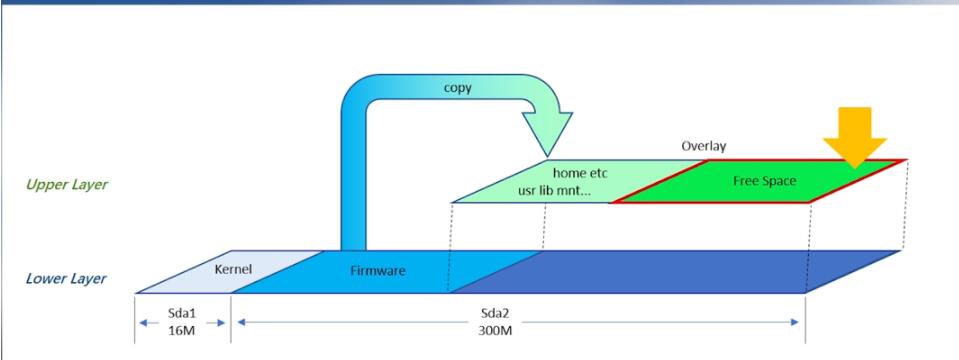
一个只读的文件系统,是怎么做到保存设置和安装软件的呢?用/overlay分区。固件中已经写入了有个/overlay分区,但它的指向可以更改。
OpenWrt扩容overlay并开启swap的教程

虽然原来的文件不能修改,但我们把修改的部分放在 overlay 分区上,然后映射到原来的位置,读取的时候就可以读到我们修改过的文件了。当系统故障,reset的时候,把固件中配置文件拷贝到overlay层,就恢复到最初设置了。

由于/overlay本身的指向配置也在overlay层,所以可以新建一个更大的分区,然后把overlay指向这个新分区,就相当于把overlay扩容了。这个可能有点绕。

命令行工具

lsblkblkidfdiskmkswapswapon

其实还有一些查看挂载点的命令:比如df,mount -l,查看/etc/mtab文件内容,后两者是结果是一样。

首先lsblk是列出block,结果如下:

root@OpenWrt:~# lsblkNAME   MAJ:MIN RM  SIZE RO TYPE MOUNTPOINTloop0    7:0    0 41.8M  0 loop /mnt/loop0sda      8:0    1  3.8G  0 disk├─sda1   8:1    1   16M  0 part /mnt/sda1└─sda2   8:2    1  160M  0 part /rom

这是一个U盘做的软路由,只有4G。但可以分出其他几个区。一个用来扩容overlay,剩下当swap,准备安装transmission和docker、samba。挂载一个硬盘做网络共享。

增加分区:fdisk命令。这个命令需要参数,是一个硬盘设备,比如/dev/sda。然后就进入fdisk程序中的命令,直到退出fdisk。这和其他命令不同。

root@OpenWrt:~#  fdisk /dev/sdaWelcome to fdisk (util-linux 2.33).Changes will remain in memory only, until you decide to write them.Be careful before using the write command.Command (m for help): mHelp:  DOS (MBR)   a   toggle a bootable flag   b   edit nested BSD disklabel   c   toggle the dos compatibility flag  Generic   d   delete a partition   F   list free unpartitioned space   l   list known partition types   n   add a new partition   p   print the partition table   t   change a partition type   v   verify the partition table   i   print information about a partition  Misc   m   print this menu   u   change display/entry units   x   extra functionality (experts only)  Script   I   load disk layout from sfdisk script file   O   dump disk layout to sfdisk script file  Save & Exit   w   write table to disk and exit   q   quit without saving changes  Create a new label   g   create a new empty GPT partition table   G   create a new empty SGI (IRIX) partition table   o   create a new empty DOS partition table   s   create a new empty Sun partition table


Command (m for help): pDisk /dev/sda: 3.8 GiB, 4026531840 bytes, 7864320 sectorsDisk model: ProductCodeUnits: sectors of 1 * 512 = 512 bytesSector size (logical/physical): 512 bytes / 512 bytesI/O size (minimum/optimal): 512 bytes / 512 bytesDisklabel type: dosDisk identifier: 0xd56b2d42Device     Boot Start    End Sectors  Size Id Type/dev/sda1  *      512  33279   32768   16M 83 Linux/dev/sda2       33792 361471  327680  160M 83 LinuxCommand (m for help): nPartition type   p   primary (2 primary, 0 extended, 2 free)   e   extended (container for logical partitions)Select (default p): 2Value out of range.   p   primary (2 primary, 0 extended, 2 free)   e   extended (container for logical partitions)Select (default p): pPartition number (3,4, default 3): 3First sector (33280-7864319, default 362496):Last sector, +/-sectors or +/-size{K,M,G,T,P} (362496-7864319, default 7864319): +1GCreated a new partition 3 of type 'Linux' and of size 1 GiB.Command (m for help): pDisk /dev/sda: 3.8 GiB, 4026531840 bytes, 7864320 sectorsDisk model: ProductCodeUnits: sectors of 1 * 512 = 512 bytesSector size (logical/physical): 512 bytes / 512 bytesI/O size (minimum/optimal): 512 bytes / 512 bytesDisklabel type: dosDisk identifier: 0xd56b2d42Device     Boot  Start     End Sectors  Size Id Type/dev/sda1  *       512   33279   32768   16M 83 Linux/dev/sda2        33792  361471  327680  160M 83 Linux/dev/sda3       362496 2459647 2097152    1G 83 LinuxCommand (m for help): nPartition type   p   primary (3 primary, 0 extended, 1 free)   e   extended (container for logical partitions)Select (default e): pSelected partition 4First sector (33280-7864319, default 2459648):Last sector, +/-sectors or +/-size{K,M,G,T,P} (2459648-7864319, default 7864319):Created a new partition 4 of type 'Linux' and of size 2.6 GiB.Command (m for help): pDisk /dev/sda: 3.8 GiB, 4026531840 bytes, 7864320 sectorsDisk model: ProductCodeUnits: sectors of 1 * 512 = 512 bytesSector size (logical/physical): 512 bytes / 512 bytesI/O size (minimum/optimal): 512 bytes / 512 bytesDisklabel type: dosDisk identifier: 0xd56b2d42Device     Boot   Start     End Sectors  Size Id Type/dev/sda1  *        512   33279   32768   16M 83 Linux/dev/sda2         33792  361471  327680  160M 83 Linux/dev/sda3        362496 2459647 2097152    1G 83 Linux/dev/sda4       2459648 7864319 5404672  2.6G 83 LinuxCommand (m for help): wThe partition table has been altered.Syncing disks.

这时分区就都完成了,并且写入分区表了。

然后将新加的分区/dev/sda3和/dev/sda4格式化。

将sda3格式化为ext4,将sda4格式化为swap,并打开swap。

root@OpenWrt:~# mkfs.ext4 /dev/sda3mke2fs 1.44.3 (10-July-2018)Creating filesystem with 262144 4k blocks and 65536 inodesFilesystem UUID: 13105391-0ee0-43e9-b6d9-c2d75053b951Superblock backups stored on blocks:        32768, 98304, 163840, 229376Allocating group tables: doneWriting inode tables: doneCreating journal (8192 blocks): doneWriting superblocks and filesystem accounting information: doneroot@OpenWrt:~# mkswap /dev/sda4Setting up swapspace version 1, size = 2767187968 bytesroot@OpenWrt:~# swapon /dev/sda4

重启reboot。

下一步需要将/overlay中内容拷贝到sda3中。但不能直接用/dev/sda3来拷贝,这只是一个硬盘设备文件,不是文件系统。所以需要将其挂载到某个目录下面,通常挂载的时候会要求标识文件系统,这样把一个设备挂载在文件系统下面,同时标识了该文件系统,这样整个系统就能看到里面的文件了。

/dev/sda3挂载到一个目录,之前可以df -h命令查看一下,原来都挂载在什么地方。看到原来都在/mnt下面。

mount -t ext4 /dev/sda3 /mnt/sda3

如果没有/mnt/sda3,可以使用mkdir /mnt/sda3创建。

然后看看loop0指向的是哪个目录,发现overlay在rom中,

root@OpenWrt:/# df -hFilesystem                Size      Used Available Use% Mounted on/dev/root               118.3M    118.3M         0 100% /romtmpfs                   487.3M      1.9M    485.4M   0% /tmp/dev/loop0               36.4M      1.9M     31.6M   6% /rom/overlayoverlayfs:/overlay       36.4M      1.9M     31.6M   6% //dev/sda1                15.7M      3.7M     11.7M  24% /boot/dev/sda1                15.7M      3.7M     11.7M  24% /boottmpfs                   512.0K         0    512.0K   0% /devcgroup                  487.3M         0    487.3M   0% /sys/fs/cgroupoverlayfs:/overlay       36.4M      1.9M     31.6M   6% /opt/docker/dev/loop0               36.4M      1.9M     31.6M   6% /mnt/loop0/dev/sda1                15.7M      3.7M     11.7M  24% /mnt/sda1/dev/sda3               975.9M      2.5M    906.2M   0% /mnt/sda3

然后把overlay的内容全部拷贝到sda3

root@OpenWrt:/rom/overlay# cp -r /rom/overlay/* /mnt/sda3

然后umount /dev/sda3 。再用df -h看看挂载点,就没有/mnt/sda3

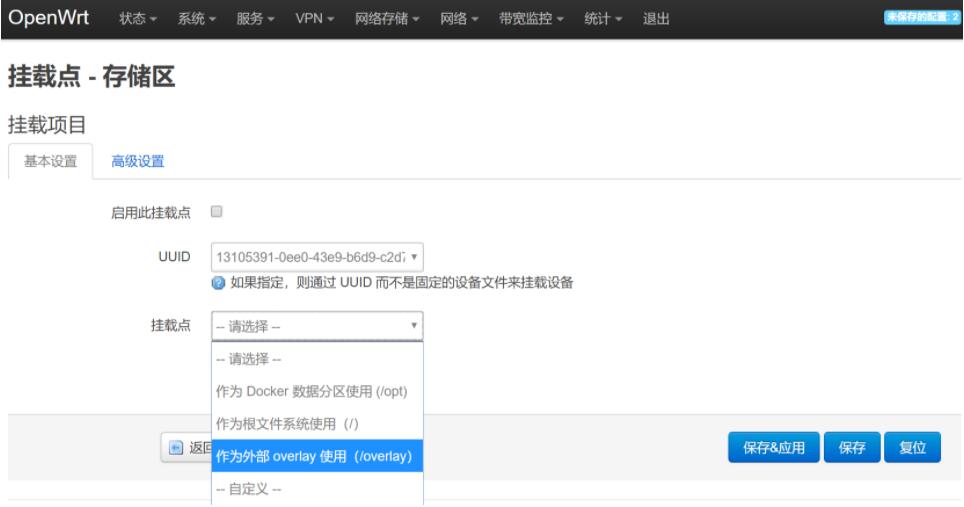
退出shell。来到路由器web界面:【系统】-【挂载点】-【添加】进入下面界面。选择1G的那块盘,挂载成overlay。这就扩容了。
OpenWrt扩容overlay并开启swap的教程 OpenWrt扩容overlay并开启swap的教程

版权声明:本文内容由互联网用户自发贡献,该文观点仅代表作者本人。本站仅提供信息存储空间服务,不拥有所有权,不承担相关法律责任。
如发现本站有涉嫌抄袭侵权/违法违规的内容, 请发送邮件至 chuangxiangniao@163.com 举报,一经查实,本站将立刻删除。
发布者:玩转路由网,转转请注明出处:https://luyou.chuangxiangniao.com/p/6435.html

(0)
打赏 微信扫一扫 微信扫一扫 支付宝扫一扫 支付宝扫一扫
爱快ikuai多拨教程
上一篇 2026年9月3日 09:58:09
爱快与LEDE双软路由MAC地址重复问题修正
下一篇 2026年9月3日 14:00:16

相关推荐

  • 高科(GAOKE)路由器怎么恢复出厂设置(重置)?

    高科(GAOKE)路由器怎么恢复出厂设置(重置)?高科(GAOKE)路由器怎么恢复出厂设置(重置)?高科(GAOKE)路由器怎么恢复出厂设置(重置)?高科(GAOKE)路由器怎么恢复出厂设置(重置)?

    高科(GAOKE)路由器怎么恢复出厂设置?怎么重置高科路由器?有时候我们需要把高科路由器恢复出厂设置,然后对其进行配置。但是部分用户不知道怎么操作,才能够把高科路由器恢复出厂设置;本文将详细介绍重置高科路由器的方法。 方法一、RESET按钮重置 高科无线路由器机身上,有一个RESET按钮;在路由器接…

    2026年9月10日 路由器百科
    200
  • 高科路由器怎么修改密码?

    高科路由器怎么修改密码?高科路由器怎么修改密码?高科路由器怎么修改密码?高科路由器怎么修改密码?

    高科路由器怎么修改密码?不少小伙伴都在问这个问题;但是这样问小编还真不好回答呀!因为高科路由器上有登录密码,还有无线wifi密码。小编也不知道你到底是想修改登陆密码?还是无线wifi密码呀。 但是小编又不好不回答,为了能够一劳永逸,小编决定把高科路由器上,修改无线wifi密码和修改登陆密码的方法,都…

    2026年9月10日 路由器百科
    100
  • 高科路由器无线中继设置

    高科路由器无线中继设置高科路由器无线中继设置高科路由器无线中继设置高科路由器无线中继设置

    本文主要介绍了高科路由器无线中继设置教程,无线中继,就是高科路由器通过无线的方式,与另一台无线路由器建立连接;无线中继设置完成后,连接到高科路由器的无线wifi就可以上网了,电脑用网线连接到高科路由器也是可以上网的了。 第一步、登陆设置界面 在浏览器地址栏中输入:192.168.8.1,并按下回车(…

    2026年9月10日 路由器百科
    000
  • 高科(GAOKE)路由器设置好了但不能上网的解决办法

    高科(GAOKE)路由器设置好了但不能上网的解决办法高科(GAOKE)路由器设置好了但不能上网的解决办法高科(GAOKE)路由器设置好了但不能上网的解决办法高科(GAOKE)路由器设置好了但不能上网的解决办法

    经常有用户向小编反映,我的高科(GAOKE)路由器已经设置好了,但是现在缺无法上网。根据小编的经验来看,这种情况大多数情况下,是路由器的连接和设置方面的问题;少数情况下是宽带本身问题引起的。 如果进入高科路由器的高级设置界面,查看“WAN口信息”,下面的IP地址、子网掩码、网关、DNS服务器后面全部…

    2026年9月10日 路由器百科
    100
  • 高科Q307R路由器怎么安装(设置)

    高科Q307R路由器怎么安装(设置)高科Q307R路由器怎么安装(设置)高科Q307R路由器怎么安装(设置)高科Q307R路由器怎么安装(设置)

    本文主要介绍了高科(GAOKE)Q307R无线路由器的安装、上网设置、无线WiFi设置。一台新购买回来(恢复出厂设置后)的高科Q307R路由器,要连接Internet上网,需要经过以下几个设置步骤:1、设置电脑IP地址;2、安装高科Q307R路由器;3、设置高科Q307R路由器上网;4、检查设置是否…

    2026年9月10日 路由器百科
    200
  • 192.168.16.1打不开解决办法

    192.168.16.1打不开解决办法192.168.16.1打不开解决办法192.168.16.1打不开解决办法192.168.16.1打不开解决办法

    本文主要介绍了192.168.16.1登录页面打不开、进不去的解决办法;很多用户在设置B-Link路由器的时候,发现192.168.16.1登录页面打不开,从而无法设置B-Link路由器上网。下面就为大家介绍一下,192.168.16.1登陆界面打不开时的解决办法 192.168.16.1打不开 一…

    2026年9月10日 路由器百科
    000
  • 192.168.16.1路由器设置

    192.168.16.1路由器设置192.168.16.1路由器设置192.168.16.1路由器设置192.168.16.1路由器设置

    本文介绍了192.168.16.1路由器的连接、上网设置、无线WiFi设置等内容。必联(B-Link)无线路由器,使用192.168.16.1作为管理页面地址;因此,本文将用B-Link无线路由器,为大家进行介绍。 步骤一、设置电脑IP地址 在设置路由器上网之前,需要先把电脑IP地址设置为自动获得(…

    2026年9月10日 路由器百科
    100
  • 192.168.16.1路由器怎么桥接

    192.168.16.1路由器怎么桥接192.168.16.1路由器怎么桥接192.168.16.1路由器怎么桥接192.168.16.1路由器怎么桥接

    本文主要介绍了192.168.16.1路由器桥接设置方法,所谓桥接,就是2个无线路由器之间,通过无线方式建立连接;其中一个路由器连接Internet上网,桥接成功后,另一个无线路由器也可以上网了。 实用场景 某用户在客厅安装了一台无线路由器,设置连接Internet上网,且设置好了无线WiFi功能。…

    2026年9月10日 路由器百科
    500
  • 192.168.16.1路由器设置密码修改

    192.168.16.1路由器设置密码修改192.168.16.1路由器设置密码修改192.168.16.1路由器设置密码修改192.168.16.1路由器设置密码修改

    本文主要介绍了192.168.16.1路由器密码的设置和修改,包括登录密码的设置与修改、无线WiFi密码的设置与修改。特别是WiFi密码,如果设置不合理,容易被万能密钥、WiFi精灵等蹭网软件破解。 一、无线WiFi密码修改 1、在浏览器地址栏中输入:192.168.16.1,并按下回车(Enter…

    2026年9月10日 路由器百科
    100
  • 必联(B-Link)路由器怎么恢复出厂设置(重置)

    必联(B-Link)路由器怎么恢复出厂设置(重置)必联(B-Link)路由器怎么恢复出厂设置(重置)必联(B-Link)路由器怎么恢复出厂设置(重置)必联(B-Link)路由器怎么恢复出厂设置(重置)

    本文主要介绍了必联(B-Link)路由器,恢复出厂设置的操作方法。当忘记了B-Link路由器登录密码,或者是B-Link路由器配置出现混乱时,一般需要重置B-Link路由器。重置B-Link路由器有2种方法:1、REST/WPS按钮重置;2、设置界面重置。 方法一、REST/WPS按钮重置 在必联(…

    2026年9月10日 路由器百科
    200
  • 必联(B-Link)路由器设置好了上不了网解决办法

    必联(B-Link)路由器设置好了上不了网解决办法必联(B-Link)路由器设置好了上不了网解决办法必联(B-Link)路由器设置好了上不了网解决办法必联(B-Link)路由器设置好了上不了网解决办法

    本文主要介绍了必联(B-Link)路由器设置完成后,上不了网的解决办法;不少用户在设置必联(B-Link)路由器后,发现电脑、手机无法通过B-Link路由器上网。这样的情况,一般是必联(B-Link)路由器连接、设置有问题造成的,极少数情况下是宽带运营商的问题引起的,下面将详细介绍。 判断路由器是否…

    2026年9月10日 路由器百科
    300
  • 必联(B-Link)路由器无线WiFi网络设置

    必联(B-Link)路由器无线WiFi网络设置必联(B-Link)路由器无线WiFi网络设置必联(B-Link)路由器无线WiFi网络设置必联(B-Link)路由器无线WiFi网络设置

    本文主要介绍了必联(B-Link)路由器上无线WiFi网络的设置方法,包括无线WiFi名称设置与修改,无线WiFi密码设置与修改。其实,所有无线路由器WiFi的设置,都是大同小异的;需要先进入到路由器设置界面,然后找到无线设置选项,进行设置即可。 第一步、登录到B-Link路由器设置界面 在浏览器地…

    2026年9月10日 路由器百科
    100
  • B-Link无线路由器怎么设置?

    B-Link无线路由器怎么设置?B-Link无线路由器怎么设置?B-Link无线路由器怎么设置?B-Link无线路由器怎么设置?

    本文介绍了必联(B-Link)路由器的连接、上网设置、无线WiFi设置等内容。一台新购买(恢复出厂设置后)的B-Link无线路由器,要连接Internet上网上网,需要经过以下几个设置步骤:1、设置电脑IP地址;2、连接B-Link路由器;3、设置B-Link路由器上网。 必联(B-Link)无线路…

    2026年9月10日 路由器百科
    100
  • 必联(B-Link)路由器网址多少?

    必联(B-Link)路由器设置(登录)网址是多少?必联(B-Link)路由器设置网站是多少?必联(B-Link)路由器IP地址是多少?不少用户向小编咨询这类问题,一个一个的回答确实太累人了。因此,小编整理了这篇文章,告诉大家B-Link路由器的设置网址是多少。 必联(B-Link)路由器的设置网址(…

    2026年9月10日
    000
  • 必联(B-Link)路由器设置密码

    必联(B-Link)路由器设置密码必联(B-Link)路由器设置密码必联(B-Link)路由器设置密码必联(B-Link)路由器设置密码

    本文主要介绍了必联(B-Link)路由器密码的设置和修改,包括必联(B-Link)路由器登录密码的设置与修改、无线WiFi密码的设置与修改。特别是无线WiFi密码,如果设置不合理,容易被万能密钥、WiFi精灵等蹭网软件破解。 一、无线WiFi密码设置 1、在浏览器地址栏中输入:192.168.16.…

    2026年9月10日 路由器百科
    000
  • 必联(B-Link)路由器实现无线中继

    必联(B-Link)路由器实现无线中继必联(B-Link)路由器实现无线中继必联(B-Link)路由器实现无线中继必联(B-Link)路由器实现无线中继

    本文主要介绍了必联(B-Link)路由器桥接设置方法,B-Link路由器桥接,就是B-Link路由器通过无线的方式,连接到一台已经可以上网的无线路由器上网,连接成功后,B-Link路由器也可以上网了。 必联(B-Link)路由器的桥接设置,一共有3个步骤:1、设置B-Link路由器的WiFi;2、修…

    2026年9月10日 路由器百科
    000
  • 腾达(Tenda)A10家庭模式上网设置

    腾达(Tenda)A10家庭模式上网设置腾达(Tenda)A10家庭模式上网设置腾达(Tenda)A10家庭模式上网设置腾达(Tenda)A10家庭模式上网设置

    本文介绍了腾达(Tenda)A10迷你无线路由器,使用“家庭模式”上网时的设置方法;一般是在办理宽带业务后,用腾达A10连接宽带上网时,需要选择“家庭模式”。 腾达(Tenda)A10迷你无线路由器 步骤一、连接腾达A10路由器 1、有线连接: 请先准备2根较短的网线,一根用来连接腾达A10的LAN…

    2026年9月10日 路由器百科
    000
  • 腾达(Tenda)A10″宾馆模式”上网设置

    腾达(Tenda)A10″宾馆模式”上网设置腾达(Tenda)A10″宾馆模式”上网设置腾达(Tenda)A10″宾馆模式”上网设置腾达(Tenda)A10″宾馆模式”上网设置

    本文主要介绍了腾达(Tenda)A10迷你无线路由器,使用“宾馆模式”上网时的设置方法。“宾馆模式”一般是在用户入住酒店、宾馆时,房间中提供了一根上网的网线;把腾达A10迷你路由器连接到这根网线上网时,就应该选择“宾馆模式” 友情提示:“宾馆模式”并不是说只能够在酒店、宾馆使用,“宾馆模式”本质上动…

    2026年9月10日 路由器百科
    000
  • 腾达(Tenda)A10″无线信号放大模式:WISP”上网设置

    腾达(Tenda)A10″无线信号放大模式:WISP”上网设置腾达(Tenda)A10″无线信号放大模式:WISP”上网设置腾达(Tenda)A10″无线信号放大模式:WISP”上网设置腾达(Tenda)A10″无线信号放大模式:WISP”上网设置

    本文主要介绍了腾达(Tenda)A10迷你无线路由器,使用“无线信号放大模式:WISP”上网时的设置方法。“无线信号放大模式:WISP”是用来放大已有路由器的WiFi信号的;如果你的场所中已经有一台无线路由器提供了WiFi信号,但是由于场所面积较大,部分区域信号较弱。那么在设置腾达A10的时候,就应…

    2026年9月10日 路由器百科
    100
  • 腾达(Tenda)A10迷你路由器怎么设置

    腾达(Tenda)A10迷你路由器怎么设置腾达(Tenda)A10迷你路由器怎么设置腾达(Tenda)A10迷你路由器怎么设置腾达(Tenda)A10迷你路由器怎么设置

    腾达(Tenda)A10迷你无线路由器,提供了“家庭模式:PPPoE”、“宾馆模式:Dynamic”、“无线信号放大模式:WISP”三种上网方式;不同的上网方式适用于不同的网络环境,我们192路由网对这三种上网方式都提供了详细的设置教程。 腾达(Tenda)A10迷你无线路由器 一、“家庭模式:PP…

    2026年9月10日 路由器百科
    000

发表回复

登录后才能评论
关注微信