Redmi红米路由器AX6刷OpenWrt教程

小米旗下的红米AX6是一款性价比很高的无线WiFi6路由器,它拥有3000M无线速率,高通6核处理器,红米AX6无论是官方固件作为 AP Mesh Wi-Fi 的信号还是刷 openwrt 处理「网络数据」都是性价比非常非常高的选择,这方面性能上其实完全不输软路由。
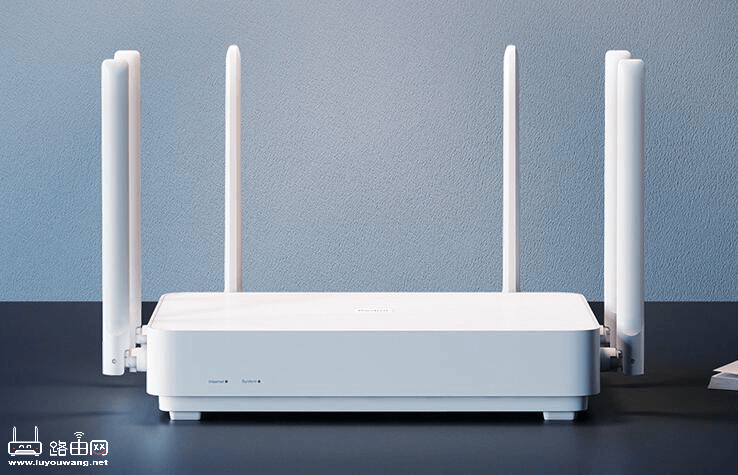
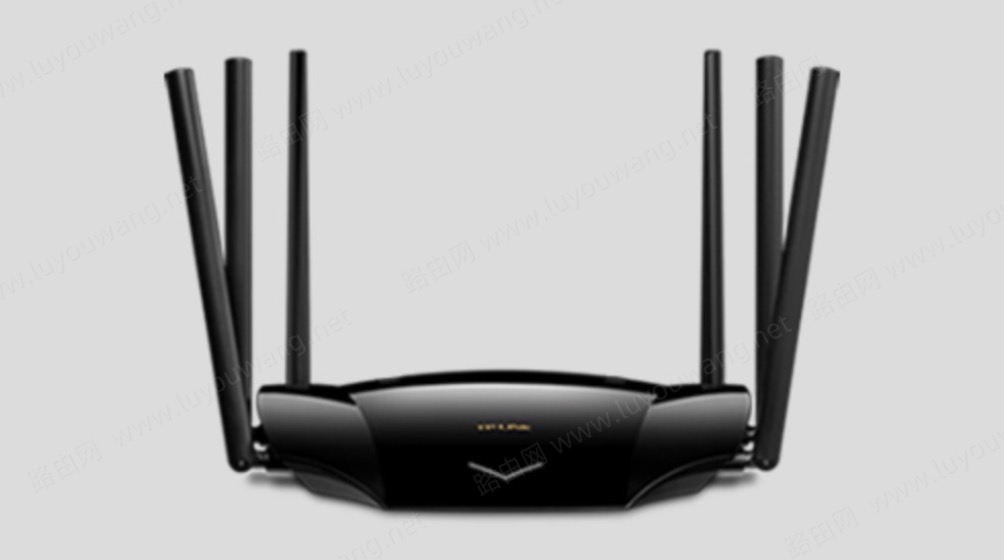
红米AX6
红米AX6

准备:

一台电脑(Mac Windows 均可)

另外一台已经是 openwrt 的路由器(打开了 SSH,用来当服务器)

Windows用户需要安装 Putty 和 WinSCP,Mac用户使用终端命令行即可

警告:

如果你操作错误等情况可能会变砖得返厂,我不会对此负责

目前教程也会比较麻烦,你旁边有得有一台别的 openwrt 路由器作为辅助

固件不是特别稳定 Wi-Fi 因为驱动原因暂时比官方的要差不少,如果你是觉得你是新手可以再等等

暂时还没刷回官方的教程(以后肯定会有)


第一步:降级并恢复出厂设置
Redmi红米路由器AX6刷OpenWrt教程

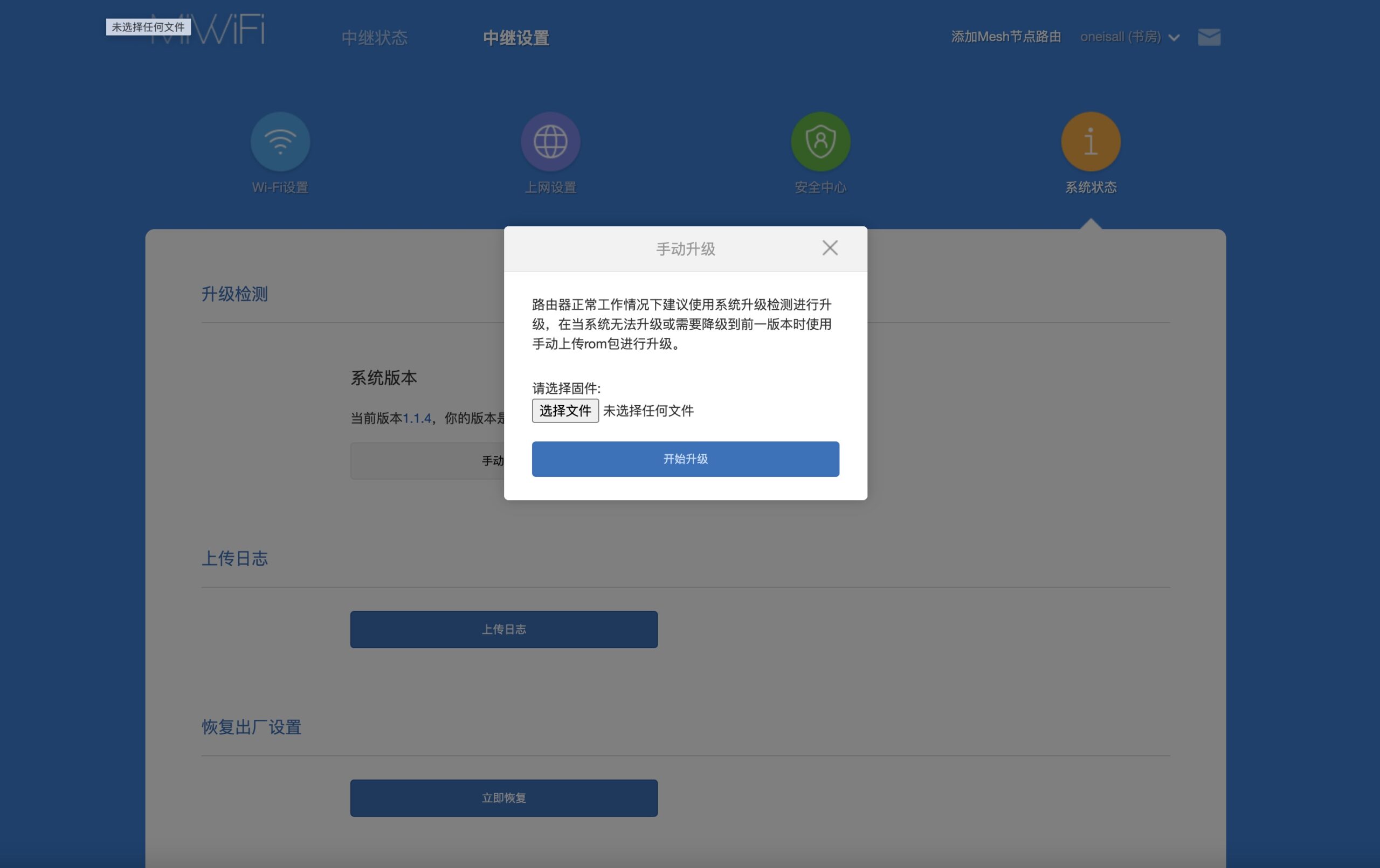
红米 ax6 1.0.16 固件 红米 ax6 1.0.18 固件,下载其中一个即可(推荐下载 1.0.16 );打开路由器后台选择 系统升级—手动升级—然后选择下载好的固件,等待重启。

然后最好再恢复下出厂设置。


第二步:准备 openwrt 服务

准备一台刷了 openwrt 的路由器,只需要接上电源有 Wi-Fi 信号即可(后续会让红米 AX 6 Wi-Fi 连接上此 openwrt 路由器)。

创建 lua 文件
Redmi红米路由器AX6刷OpenWrt教程

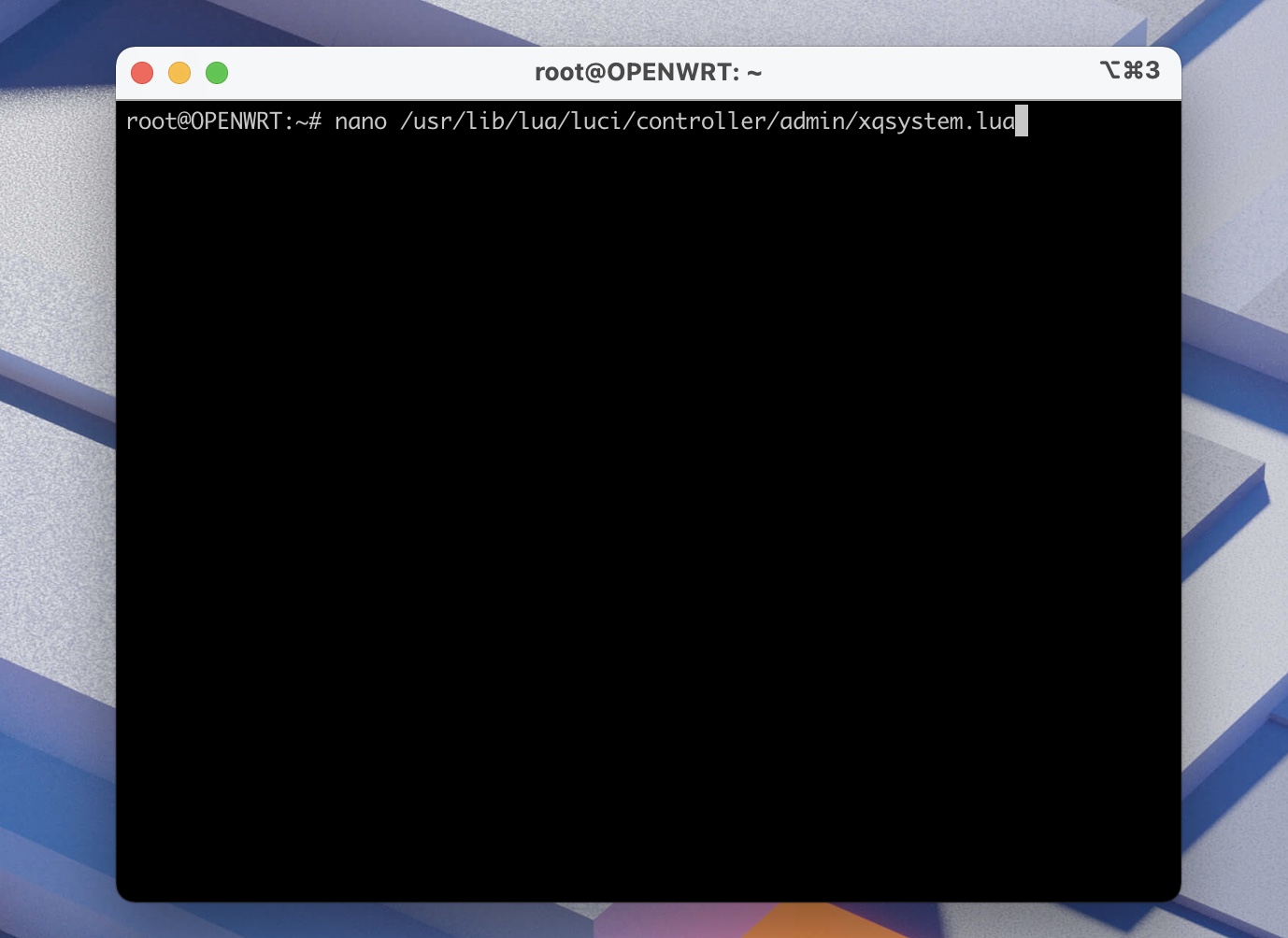
ssh 连接上 openwrt 的路由器,然后使用 nano 创建 /usr/lib/lua/luci/controller/admin/xqsystem.lua 这样一个文件。

nano /usr/lib/lua/luci/controller/admin/xqsystem.lua

如果你的系统没有 nano 你可以使用 vi 或 vim

vim /usr/lib/lua/luci/controller/admin/xqsystem.lua

文件内容填写下面的保存即可。

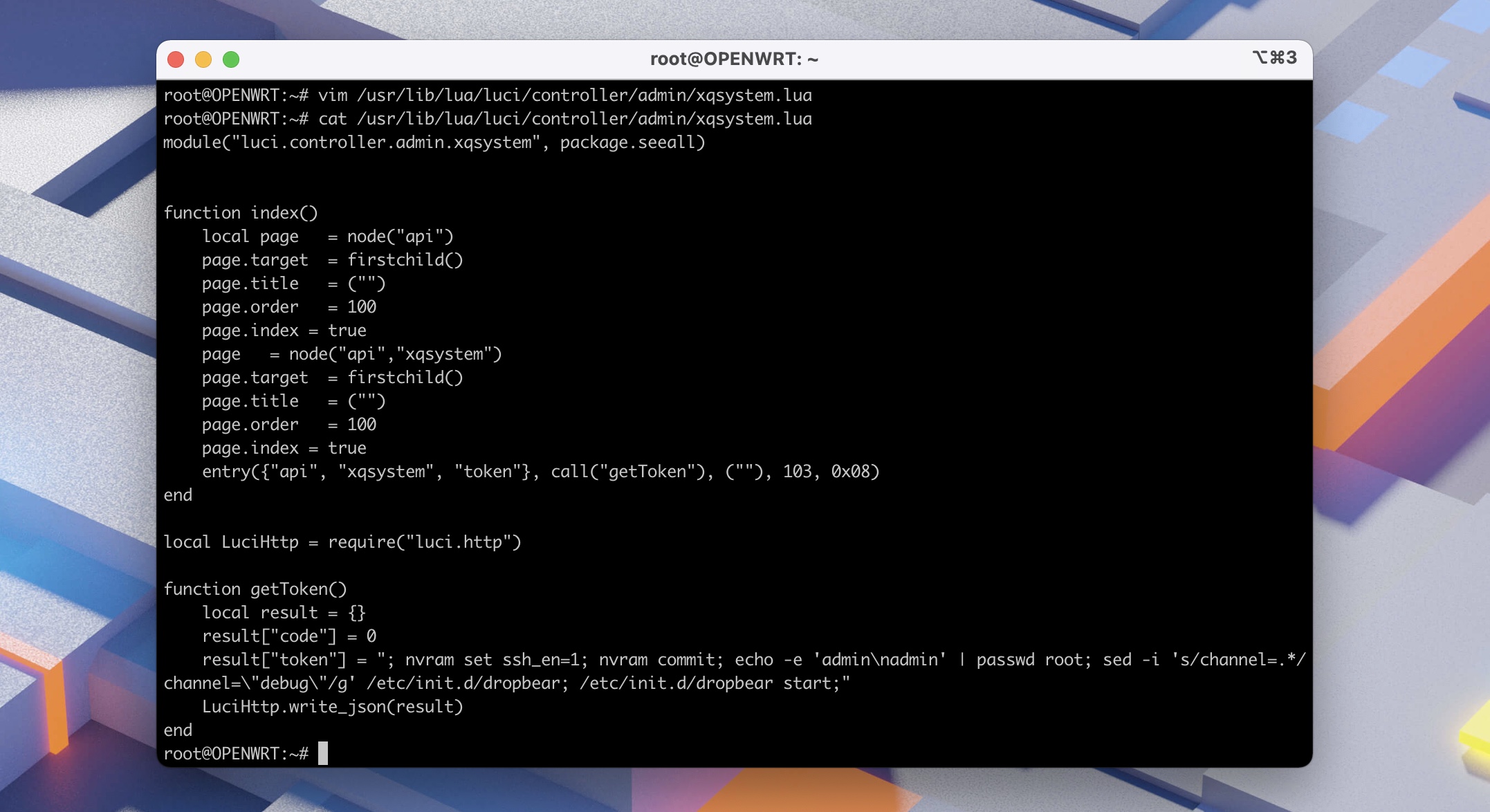
module("luci.controller.admin.xqsystem", package.seeall)function index()    local page   = node("api")    page.target  = firstchild()    page.title   = ("")    page.order   = 100    page.index = true    page   = node("api","xqsystem")    page.target  = firstchild()    page.title   = ("")    page.order   = 100    page.index = true    entry({"api", "xqsystem", "token"}, call("getToken"), (""), 103, 0x08)endlocal LuciHttp = require("luci.http")function getToken()    local result = {}    result["code"] = 0    result["token"] = "; nvram set ssh_en=1; nvram commit; echo -e 'adminnadmin' | passwd root; sed -i 's/channel=.*/channel="debug"/g' /etc/init.d/dropbear; /etc/init.d/dropbear start;"    LuciHttp.write_json(result)end

输入完成后你可以 cat /usr/lib/lua/luci/controller/admin/xqsystem.lua 检查一下。
Redmi红米路由器AX6刷OpenWrt教程

修改该 openwrt 路由器的 Lan 地址,并关闭 DHCP

Redmi红米路由器AX6刷OpenWrt教程

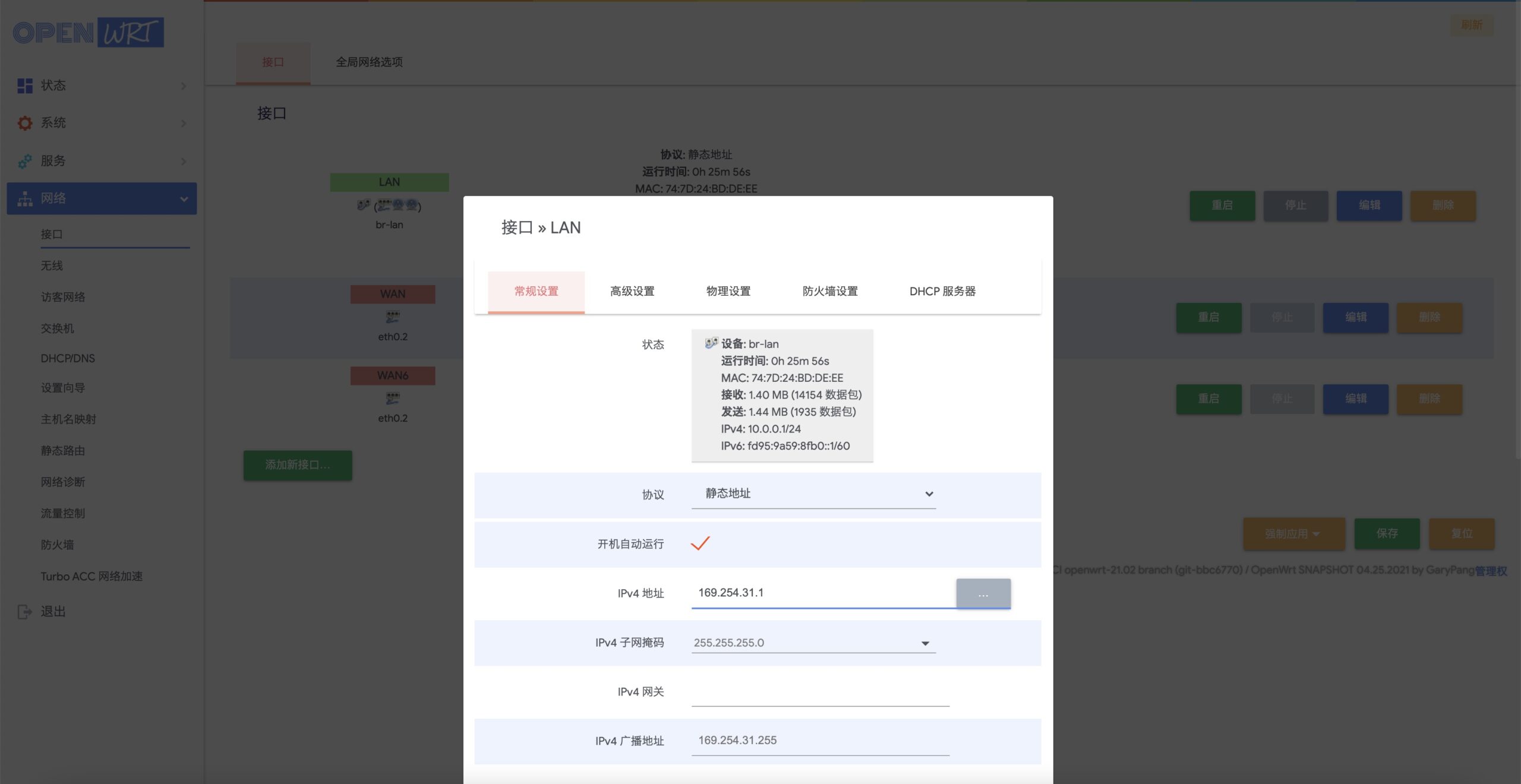
登陆 openwrt 的后台,在 网络-接口-Lan 选择编辑,IPv4 地址修改为 169.254.31.1。
Redmi红米路由器AX6刷OpenWrt教程

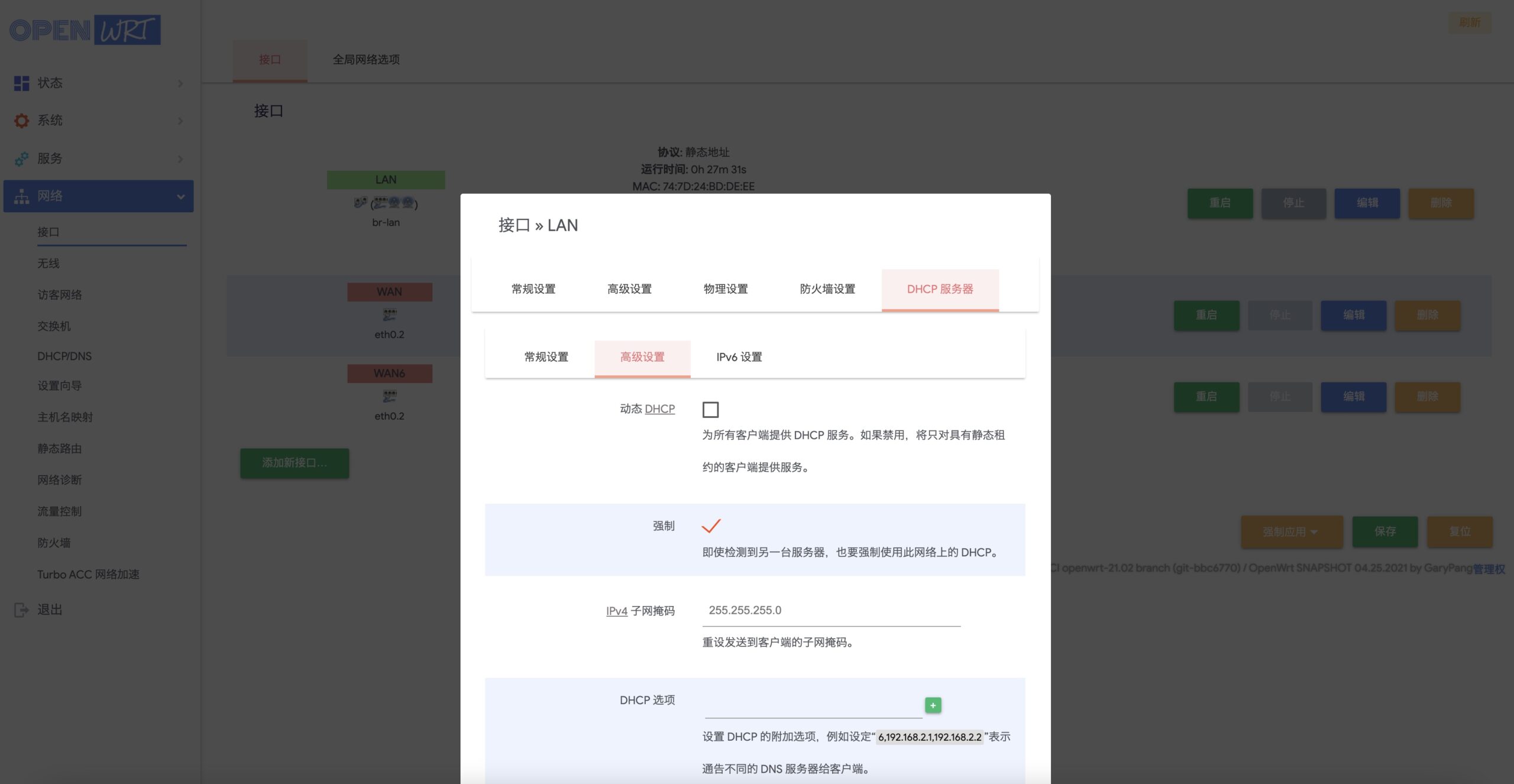
在 DHCP 服务器 — 高级设置里取消勾选 动态 DHCP(也就是关闭 DHCP,这会让你需要手动设置网络 IP 才能连接上该 openwrt 路由器)然后保存 并 应用

然后重启该 openwrt 路由器。

验证

Redmi红米路由器AX6刷OpenWrt教程

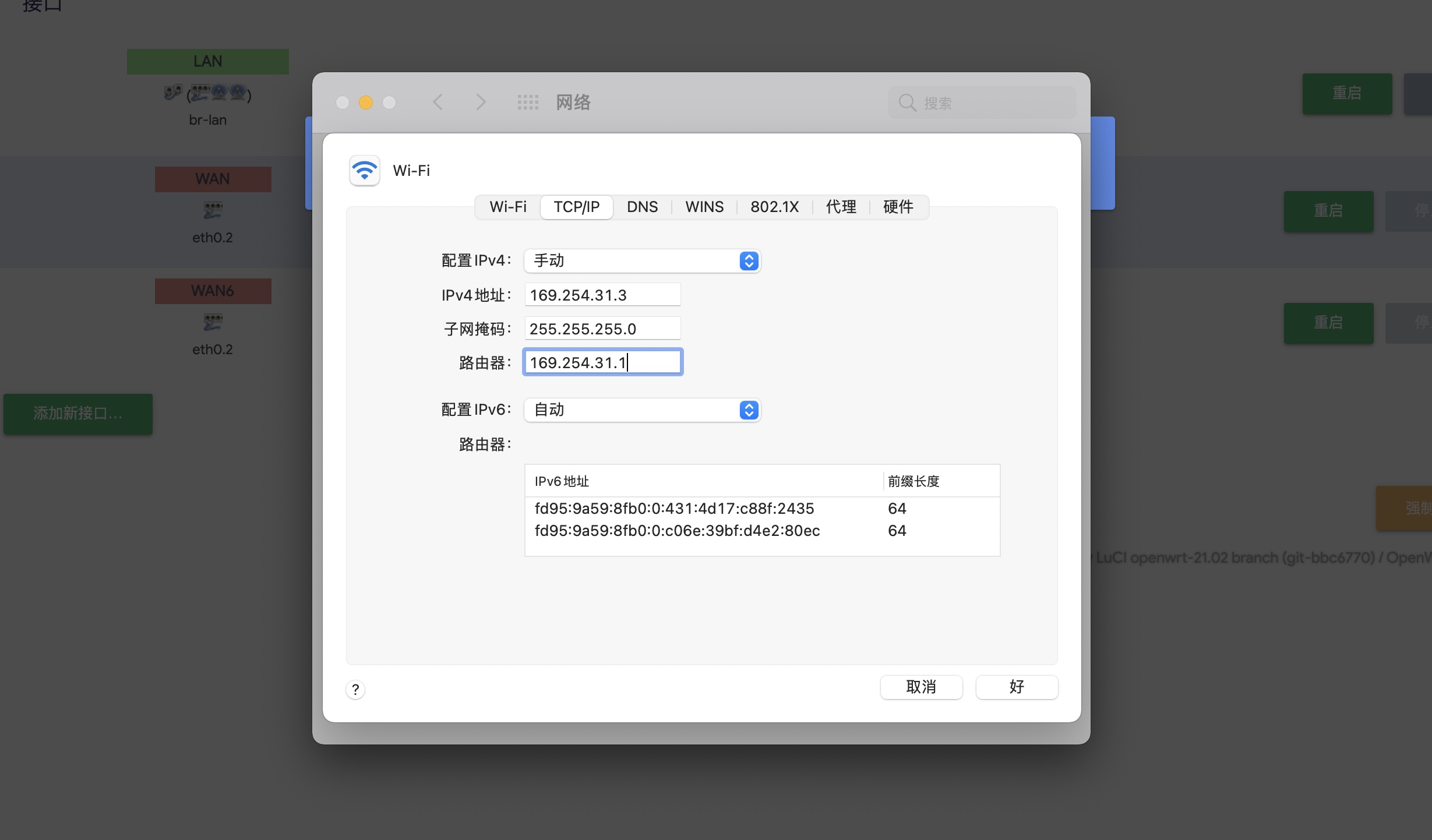
想再次连接到 openwrt 路由器,你需要讲电脑的网络 Wi-Fi 设置为手动 IPv4 (IP 地址填写:169.254.31.3;子网掩码:255.255.255.0;路由器:169.254.31.1)。

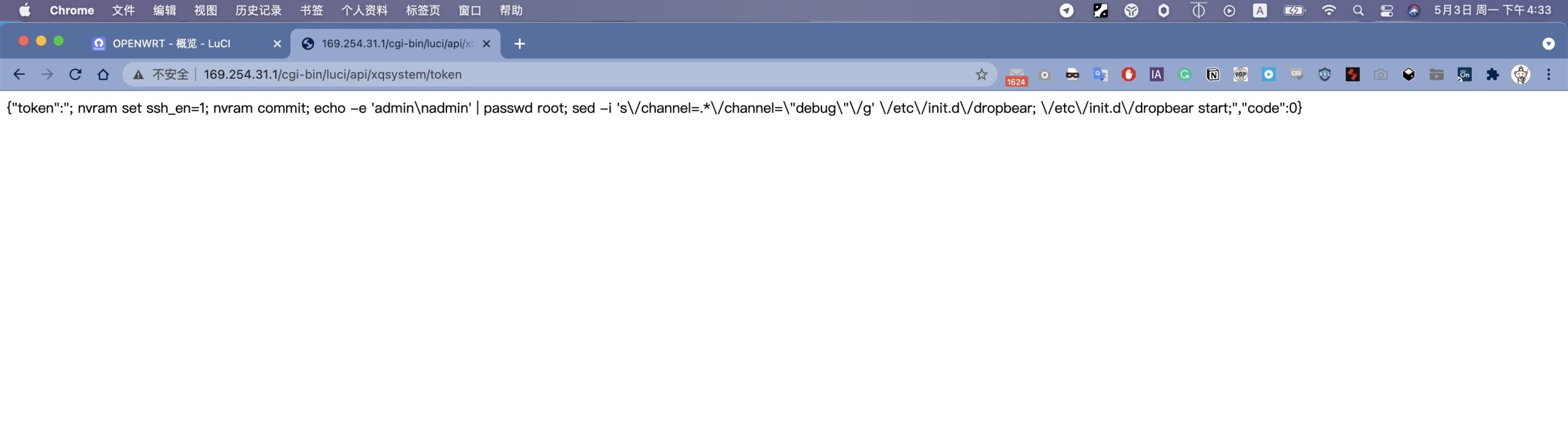
然后浏览器访问:http://169.254.31.1/cgi-bin/luci/api/xqsystem/token,如果得到下面的结果,则证明你设置成功。
Redmi红米路由器AX6刷OpenWrt教程

第三步:红米 AX 6 破解 SSH

将电脑的网络设置回自动获取 DHCP,然后最好将电脑用网线和 红米 AX6 连接(因为红米 ax6 解锁 Wi-Fi 可能会掉线)。

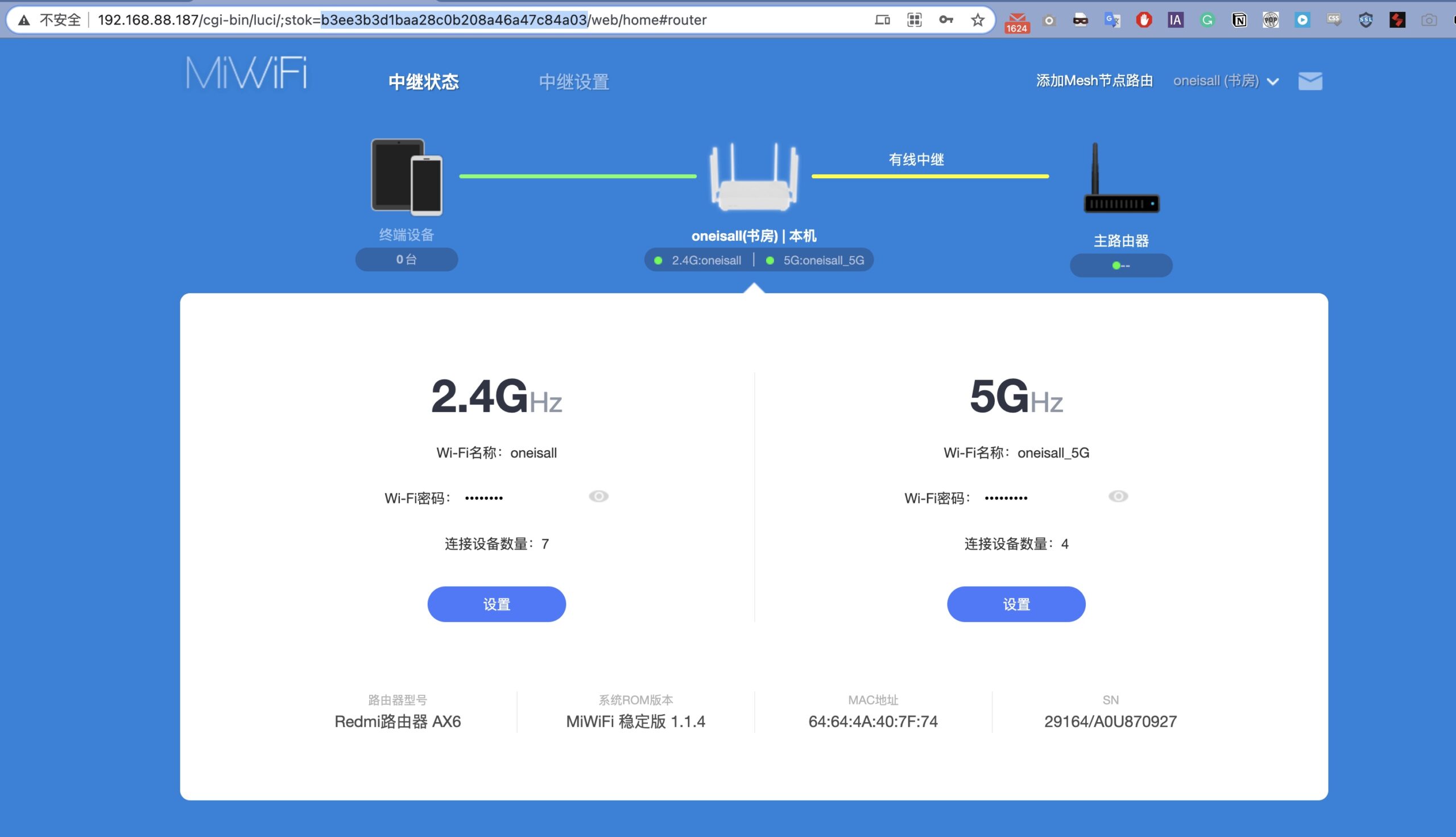
获取后台 STOK
Redmi红米路由器AX6刷OpenWrt教程

登陆小米路由器后台后,浏览器地址栏 stok= 后面的一段内容即是(选中部分),准备好备用。

第一次请求

http://192.168.31.1/cgi-bin/luci/;stok=/api/misystem/extendwifi_connect?ssid={SSID}&password={Wi-Fi密码}

替换为上面的值{SSID} 替换为 openwrt 路由器的 Wi-Fi 名{Wi-Fi密码} 替换为 openwrt 路由器的 Wi-Fi 密码

和 {} 均需要替换

我的替换后如下(我的 Wi-Fi 没有密码,你的如果有密码填上密码即可)

http://192.168.31.1/cgi-bin/luci/;stok=b3ee3b3d1baa28c0b208a46a47c84a03/api/misystem/extendwifi_connect?ssid=OPENWRT_DEE_5G&password=

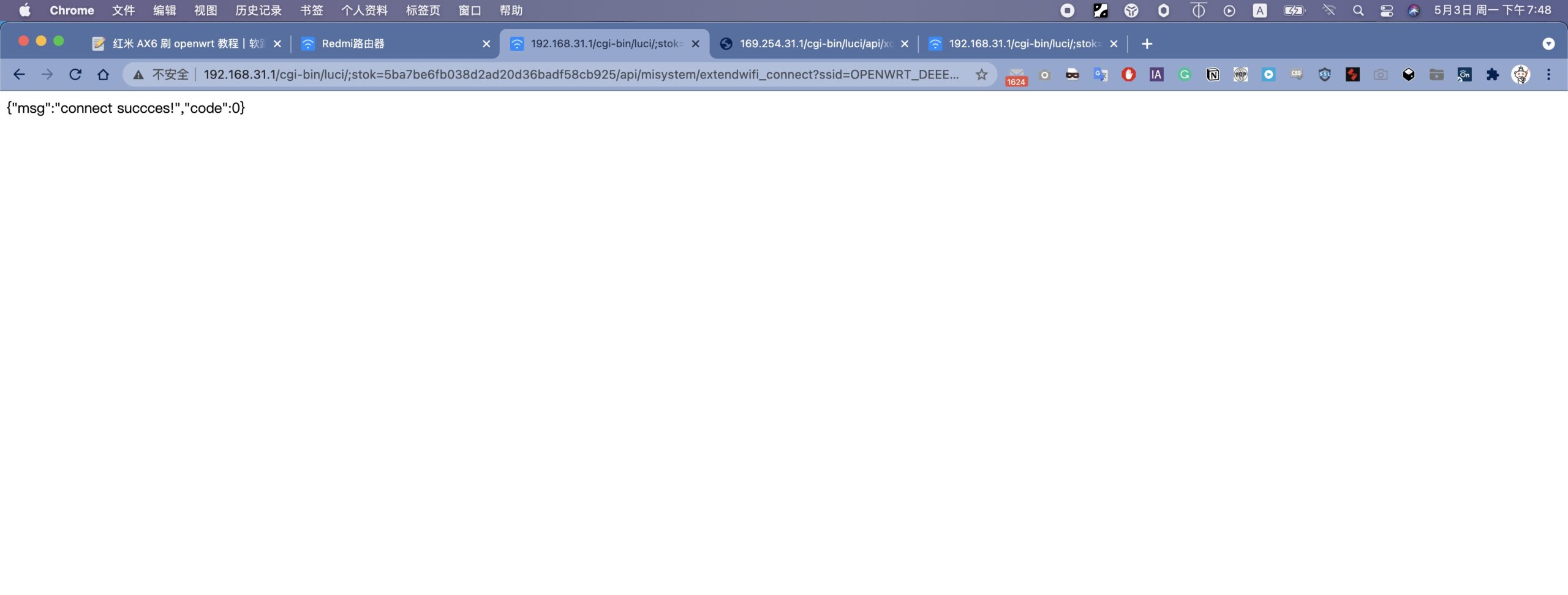
将替换好的值复制到浏览器请求,如果显示 code 0 则成功。
Redmi红米路由器AX6刷OpenWrt教程

第二次请求

http://192.168.31.1/cgi-bin/luci/;stok=/api/xqsystem/oneclick_get_remote_token?username=xxx&password=xxx&nonce=xxx

替换为小米路由器后台获得的值即可,其它均不用改变。

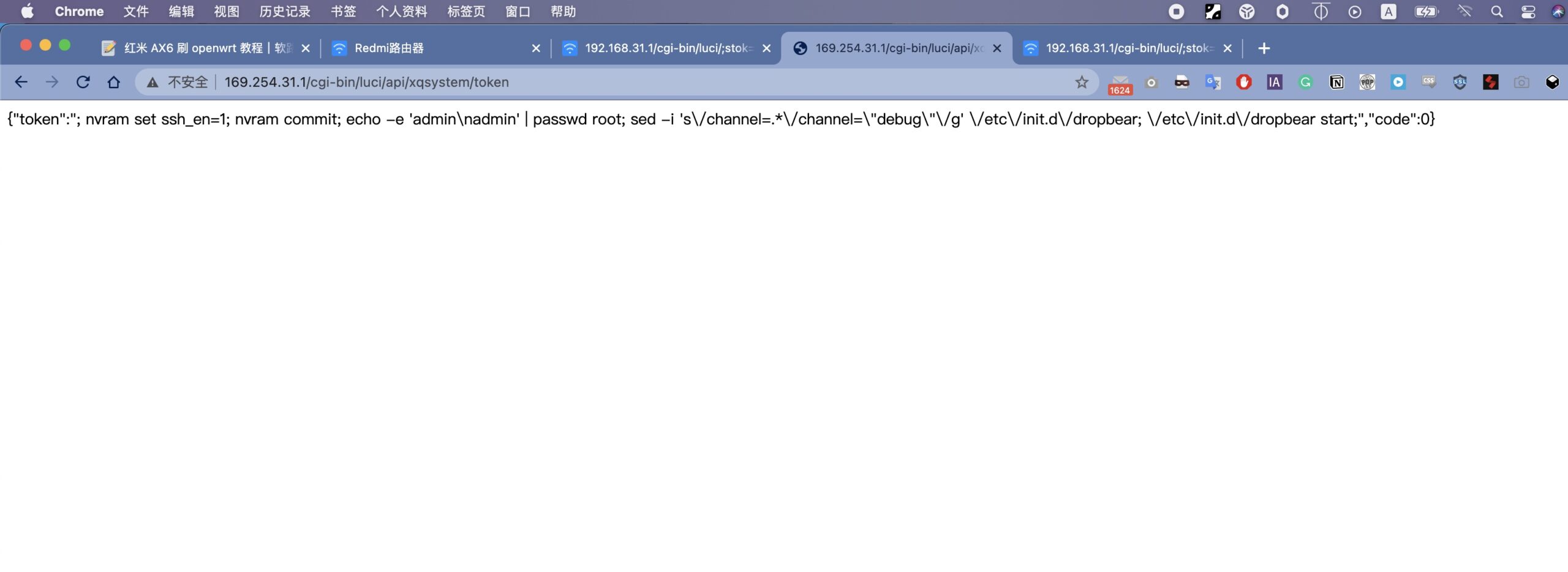
将替换好的值复制到浏览器请求,如果显示 code 0 则成功。
Redmi红米路由器AX6刷OpenWrt教程

第四步|验证 SSH 并备份

ssh 连接小米路由器ssh root@192.168.31.1 密码是 admin,如果能 ssh 连接上则证明上述步骤均完成。

链接成功后进行备份

mkdir /tmp/syslogbackup/dd if=/dev/mtd9 of=/tmp/syslogbackup/mtd9

浏览器请求该地址下载备份

http://192.168.31.1/backup/log/mtd9

第五步:刷入 openwrt 固件

下载固件备用

链接: https://pan.baidu.com/s/1OobJYj7kIdxXAXn4vC9g7w

提取码: kpna

ssh 连接 红米 ax 设置env

ssh 连接上后复制下面执行

nvram set flag_last_success=0nvram set flag_boot_rootfs=0nvram set flag_boot_success=1nvram set flag_try_sys1_failed=0nvram set flag_try_sys2_failed=0nvram set boot_wait=onnvram set uart_en=1nvram set telnet_en=1nvram set ssh_en=1nvram commit

scp 固件 qsdk 固件并刷入

scp 下载好的 xiaomimtd12.bin 到 红米 AX6 的 /tmp 下面

scp xiaomimtd12.bin root@192.168.31.1:/tmp

并在红米 AX6 上执行

mtd write /tmp/xiaomimtd12.bin rootfs

断电重启红米 AX6,此时红米 AX 6 的后台地址已经变为 192.168.1.1

重新分区

scp 下载好的 a6minbib.bin 到 红米 AX6 的 /tmp 下面

scp a6minbib.bin root@192.168.1.1:/tmp

并在 红米AX6 上执行

. /lib/upgrade/platform.shswitch_layout boot; do_flash_failsafe_partition a6minbib "0:MIBIB"

拔电源重启路由器

openwrt刷入到rootfs_1分区

scp 下载好的 openwrt-ipq807x-generic-xiaomi_ax6-squashfs-nand-factory.bin 到 红米 AX6 的 /tmp

scp openwrt-ipq807x-generic-xiaomi_ax6-squashfs-nand-factory.bin root@192.168.1.1:/tmp

在红米 AX6 上执行刷入

ubiformat /dev/mtd13 -y -f /tmp/openwrt-ipq807x-generic-xiaomi_ax6-squashfs-nand-factory.binfw_setenv flag_last_success 1fw_setenv flag_boot_rootfs 1

红米 AX6 执行命令重启

reboot

重启后完成,系统应该已经是 openwrt 系统了。

one more thing 安装 Clash

该固件并不会自带 clash ,或别的代理软件,需要手动安装。

wget https://github.com/vernesong/OpenClash/releases/download/v0.40.7-beta/luci-app-openclash_0.40.7-beta_all.ipkopkg install luci-app-openclash_0.40.7-beta_all.ipk

因为 libcap 安装比较麻烦,所以上面 openclash 安装的是去年10月初的版本。

如果你想安装最新的可以修改

vim /etc/opkg.conf 将 /etc/opkg.conf 的内容修改为以下内容

dest root /dest ram /tmplists_dir ext /var/opkg-listsoption overlay_root /overlay#option check_signaturearch all 100arch aarch64_cortex-a53_neon-vfpv4 200arch aarch64_cortex-a53 300

vim /etc/opkg/distfeeds.conf 将 /etc/opkg/distfeeds.conf 的内容修改为以下内容

src/gz openwrt_19.07_base https://mirrors.cloud.tencent.com/lede/releases/19.07-SNAPSHOT/packages/aarch64_cortex-a53/base/src/gz openwrt_19.07_freifunk https://mirrors.cloud.tencent.com/lede/releases/19.07-SNAPSHOT/packages/aarch64_cortex-a53/freifunk/src/gz openwrt_19.07_luci https://mirrors.cloud.tencent.com/lede/releases/19.07-SNAPSHOT/packages/aarch64_cortex-a53/luci/src/gz openwrt_19.07_packages https://mirrors.cloud.tencent.com/lede/releases/19.07-SNAPSHOT/packages/aarch64_cortex-a53/packages/src/gz openwrt_19.07_routing https://mirrors.cloud.tencent.com/lede/releases/19.07-SNAPSHOT/packages/aarch64_cortex-a53/routing/src/gz openwrt_19.07_telephony https://mirrors.cloud.tencent.com/lede/releases/19.07-SNAPSHOT/packages/aarch64_cortex-a53/telephony/


版权声明:本文内容由互联网用户自发贡献,该文观点仅代表作者本人。本站仅提供信息存储空间服务,不拥有所有权,不承担相关法律责任。
如发现本站有涉嫌抄袭侵权/违法违规的内容, 请发送邮件至 chuangxiangniao@163.com 举报,一经查实,本站将立刻删除。
发布者:玩转路由网,转转请注明出处:https://luyou.chuangxiangniao.com/p/6858.html

(0)
打赏 微信扫一扫 微信扫一扫 支付宝扫一扫 支付宝扫一扫
小米路由器修复工具使用说明和刷机教程
上一篇 2026年9月4日 03:38:36
红米AX6路由器解锁SSH教程
下一篇 2026年9月4日 06:28:56

相关推荐

  • 192.168.16.1路由器怎么桥接

    192.168.16.1路由器怎么桥接192.168.16.1路由器怎么桥接192.168.16.1路由器怎么桥接192.168.16.1路由器怎么桥接

    本文主要介绍了192.168.16.1路由器桥接设置方法,所谓桥接,就是2个无线路由器之间,通过无线方式建立连接;其中一个路由器连接Internet上网,桥接成功后,另一个无线路由器也可以上网了。 实用场景 某用户在客厅安装了一台无线路由器,设置连接Internet上网,且设置好了无线WiFi功能。…

    2026年9月10日 路由器百科
    500
  • 必联(B-Link)路由器实现无线中继

    必联(B-Link)路由器实现无线中继必联(B-Link)路由器实现无线中继必联(B-Link)路由器实现无线中继必联(B-Link)路由器实现无线中继

    本文主要介绍了必联(B-Link)路由器桥接设置方法,B-Link路由器桥接,就是B-Link路由器通过无线的方式,连接到一台已经可以上网的无线路由器上网,连接成功后,B-Link路由器也可以上网了。 必联(B-Link)路由器的桥接设置,一共有3个步骤:1、设置B-Link路由器的WiFi;2、修…

    2026年9月10日 路由器百科
    000
  • 192.168.1.1无线路由器登录入口

    192.168.1.1无线路由器登录入口192.168.1.1无线路由器登录入口192.168.1.1无线路由器登录入口192.168.1.1无线路由器登录入口

    问:192.168.1.1无线路由器登录入口怎么用手机打开?为什么http//:www192.168.1.1.com在浏览器输入这个路由器登录网址而打不开设置界面呢?手机打开http//:www192.168.1.1.com登录设置的时候无法登陆设置页面? 答:无线路由器登录入口管理地址很多用户是I…

    2026年9月10日 192.168.1.1
    300
  • 网件(NETGEAR)路由器怎么重置

    网件(NETGEAR)路由器怎么重置网件(NETGEAR)路由器怎么重置网件(NETGEAR)路由器怎么重置网件(NETGEAR)路由器怎么重置

    本文主要介绍了网件(NETGEAR)路由器,重置(恢复出厂设置)的操作方法;在以下情况(包括但不仅限于)您可能需要执行该操作:升级固件后、放弃当前路由器配置、配置混乱;设备异常、应NETGEAR技术支持要求。 重置(复位)网件(NETGEAR)路由器的方法有2种:1、硬件重置;2、软复位。下面对这2…

    2026年9月10日 路由器百科
    100
  • 美国网件(NETGEAR)路由器设置网址是多少?

    美国网件(NETGEAR)路由器的设置网址是多少?网件(NETGEAR)无线路由器登陆地址是多少?部分用户在向小编咨询这个问题。网件(NETGEAR)路由器的设置网址是: www.routerlogin.com、http://www.routerlogin.net或者:192.168.1.1 也就是…

    2026年9月10日
    100
  • 水星(MERCURY)MW310R初始管理员密码

    水星(MERCURY)MW310R初始管理员密码水星(MERCURY)MW310R初始管理员密码水星(MERCURY)MW310R初始管理员密码水星(MERCURY)MW310R初始管理员密码

    水星(MERCURY)MW310R无线路由器的初始登录密码是多少?水星(MERCURY)MW310R的默认管理员密码是多少?有人说水星MW310R路由器的初始密码是:admin;但是我的水星MW310R却无法用admin登录呢?而别人的MW310R路由器却可以,这是什么原因引起的? 一、不同版本的M…

    2026年9月10日 路由器百科
    500
  • 水星(MERCURY)MW305R初始密码是多少?

    水星(MERCURY)MW305R初始密码是多少?水星(MERCURY)MW305R初始密码是多少?水星(MERCURY)MW305R初始密码是多少?水星(MERCURY)MW305R初始密码是多少?

    水星(MERCURY)MW305R无线路由器的初始登录密码是多少?水星(MERCURY)MW305R的默认管理员密码是多少?有人说水星MW305R路由器的初始密码是:admin;但是我的水星MW305R却无法用admin登录呢?而别人的MW305R路由器却可以,这是什么原因引起的? 一、不同版本的M…

    2026年9月10日 路由器百科
    200
  • 水星(MERCURY)MR804路由器怎么设置

    水星(MERCURY)MR804路由器怎么设置水星(MERCURY)MR804路由器怎么设置水星(MERCURY)MR804路由器怎么设置水星(MERCURY)MR804路由器怎么设置

    本文主要介绍了水星(MERCURY)MR804路由器上网设置方法,一台新购买(恢复出厂设置后)的水星MR804无线路由器,要实现连接Internet上网,需要经过以下几个配置步骤:1、连接水星MR804路由器;2、设置电脑IP地址;3、设置水星MR804路由器上网。 水星(MERCURY)MR804…

    2026年9月10日 路由器百科
    100
  • 水星(MERCURY)MR807路由器怎么设置

    水星(MERCURY)MR807路由器怎么设置水星(MERCURY)MR807路由器怎么设置水星(MERCURY)MR807路由器怎么设置水星(MERCURY)MR807路由器怎么设置

    本文主要介绍了水星(MERCURY)MR807路由器上网设置方法,一台新购买(恢复出厂设置后)的水星MR807无线路由器,要实现连接Internet上网,需要经过以下几个配置步骤:1、连接水星MR807路由器;2、设置电脑IP地址;3、设置水星MR807路由器上网。 水星(MERCURY)MR807…

    2026年9月10日 路由器百科
    000
  • 联想路由器192.168.1.1打不开的解决办法

    联想路由器192.168.1.1打不开的解决办法联想路由器192.168.1.1打不开的解决办法联想路由器192.168.1.1打不开的解决办法联想路由器192.168.1.1打不开的解决办法

    本文主要介绍了在设置联想无线路由器是,192.168.1.1页面打不开的解决办法。因为,不少用户在设置联系无线路由器的时候,经常遇到这个问题,即在浏览器中输入192.168.1.1之后,打不开路由器的设置页面。 联想路由器192.168.1.1打不开 注意问题: 如果在浏览器中输入:192.168.…

    2026年9月10日 路由器百科
    800
  • 联想(Lenovo)路由器默认密码是多少?

    联想(Lenovo)路由器默认密码是多少?联想(Lenovo)路由器默认密码是多少?联想(Lenovo)路由器默认密码是多少?联想(Lenovo)路由器默认密码是多少?

    联想(Lenovo)无线路由器的初始密码是多少?联想路由器的默认密码是多少?经常有用户在设置联想路由器时,发现自己不知道联想(Lenovo)无线路由器的登录密码,其实联想无线路由器的默认登录密码,在说明书和路由器机身的底部标签上面都可以找到的。 在联想路由器底部标签上,查看默认密码1 在联想路由器底…

    2026年9月10日 路由器百科
    300
  • 联想(Lenovo)R3200路由器设置教程

    联想(Lenovo)R3200路由器设置教程联想(Lenovo)R3200路由器设置教程联想(Lenovo)R3200路由器设置教程联想(Lenovo)R3200路由器设置教程

    本文主要介绍了联想(Lenovo)R3200无线路由器的上网设置教程,一台新购买(恢复出厂设置后)的联想R3200无线路由器,要连接Internet上网,需要经过以下3个设置步骤:1、连接R3200路由器;2、设置电脑IP地址;3、设置R3200路由器上网。 联想(Lenovo)R3200路由器 第…

    2026年9月10日 路由器百科
    300
  • 联想(Lenovo)路由器设置好了不能上网的解决办法

    联想(Lenovo)路由器设置好了不能上网的解决办法联想(Lenovo)路由器设置好了不能上网的解决办法联想(Lenovo)路由器设置好了不能上网的解决办法联想(Lenovo)路由器设置好了不能上网的解决办法

    本文主要介绍了联想(Lenovo)路由器设置完成后,上不了网的解决办法;不少用户在设置联想(Lenovo)路由器后,发现电脑、手机无法通过联想路由器上网。这样的情况,一般是联想(Lenovo)路由器连接、设置有问题造成的,极少数情况下是宽带运营商的问题引起的,下面将详细介绍。 如果点击“状态”选项—…

    2026年9月10日 路由器百科
    100
  • 联想(Lenovo)无线路由器怎么设置

    联想(Lenovo)无线路由器怎么设置联想(Lenovo)无线路由器怎么设置联想(Lenovo)无线路由器怎么设置联想(Lenovo)无线路由器怎么设置

    本文介绍了联想(Lenovo)无线路由器的连接、上网设置。一台新购买回来(恢复出厂设置)的联想无线路由器,要连接Internet上网,需要完成以下几个步骤:1、连接联想路由器;2、设置电脑IP地址;3、设置联想路由器联网。 联想(Lenovo)无线路由器 第一步、连接联想路由器 1、电话线上网:用户…

    2026年9月10日 路由器百科
    200
  • 联想(Lenovo)无线路由器怎么恢复出厂设置

    本教程主要介绍了联想(Lenovo)无线路由器恢复出厂设置的方法,其实联想路由器恢复出厂设置的方法非常简单,下面小编就教大家如何进行具体的操作。 在联想路由器的机身上,有一个WPS/RESET按钮(一般在电源接口、或者网线接口旁边)。先给你的联想路由器插上电源,然后一直按住RESET按钮5秒(有的需…

    2026年9月10日
    200
  • 联想(Lenovo)无线路由器设置网址是多少?

    联想无线路由器设置网址是多少?不少新手用户在咨询这个问题。由于联想无线路由器的型号比较多,不同型号的联想路由器,设置网址有可能是不一样的,例如联想R3200路由器的设置网址是:192.168.1.1,而联想newifi路由器的设置网址是:192.168.99.1。 在任何一款型号的联想路由器底部(背…

    2026年9月10日
    000
  • 联想(Lenovo)路由器怎么设置密码?

    联想(Lenovo)路由器怎么设置密码?联想(Lenovo)路由器怎么设置密码?联想(Lenovo)路由器怎么设置密码?联想(Lenovo)路由器怎么设置密码?

    本文主要介绍了联想(Lenovo)路由器密码设置方法,具体内容包括无线wifi密码设置/修改,登录密码的设置/修改。由于联想无线路由器的型号比较多,且不同型号的联想路由器,设置页面可能会有所以差异;本文用联想R3200路由器为例,来演示介绍联想系列路由器登录密码、无线wifi密码设置方法。 一、无线…

    2026年9月10日 路由器百科
    400
  • 联想(Lenovo)路由器登陆密码忘记了怎么办啊?

    联想路由器登陆密码忘记了怎么办啊?经常有用户遇到这个问题,想登录到联想路由器设置界面,但是发现需要登陆密码,而且自己又忘记了登陆密码。那么在忘记了登陆密码的情况下,应该怎么办呢? 一、尝试用默认登录密码登录 联想无线路由器底部(背面)有一个标签,上面会给出该路由器的默认登陆用户名、默认登陆密码,如下…

    2026年9月10日
    100
  • 198.162.1.1登录入口打不开?

    198.162.1.1登录入口打不开?198.162.1.1登录入口打不开?198.162.1.1登录入口打不开?198.162.1.1登录入口打不开?

    问:无线路由器198.162.1.1登录入口为什么打不开? 答:198.162.1.1不是路由器的登录管理IP地址,你把登录地址输入错了,198.162.1.1、168.192.1.1都不是路由器登录地址,路由器常用的是192.168.1.1、192.168.0.1、192.168.3.1等等… 1…

    2026年9月10日 192.168.1.1
    6100
  • 联想(Lenovo)路由器无线wifi密码忘记了怎么办啊?

    联想(Lenovo)路由器无线wifi密码忘记了怎么办啊?联想(Lenovo)路由器无线wifi密码忘记了怎么办啊?联想(Lenovo)路由器无线wifi密码忘记了怎么办啊?联想(Lenovo)路由器无线wifi密码忘记了怎么办啊?

    联想(Lenovo)路由器无线wifi密码忘记了怎么办?忘记wifi密码这个问题,很多用户都会遇到。因为手机、笔记本、平板电脑在首次连接wifi信号后,会自动保存该wifi信号密码,以后会自动进行连接,无需用户手动输入wifi密码;时间一长,很多用户就会忘记自己路由器中的无线wifi密码。 一、登录…

    2026年9月10日 路由器百科
    300

发表回复

登录后才能评论
关注微信