192.168.0.1路由器设置

本文将介绍192.168.0.1路由器设置的方法及教程;适用于小白新手换新路由器或者路由器恢复出厂设置后不懂设置的同学。

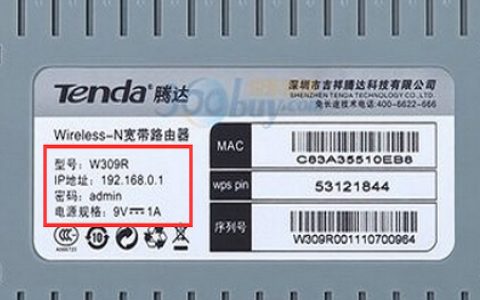
用192.168.0.1作为登录IP地址的路由器一般是腾达路由器、跟友讯(D-Link)路由器。
192.168.0.1
192.168.0.1


要完成192.168.0.1路由器的设置,一共需要三个步骤:

路由器正确安装IP地址设置登录路由器设置路由器


1、路由器正确安装:

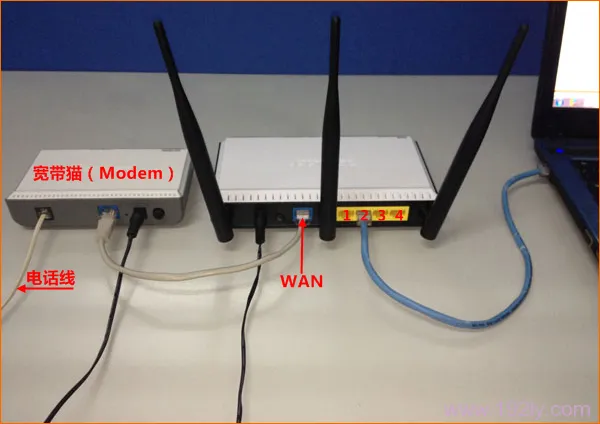
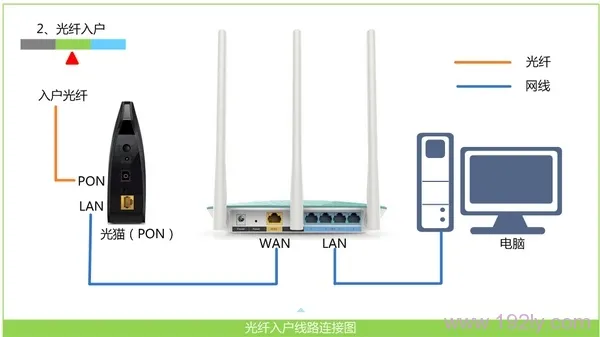
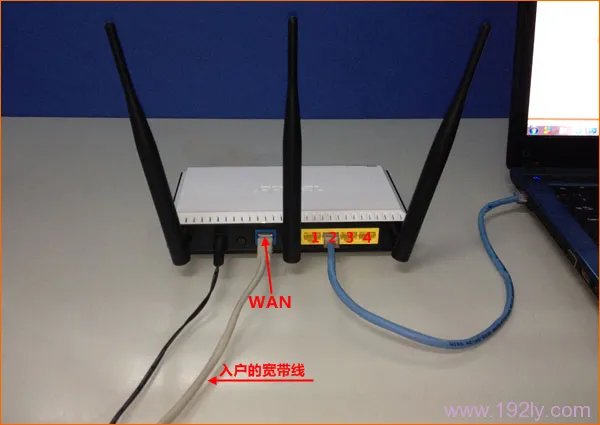
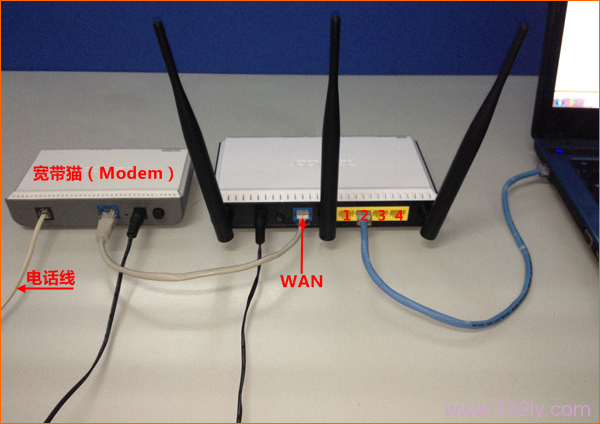
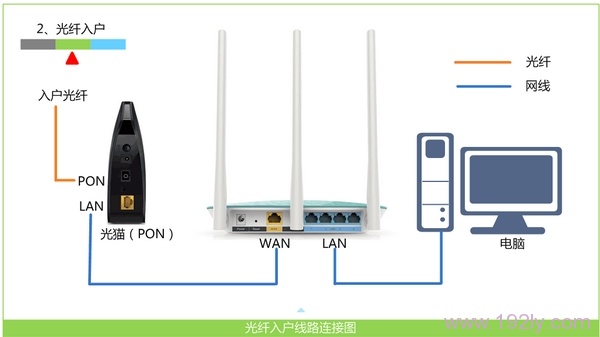
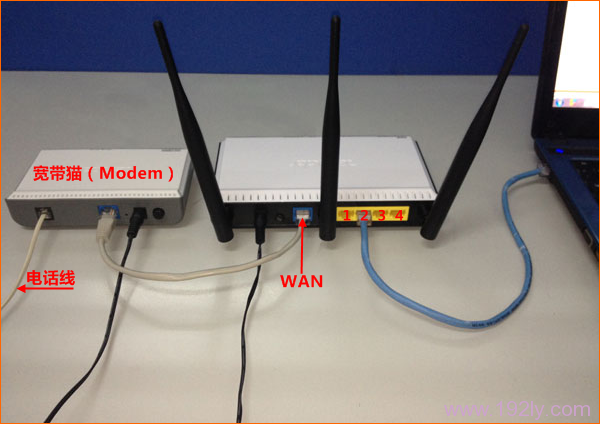
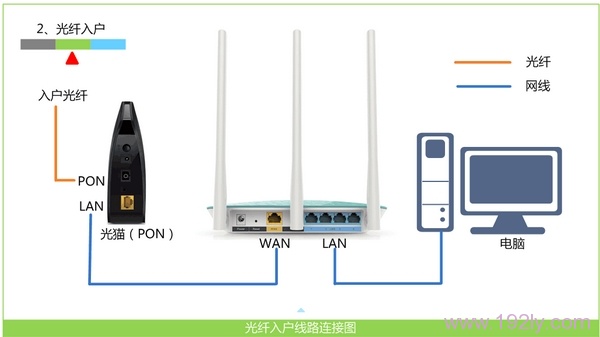
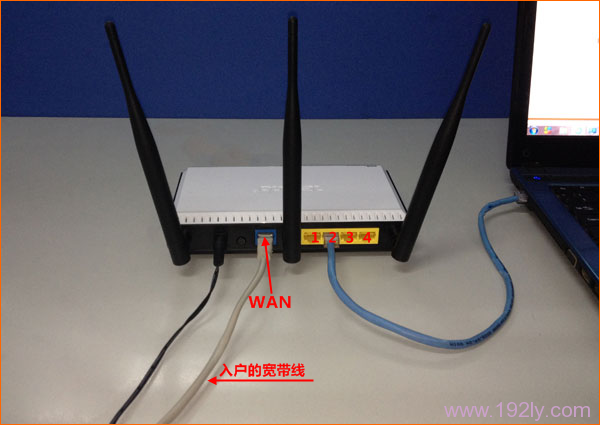
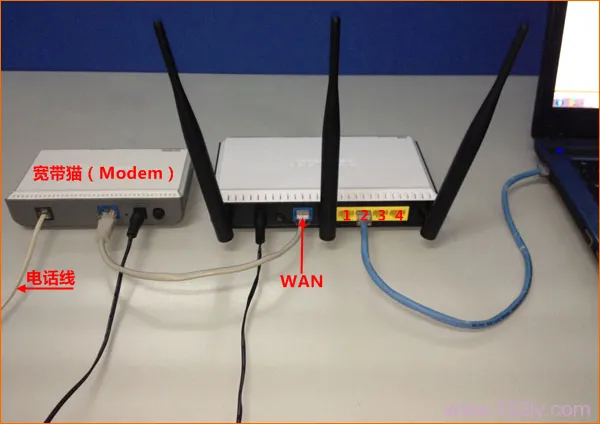
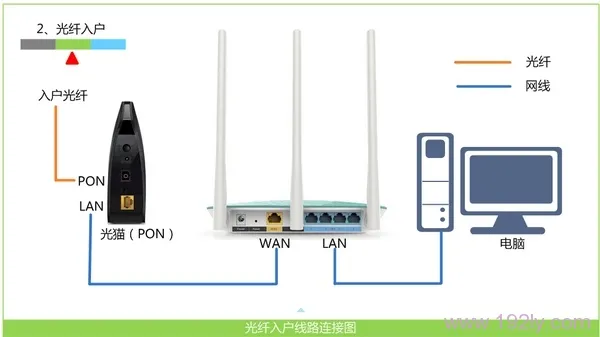
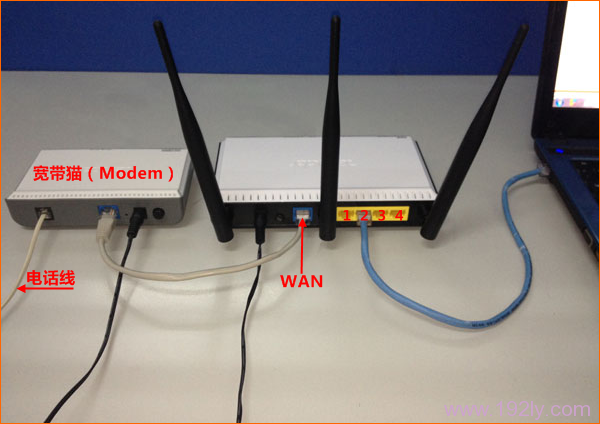
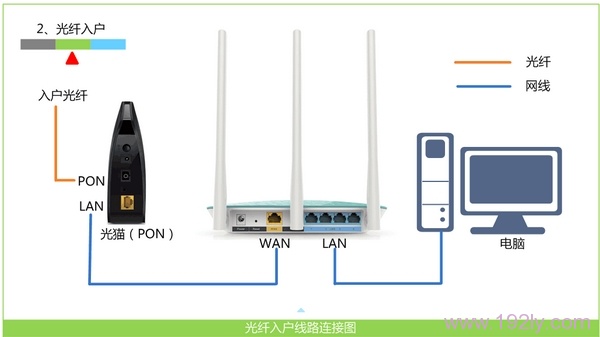
路由器、光猫(入户宽带网线)、电脑 之间的线路连接,一定要确保这三者之间,是按照下面的方式连接起来的。

路由器上网的WAN接口(Internet接口),需要连接到光猫的网口/LAN口;电脑连接到路由器上,除WAN口外的任意一个接口都可以,连接的示意图如下:
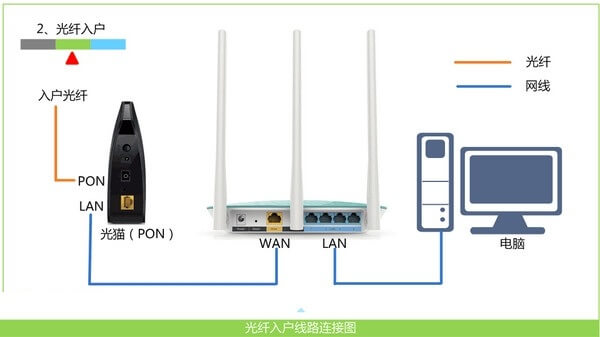
路由器、电脑、光猫(宽带网线) 连接方式


2、IP地址设置

如果你是手动设置IP地址,必须要把你电脑的ip地址配置在192.168.0.2-192.168.0.254这个范围内的一个地址,否则无法正常配置192.168.0.1路由器。

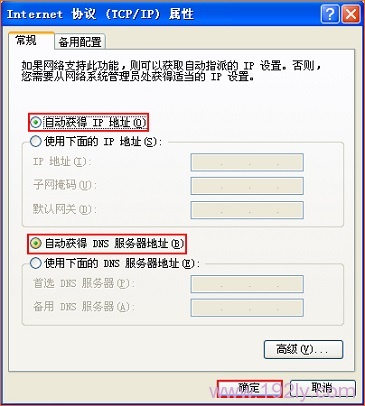
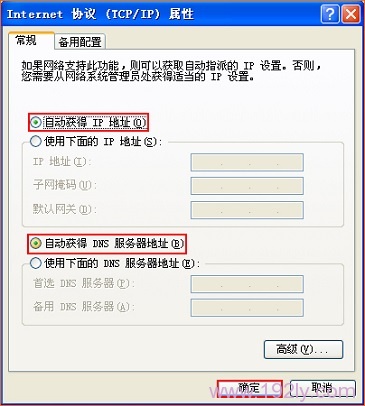
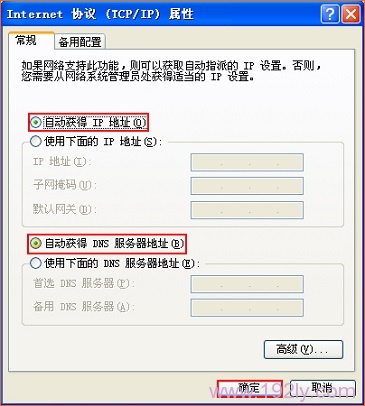
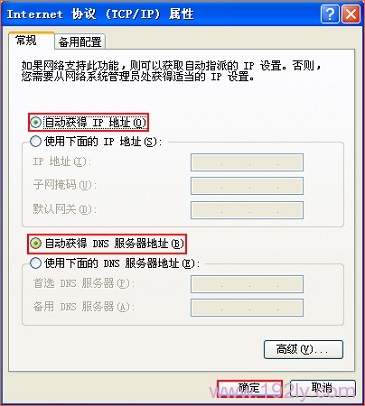
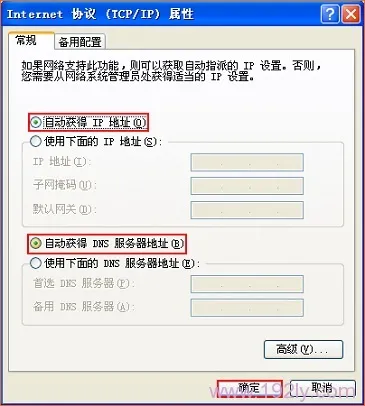
建议你选自动获得IP地址:

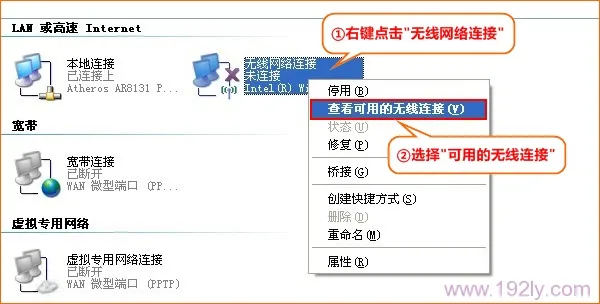
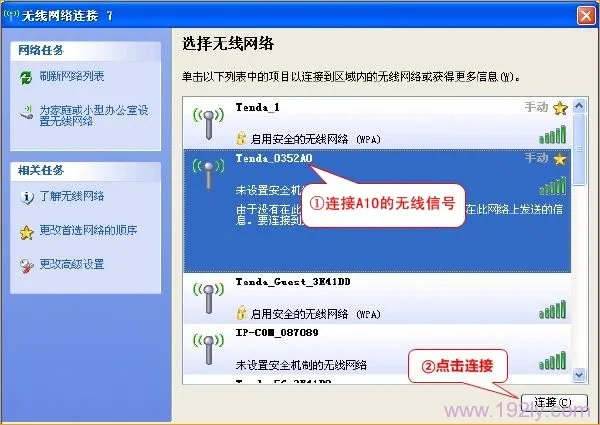
单击电脑桌面右下角的网络图标,然后单击“打开网络和共享中心”。单击窗口左侧的“更改适配器设置”。右键单击“本地连接”,然后选择“属性”。双击“ Internet协议版本4(TCP / IPv4)”。选择“自动获取IP地址”和“自动获取DNS服务器地址”。单击“确定”保存配置。


自动获得IP地址详细的方法,你也可以查阅这篇文章教程:

电脑如何设置自动获取ip地址?
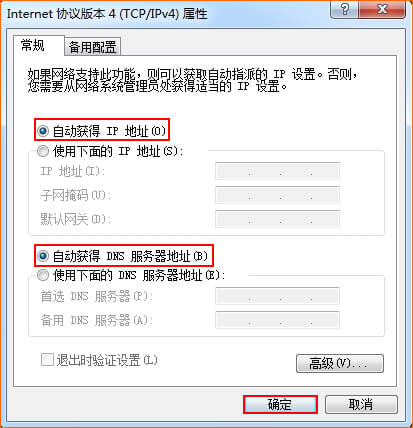
把电脑IP地址设置成:自动获得
把电脑IP地址设置成:自动获得


3、登录路由器

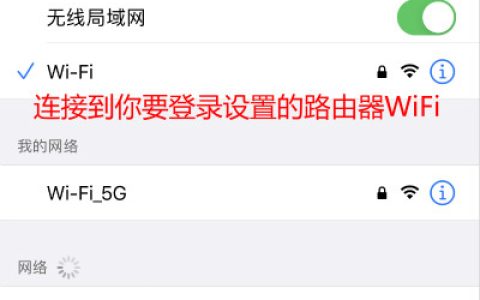
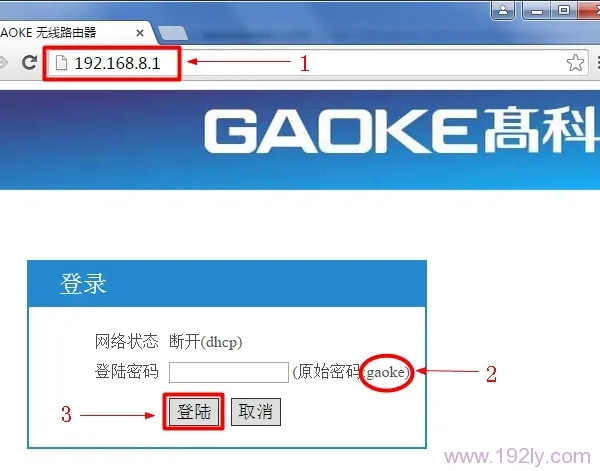
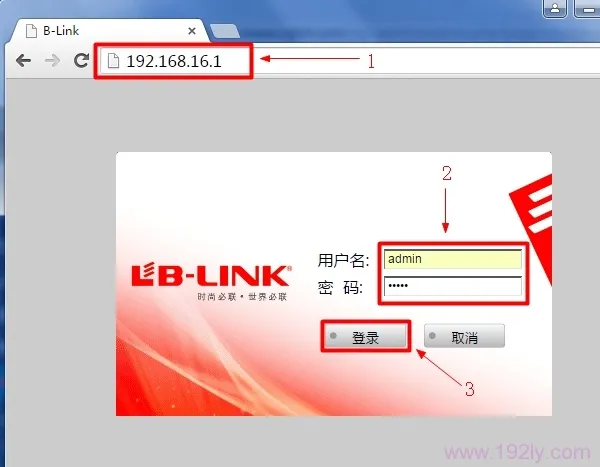
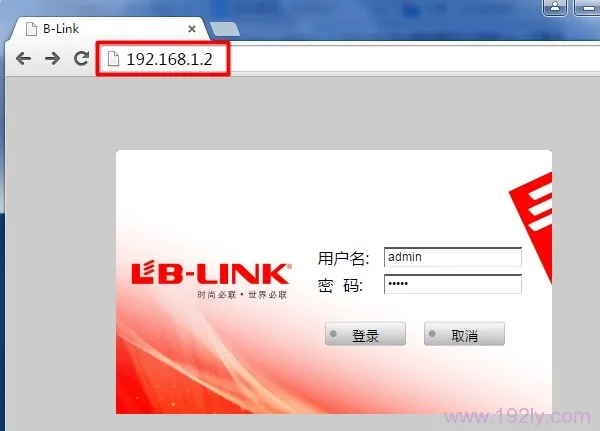
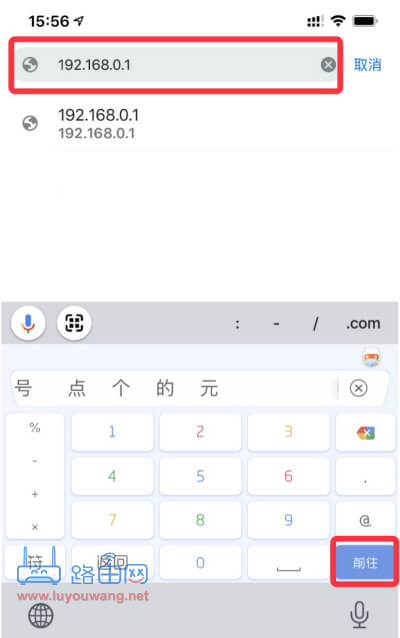
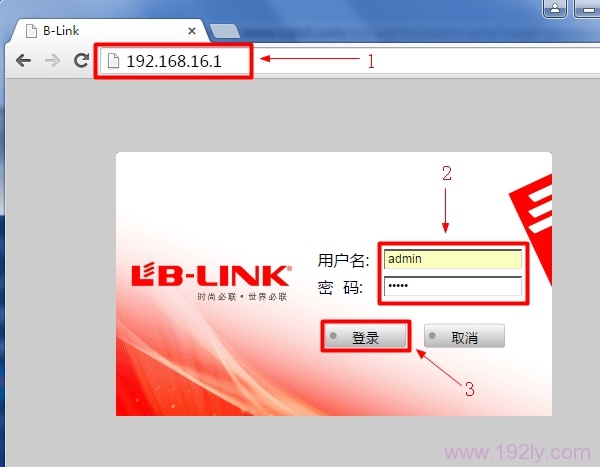
打开浏览器,在浏览器的地址栏(显示域名的那个地方,记得清空域名内容)输入192.168.0.1 按回车键进入路由器登录页面。

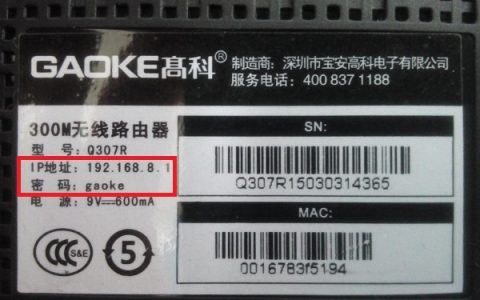
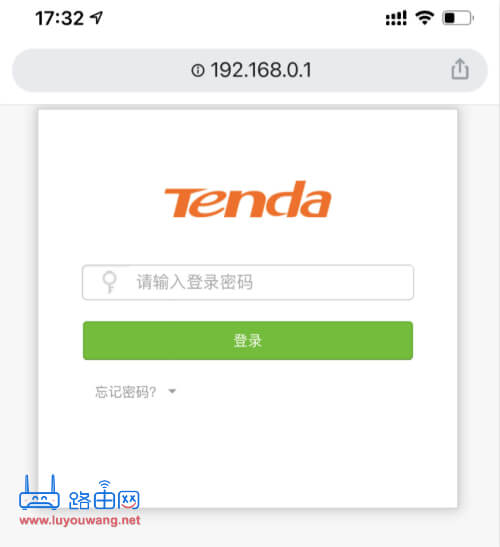
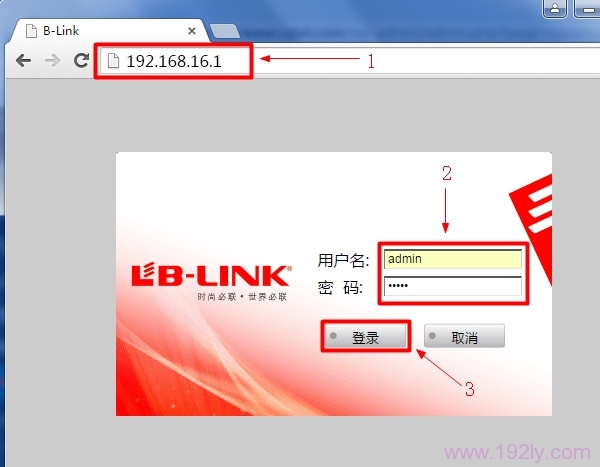
然后输入路由器的登录管理密码:
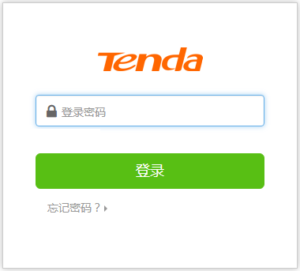
192.168.0.1登录页面
192.168.0.1登录页面


注意:有一些新的路由器刚设置的时候需要自己创建一个管理员登录密码:


192.168.0.1路由器设置


4、设置路由器

①、宽带拨号上网

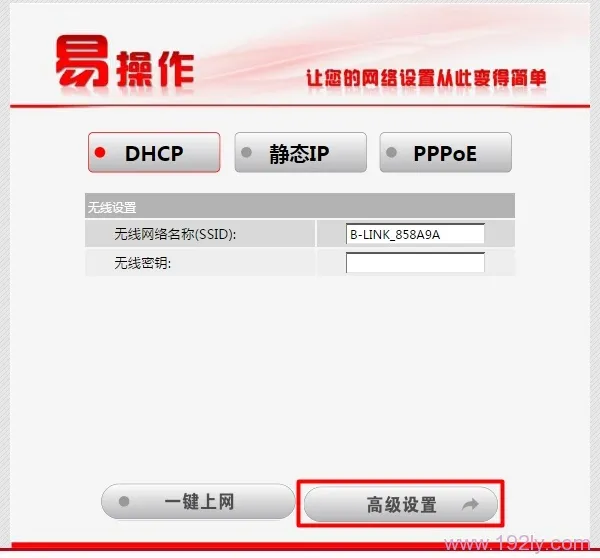
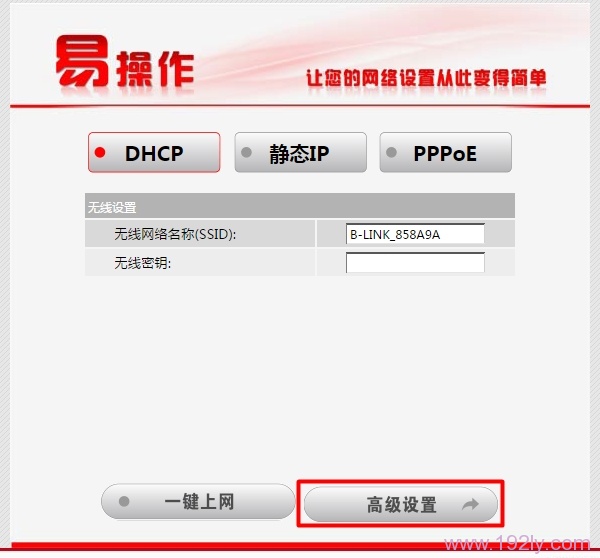
创建好路由器登录管理密码后,路由器会自动检测上网方式,稍等片刻,即可检测出正确的上网方式。

由器有3种上网方式:

宽带拨号动态IP静态IP


根据检测到的上网方式,填写该上网方式的对应设置。

一般用宽带拨号

输入宽带运营商(电信、联通、移动等)提供的宽带账号和宽带密码,点击“下一步”。

如果忘记宽带账号密码,可以联系运营商查询。
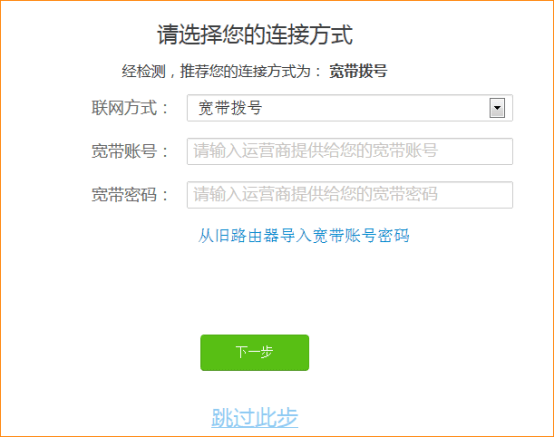
192.168.0.1路由器设置


②、WiFi设置

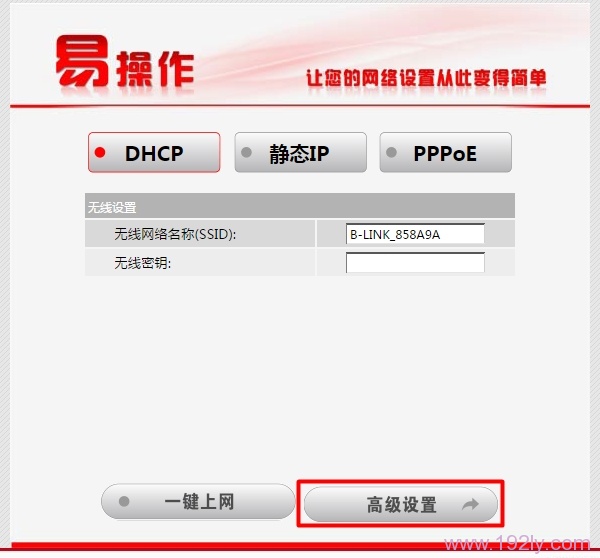
设置路由网的无线wifi名称、无线wifi密码、登录密码,点击“下一步”。
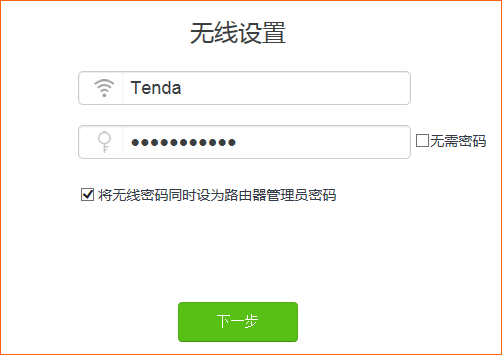
192.168.0.1路由器设置


稍等片刻,会提示“恭喜您,可以上网了!”如果有无线设备需要连接无线信号,请连接设置后的无线名称密码,即页面提示的无线名称,验证是否可以上网。
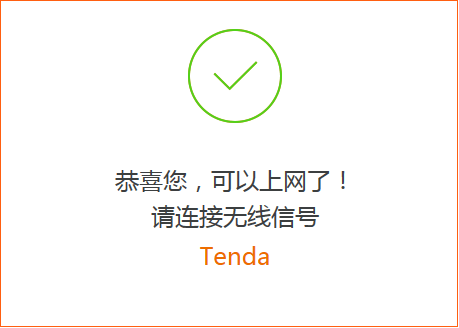
192.168.0.1路由器设置

版权声明:本文内容由互联网用户自发贡献,该文观点仅代表作者本人。本站仅提供信息存储空间服务,不拥有所有权,不承担相关法律责任。
如发现本站有涉嫌抄袭侵权/违法违规的内容, 请发送邮件至 chuangxiangniao@163.com 举报,一经查实,本站将立刻删除。
发布者:玩转路由网,转转请注明出处:https://luyou.chuangxiangniao.com/p/7629.html

(0)
打赏 微信扫一扫 微信扫一扫 支付宝扫一扫 支付宝扫一扫
198.168.01登录入口
上一篇 2026年9月4日 21:13:04
192.168.0.1登录入口密码
下一篇 2026年9月4日 21:34:25

相关推荐

  • 高科路由器初始密码是多少?

    高科(GAOKE)路由器初始密码是多少?高科路由器默认登陆用户名、登陆密码是多少?部分用户在设置高科无线路由器的时候,经常会问道,高科路由器的初始密码和用户名是多少? 这里告诉大家的是,高科无线路由器,初始密码是:gaoke,不需要用户名的,也就是打开192.168.8.1登陆界面后,只需要输入默认…

    2026年9月10日
    000
  • 高科(GAOKE)路由器怎么设置无线网络?

    高科(GAOKE)路由器怎么设置无线网络?高科(GAOKE)路由器怎么设置无线网络?高科(GAOKE)路由器怎么设置无线网络?高科(GAOKE)路由器怎么设置无线网络?

    高科(GAOKE)路由器怎么设置无线网络?不少使用高科路由器的小伙伴,经常向小编问这个问题。其实高科路由器上无线网络的设置非常简单的,不够对于一些新手用户来说,还是有一定难度;鉴于此,小编决定给大家整理一篇图文教程,不会设置的小伙伴,只需要按照教程一步一步操作就可以了。 第一步、在浏览器地址栏中输入…

    2026年9月10日 路由器百科
    100
  • 高科(GAOKE)路由器怎么恢复出厂设置(重置)?

    高科(GAOKE)路由器怎么恢复出厂设置(重置)?高科(GAOKE)路由器怎么恢复出厂设置(重置)?高科(GAOKE)路由器怎么恢复出厂设置(重置)?高科(GAOKE)路由器怎么恢复出厂设置(重置)?

    高科(GAOKE)路由器怎么恢复出厂设置?怎么重置高科路由器?有时候我们需要把高科路由器恢复出厂设置,然后对其进行配置。但是部分用户不知道怎么操作,才能够把高科路由器恢复出厂设置;本文将详细介绍重置高科路由器的方法。 方法一、RESET按钮重置 高科无线路由器机身上,有一个RESET按钮;在路由器接…

    2026年9月10日 路由器百科
    200
  • 高科路由器怎么修改密码?

    高科路由器怎么修改密码?高科路由器怎么修改密码?高科路由器怎么修改密码?高科路由器怎么修改密码?

    高科路由器怎么修改密码?不少小伙伴都在问这个问题;但是这样问小编还真不好回答呀!因为高科路由器上有登录密码,还有无线wifi密码。小编也不知道你到底是想修改登陆密码?还是无线wifi密码呀。 但是小编又不好不回答,为了能够一劳永逸,小编决定把高科路由器上,修改无线wifi密码和修改登陆密码的方法,都…

    2026年9月10日 路由器百科
    100
  • 高科路由器无线中继设置

    高科路由器无线中继设置高科路由器无线中继设置高科路由器无线中继设置高科路由器无线中继设置

    本文主要介绍了高科路由器无线中继设置教程,无线中继,就是高科路由器通过无线的方式,与另一台无线路由器建立连接;无线中继设置完成后,连接到高科路由器的无线wifi就可以上网了,电脑用网线连接到高科路由器也是可以上网的了。 第一步、登陆设置界面 在浏览器地址栏中输入:192.168.8.1,并按下回车(…

    2026年9月10日 路由器百科
    000
  • 高科(GAOKE)路由器设置好了但不能上网的解决办法

    高科(GAOKE)路由器设置好了但不能上网的解决办法高科(GAOKE)路由器设置好了但不能上网的解决办法高科(GAOKE)路由器设置好了但不能上网的解决办法高科(GAOKE)路由器设置好了但不能上网的解决办法

    经常有用户向小编反映,我的高科(GAOKE)路由器已经设置好了,但是现在缺无法上网。根据小编的经验来看,这种情况大多数情况下,是路由器的连接和设置方面的问题;少数情况下是宽带本身问题引起的。 如果进入高科路由器的高级设置界面,查看“WAN口信息”,下面的IP地址、子网掩码、网关、DNS服务器后面全部…

    2026年9月10日 路由器百科
    100
  • 高科Q307R路由器怎么安装(设置)

    高科Q307R路由器怎么安装(设置)高科Q307R路由器怎么安装(设置)高科Q307R路由器怎么安装(设置)高科Q307R路由器怎么安装(设置)

    本文主要介绍了高科(GAOKE)Q307R无线路由器的安装、上网设置、无线WiFi设置。一台新购买回来(恢复出厂设置后)的高科Q307R路由器,要连接Internet上网,需要经过以下几个设置步骤:1、设置电脑IP地址;2、安装高科Q307R路由器;3、设置高科Q307R路由器上网;4、检查设置是否…

    2026年9月10日 路由器百科
    200
  • 192.168.16.1路由器设置

    192.168.16.1路由器设置192.168.16.1路由器设置192.168.16.1路由器设置192.168.16.1路由器设置

    本文介绍了192.168.16.1路由器的连接、上网设置、无线WiFi设置等内容。必联(B-Link)无线路由器,使用192.168.16.1作为管理页面地址;因此,本文将用B-Link无线路由器,为大家进行介绍。 步骤一、设置电脑IP地址 在设置路由器上网之前,需要先把电脑IP地址设置为自动获得(…

    2026年9月10日 路由器百科
    100
  • 192.168.16.1路由器怎么桥接

    192.168.16.1路由器怎么桥接192.168.16.1路由器怎么桥接192.168.16.1路由器怎么桥接192.168.16.1路由器怎么桥接

    本文主要介绍了192.168.16.1路由器桥接设置方法,所谓桥接,就是2个无线路由器之间,通过无线方式建立连接;其中一个路由器连接Internet上网,桥接成功后,另一个无线路由器也可以上网了。 实用场景 某用户在客厅安装了一台无线路由器,设置连接Internet上网,且设置好了无线WiFi功能。…

    2026年9月10日 路由器百科
    500
  • 用户管理系统192.168.0.1(路由器管理后台)

    用户管理系统192.168.0.1(路由器管理后台)用户管理系统192.168.0.1(路由器管理后台)用户管理系统192.168.0.1(路由器管理后台)用户管理系统192.168.0.1(路由器管理后台)

    问:用户管理系统192.168.0.1怎么用手机打开并修改wifi密码? 答:192.168.0.1是一些路由器使用的登录IP地址,比如腾达路由器、360路由器都是使用192.168.0.1作为默认登录IP地址,手机浏览器打开192.168.0.1然后输入登录密码就能进入到路由器用户管理后台系统界面…

    2026年9月10日 192.168.0.1
    100
  • 192.168.16.1路由器设置密码修改

    192.168.16.1路由器设置密码修改192.168.16.1路由器设置密码修改192.168.16.1路由器设置密码修改192.168.16.1路由器设置密码修改

    本文主要介绍了192.168.16.1路由器密码的设置和修改,包括登录密码的设置与修改、无线WiFi密码的设置与修改。特别是WiFi密码,如果设置不合理,容易被万能密钥、WiFi精灵等蹭网软件破解。 一、无线WiFi密码修改 1、在浏览器地址栏中输入:192.168.16.1,并按下回车(Enter…

    2026年9月10日 路由器百科
    100
  • 必联(B-Link)路由器怎么恢复出厂设置(重置)

    必联(B-Link)路由器怎么恢复出厂设置(重置)必联(B-Link)路由器怎么恢复出厂设置(重置)必联(B-Link)路由器怎么恢复出厂设置(重置)必联(B-Link)路由器怎么恢复出厂设置(重置)

    本文主要介绍了必联(B-Link)路由器,恢复出厂设置的操作方法。当忘记了B-Link路由器登录密码,或者是B-Link路由器配置出现混乱时,一般需要重置B-Link路由器。重置B-Link路由器有2种方法:1、REST/WPS按钮重置;2、设置界面重置。 方法一、REST/WPS按钮重置 在必联(…

    2026年9月10日 路由器百科
    200
  • 必联(B-Link)路由器设置好了上不了网解决办法

    必联(B-Link)路由器设置好了上不了网解决办法必联(B-Link)路由器设置好了上不了网解决办法必联(B-Link)路由器设置好了上不了网解决办法必联(B-Link)路由器设置好了上不了网解决办法

    本文主要介绍了必联(B-Link)路由器设置完成后,上不了网的解决办法;不少用户在设置必联(B-Link)路由器后,发现电脑、手机无法通过B-Link路由器上网。这样的情况,一般是必联(B-Link)路由器连接、设置有问题造成的,极少数情况下是宽带运营商的问题引起的,下面将详细介绍。 判断路由器是否…

    2026年9月10日 路由器百科
    300
  • 必联(B-Link)路由器无线WiFi网络设置

    必联(B-Link)路由器无线WiFi网络设置必联(B-Link)路由器无线WiFi网络设置必联(B-Link)路由器无线WiFi网络设置必联(B-Link)路由器无线WiFi网络设置

    本文主要介绍了必联(B-Link)路由器上无线WiFi网络的设置方法,包括无线WiFi名称设置与修改,无线WiFi密码设置与修改。其实,所有无线路由器WiFi的设置,都是大同小异的;需要先进入到路由器设置界面,然后找到无线设置选项,进行设置即可。 第一步、登录到B-Link路由器设置界面 在浏览器地…

    2026年9月10日 路由器百科
    100
  • B-Link无线路由器怎么设置?

    B-Link无线路由器怎么设置?B-Link无线路由器怎么设置?B-Link无线路由器怎么设置?B-Link无线路由器怎么设置?

    本文介绍了必联(B-Link)路由器的连接、上网设置、无线WiFi设置等内容。一台新购买(恢复出厂设置后)的B-Link无线路由器,要连接Internet上网上网,需要经过以下几个设置步骤:1、设置电脑IP地址;2、连接B-Link路由器;3、设置B-Link路由器上网。 必联(B-Link)无线路…

    2026年9月10日 路由器百科
    100
  • 必联(B-Link)路由器网址多少?

    必联(B-Link)路由器设置(登录)网址是多少?必联(B-Link)路由器设置网站是多少?必联(B-Link)路由器IP地址是多少?不少用户向小编咨询这类问题,一个一个的回答确实太累人了。因此,小编整理了这篇文章,告诉大家B-Link路由器的设置网址是多少。 必联(B-Link)路由器的设置网址(…

    2026年9月10日
    000
  • 必联(B-Link)路由器设置密码

    必联(B-Link)路由器设置密码必联(B-Link)路由器设置密码必联(B-Link)路由器设置密码必联(B-Link)路由器设置密码

    本文主要介绍了必联(B-Link)路由器密码的设置和修改,包括必联(B-Link)路由器登录密码的设置与修改、无线WiFi密码的设置与修改。特别是无线WiFi密码,如果设置不合理,容易被万能密钥、WiFi精灵等蹭网软件破解。 一、无线WiFi密码设置 1、在浏览器地址栏中输入:192.168.16.…

    2026年9月10日 路由器百科
    000
  • 必联(B-Link)路由器实现无线中继

    必联(B-Link)路由器实现无线中继必联(B-Link)路由器实现无线中继必联(B-Link)路由器实现无线中继必联(B-Link)路由器实现无线中继

    本文主要介绍了必联(B-Link)路由器桥接设置方法,B-Link路由器桥接,就是B-Link路由器通过无线的方式,连接到一台已经可以上网的无线路由器上网,连接成功后,B-Link路由器也可以上网了。 必联(B-Link)路由器的桥接设置,一共有3个步骤:1、设置B-Link路由器的WiFi;2、修…

    2026年9月10日 路由器百科
    000
  • 腾达(Tenda)A10家庭模式上网设置

    腾达(Tenda)A10家庭模式上网设置腾达(Tenda)A10家庭模式上网设置腾达(Tenda)A10家庭模式上网设置腾达(Tenda)A10家庭模式上网设置

    本文介绍了腾达(Tenda)A10迷你无线路由器,使用“家庭模式”上网时的设置方法;一般是在办理宽带业务后,用腾达A10连接宽带上网时,需要选择“家庭模式”。 腾达(Tenda)A10迷你无线路由器 步骤一、连接腾达A10路由器 1、有线连接: 请先准备2根较短的网线,一根用来连接腾达A10的LAN…

    2026年9月10日 路由器百科
    000
  • 腾达(Tenda)A10″宾馆模式”上网设置

    腾达(Tenda)A10″宾馆模式”上网设置腾达(Tenda)A10″宾馆模式”上网设置腾达(Tenda)A10″宾馆模式”上网设置腾达(Tenda)A10″宾馆模式”上网设置

    本文主要介绍了腾达(Tenda)A10迷你无线路由器,使用“宾馆模式”上网时的设置方法。“宾馆模式”一般是在用户入住酒店、宾馆时,房间中提供了一根上网的网线;把腾达A10迷你路由器连接到这根网线上网时,就应该选择“宾馆模式” 友情提示:“宾馆模式”并不是说只能够在酒店、宾馆使用,“宾馆模式”本质上动…

    2026年9月10日 路由器百科
    000

发表回复

登录后才能评论
关注微信