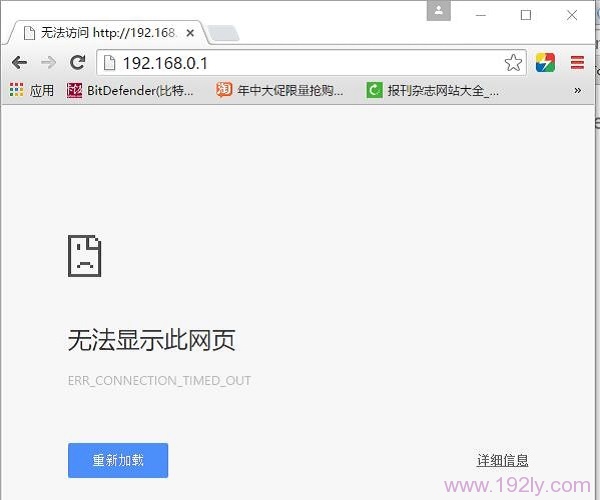
192.168.0.1 打不开

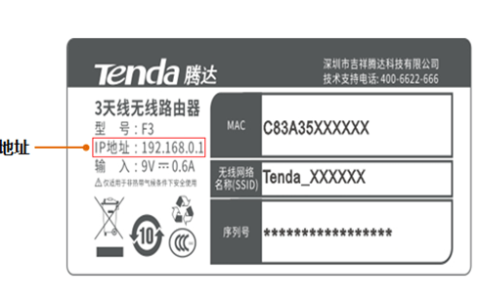
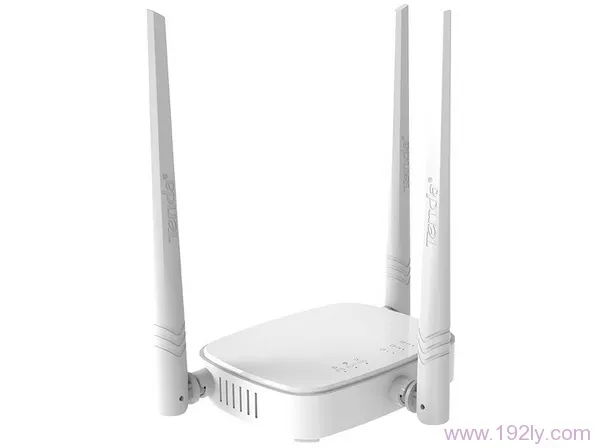
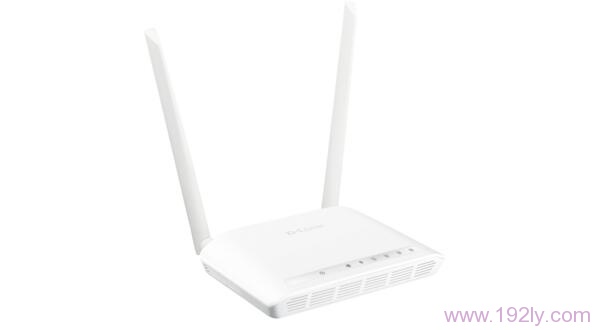
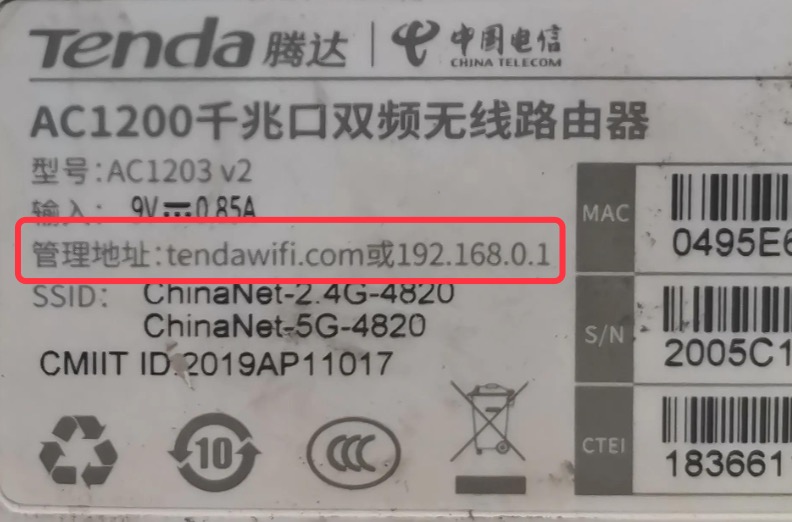
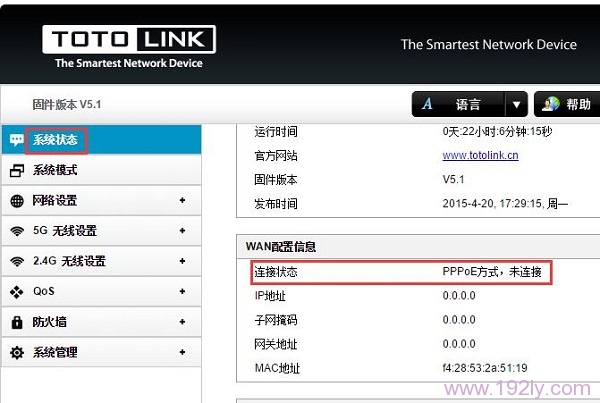
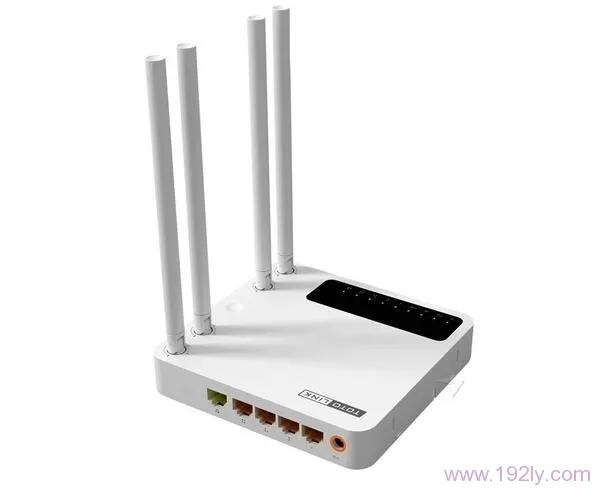
本文适用于设置页面 192.168.0.1 进不去、打不开的用户,首先确认你的路由器登录入口(管理页面)IP地址是192.168.0.1,这个你可以在路由器的底部铭牌查看到,如下图:
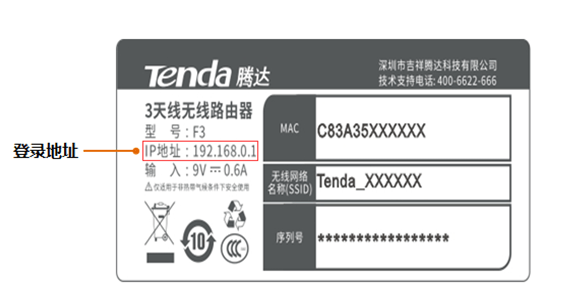
192.168.0.1登录入口
192.168.0.1登录入口

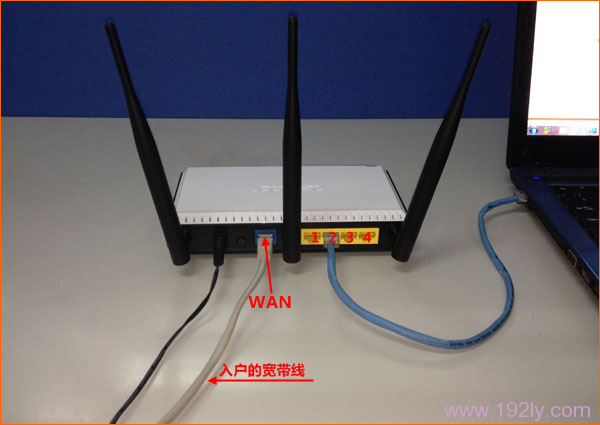
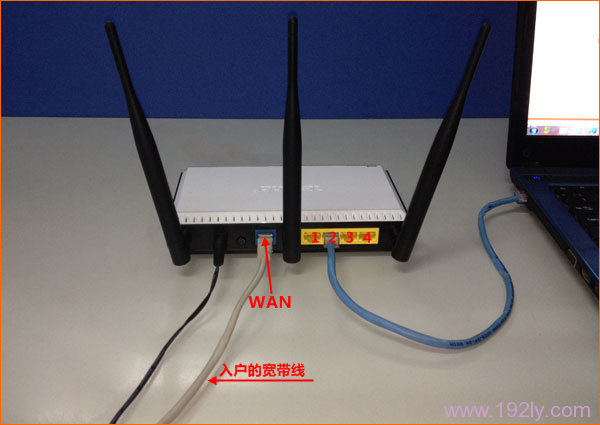
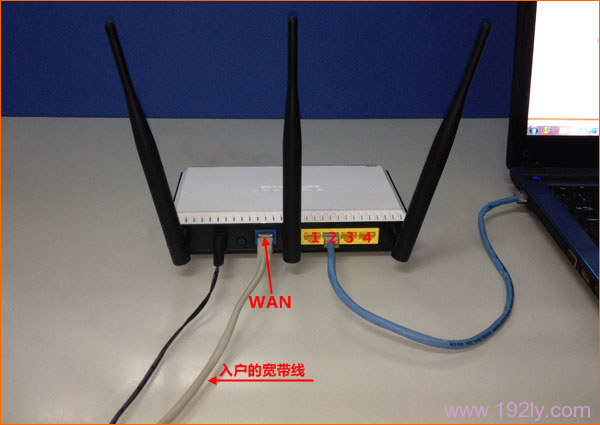
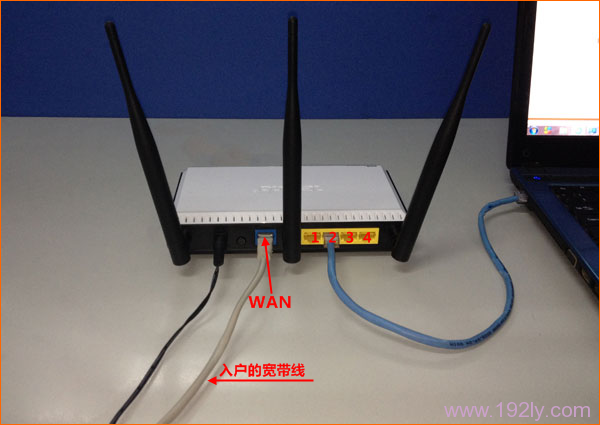
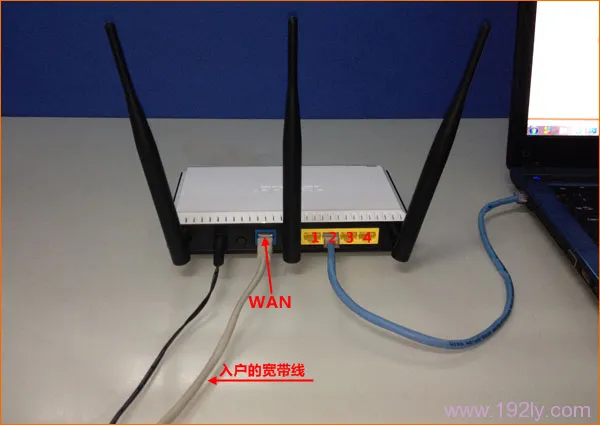
使用“宽带连接”拨号上网的用户,设置路由器前一定要断开宽带连接,确保电脑连接了一根短网线到

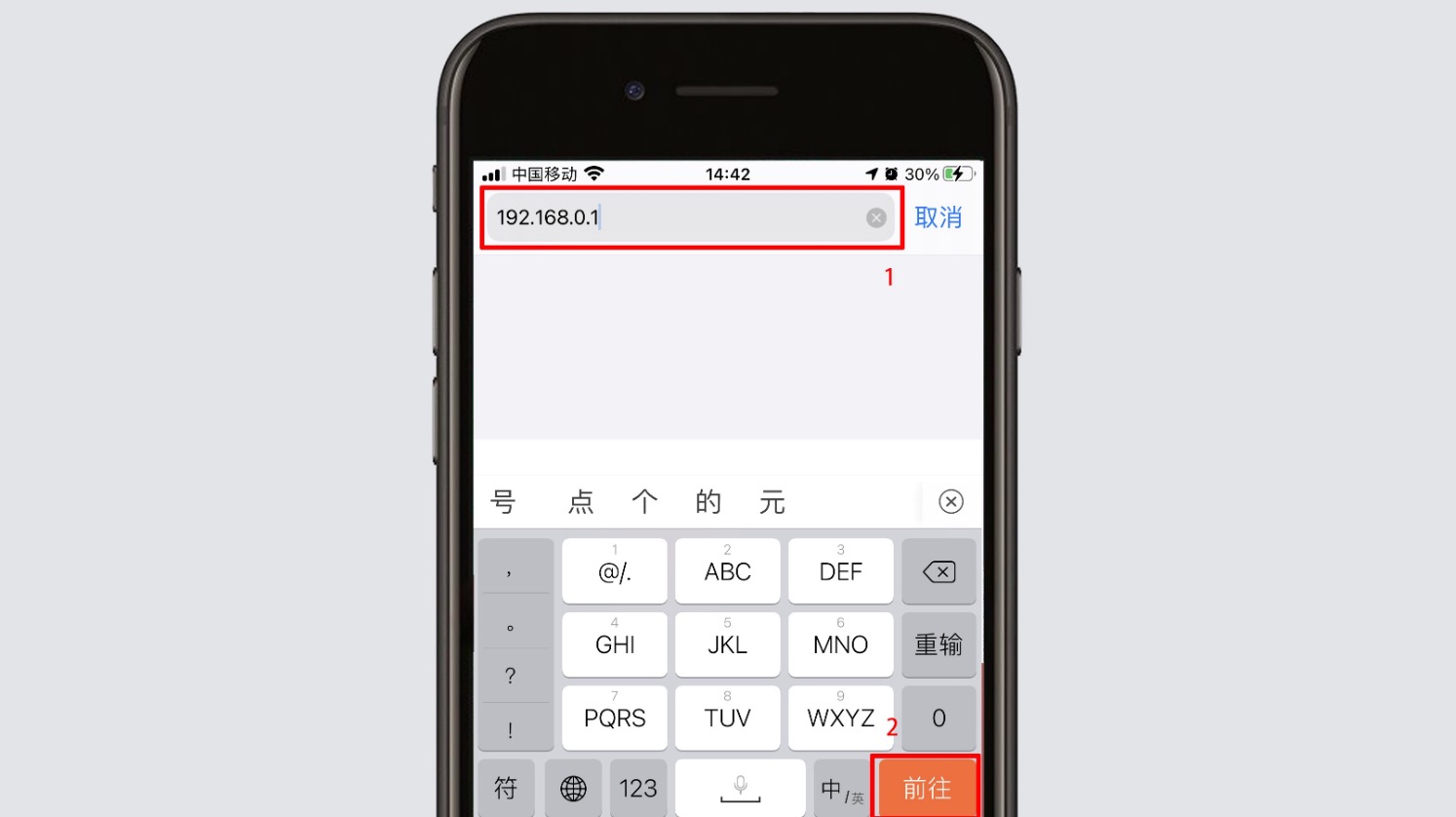
路由器的1/2/3/4任意接口,然后在不联网的情况下打开IE浏览器输入192.168.0.1


请参考以下方法一步步排查:

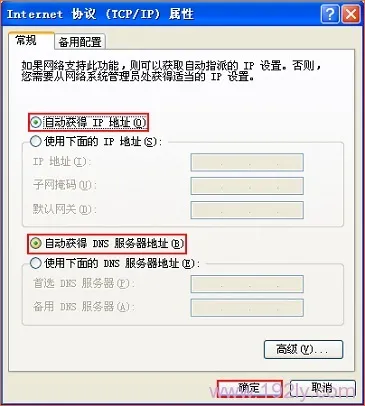
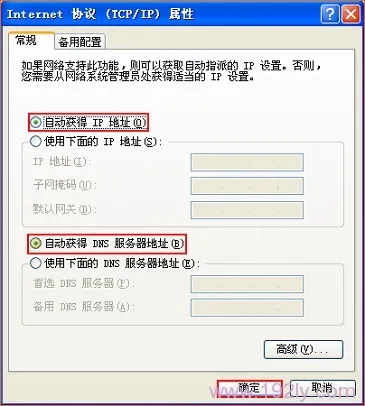
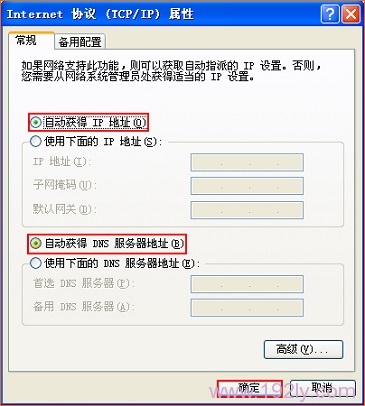
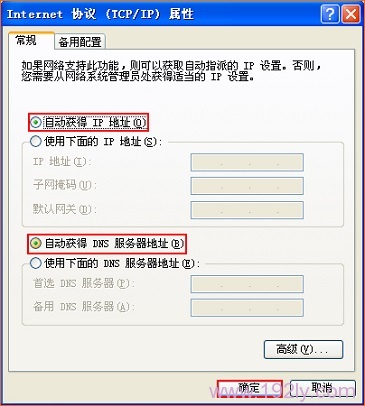
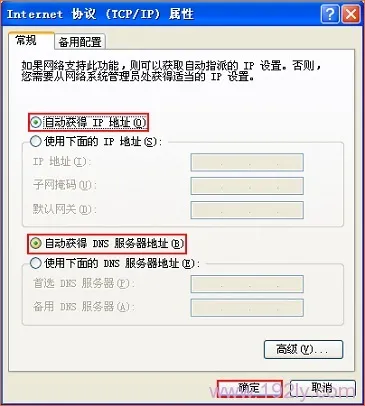
方法1:将电脑本地连接设为自动获取ip地址

[mark_d]

不会查看、设置电脑自动获取ip地址的同学可以查看下面的教程:

电脑如何设置自动获取ip地址?

[/mark_d]

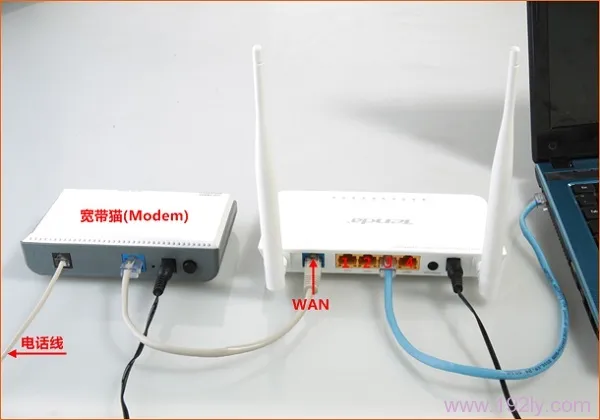
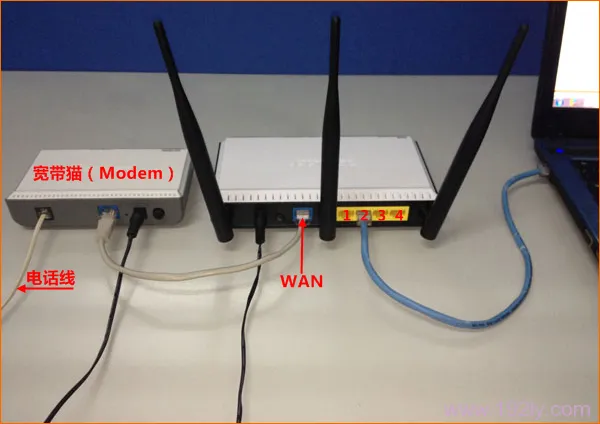
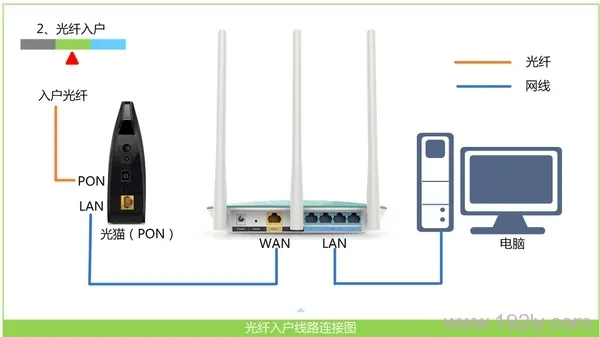
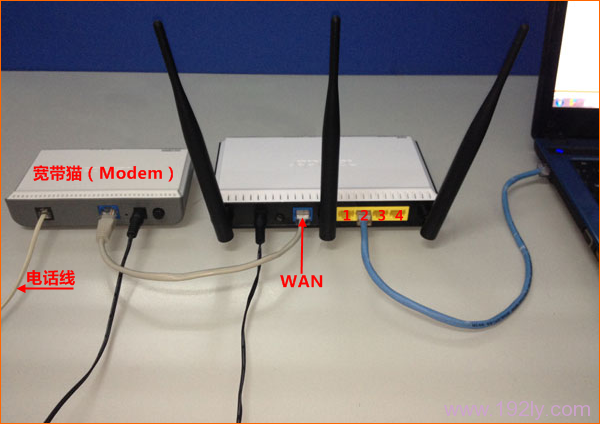
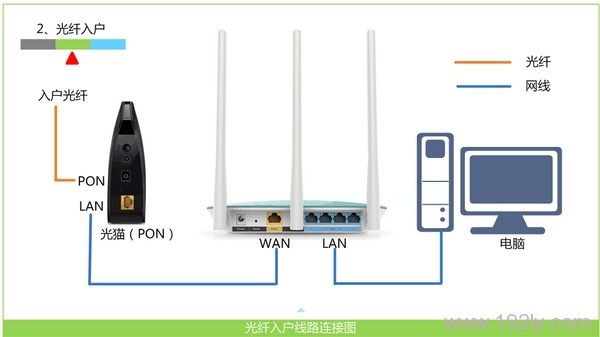
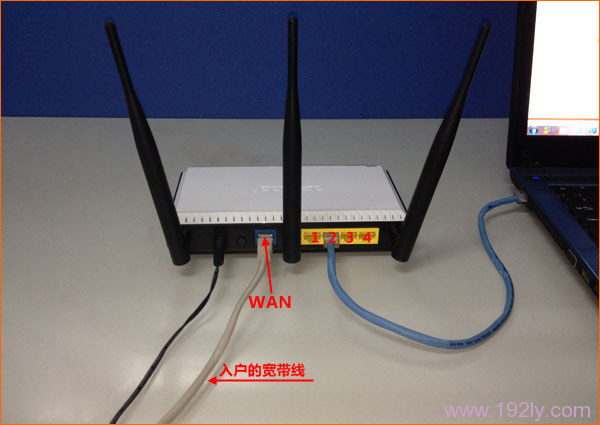
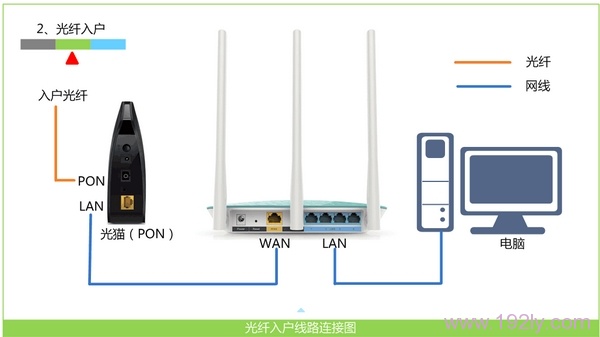
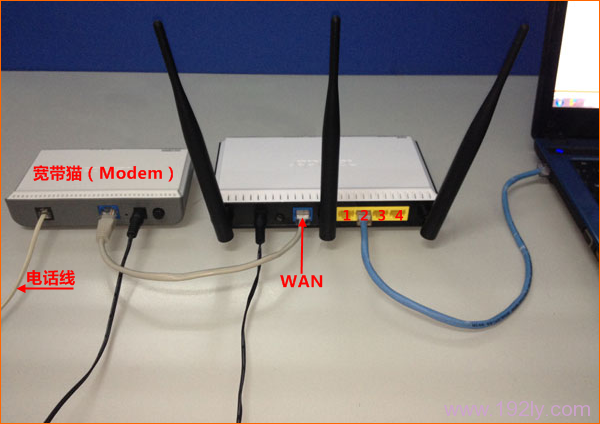
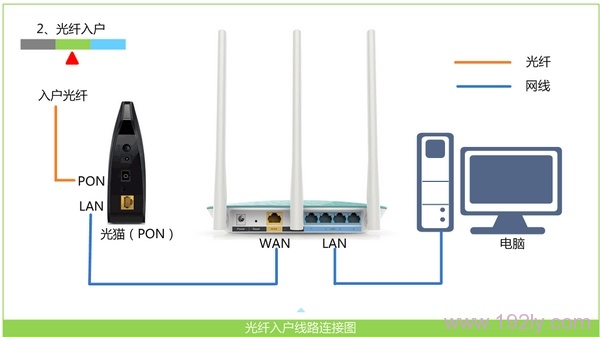
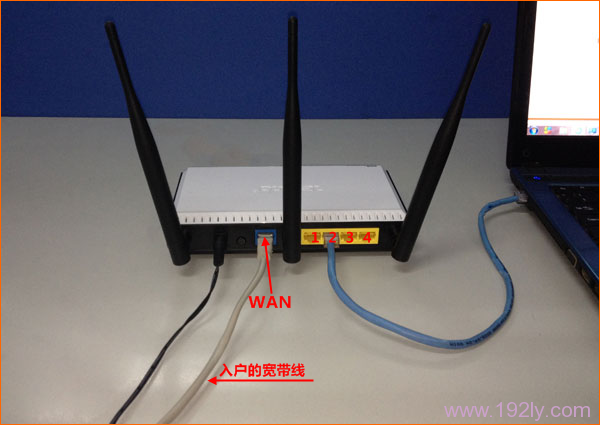
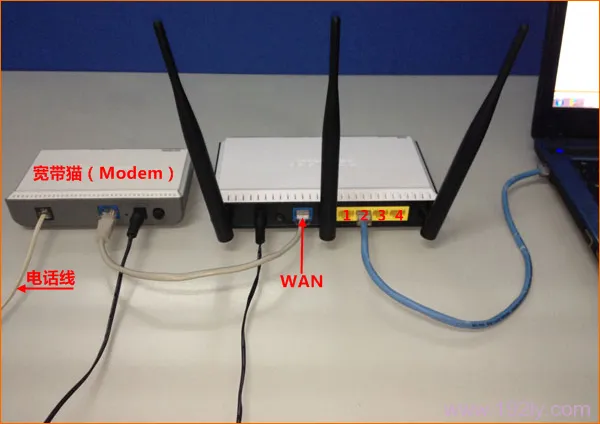
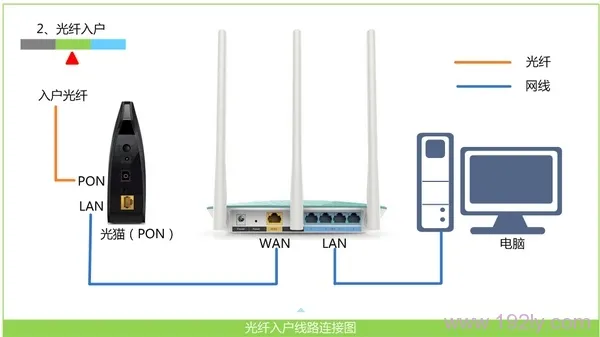
方法2:宽带和路由器的线路连接错误

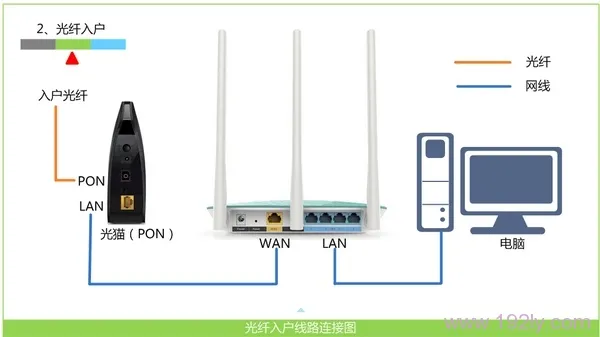
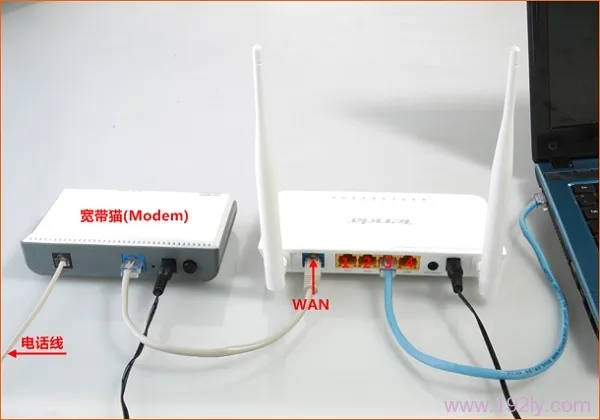
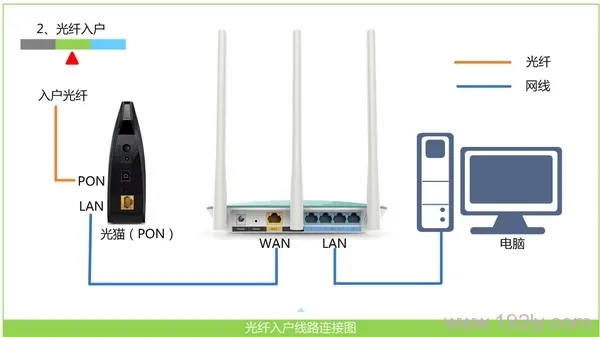
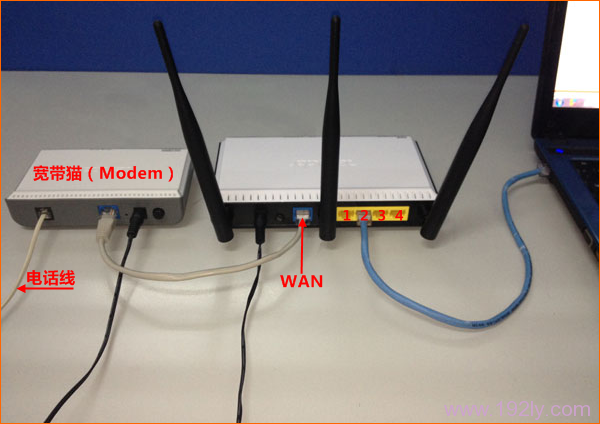
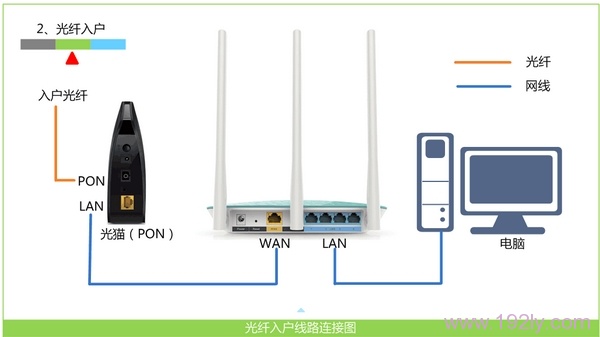
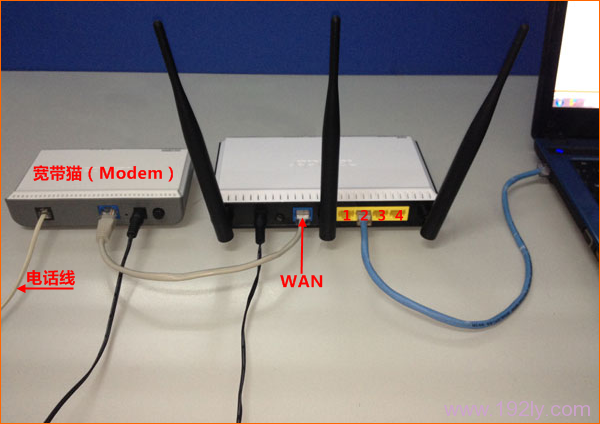
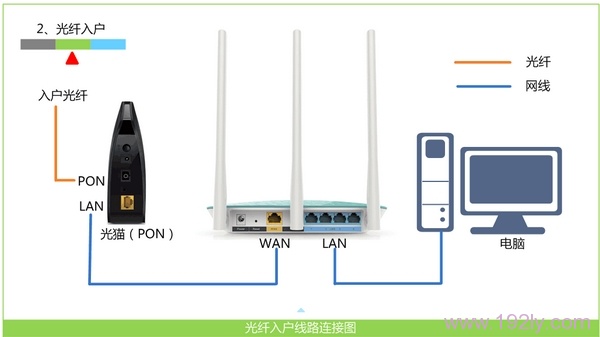
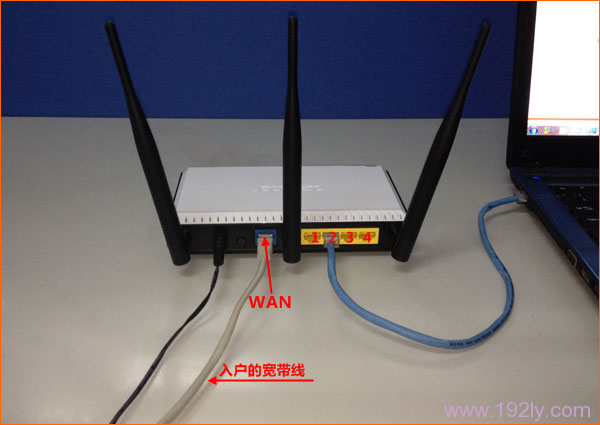
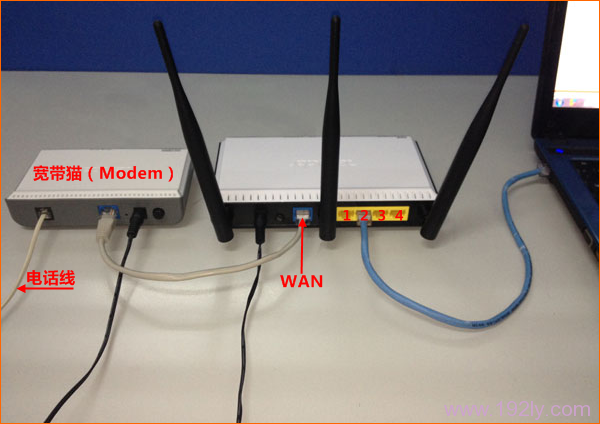
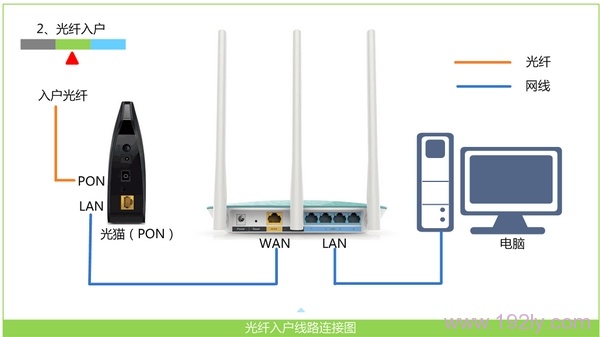
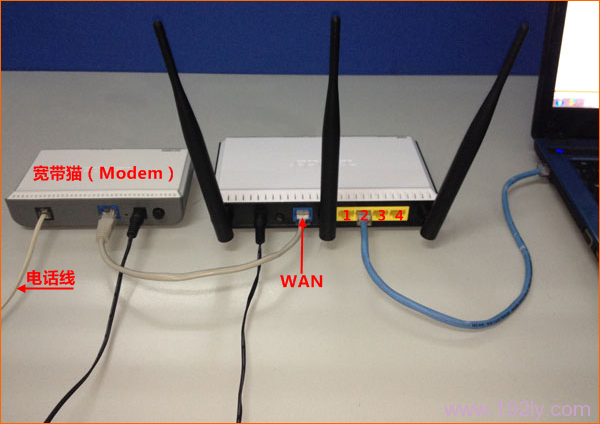
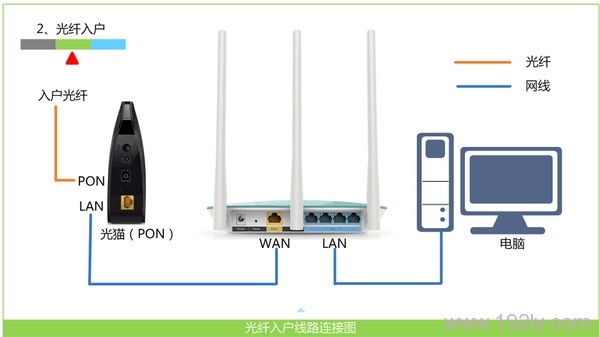
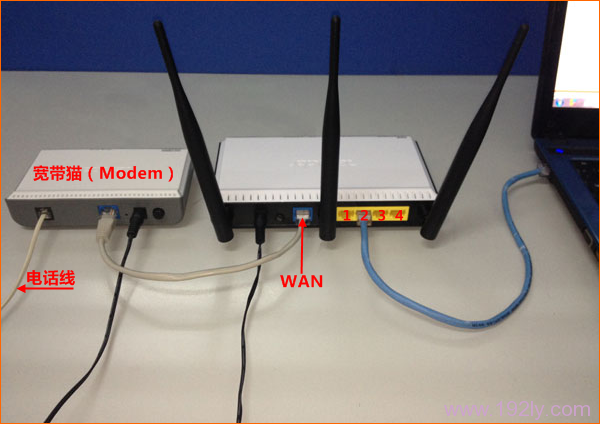
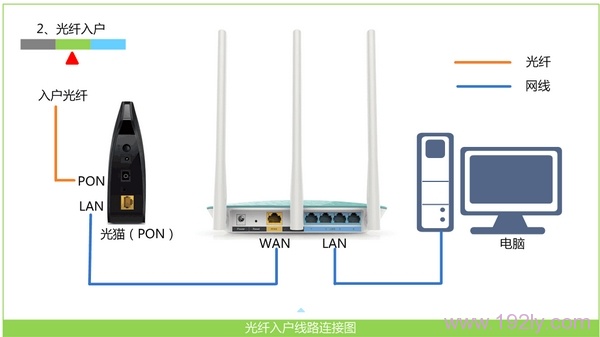
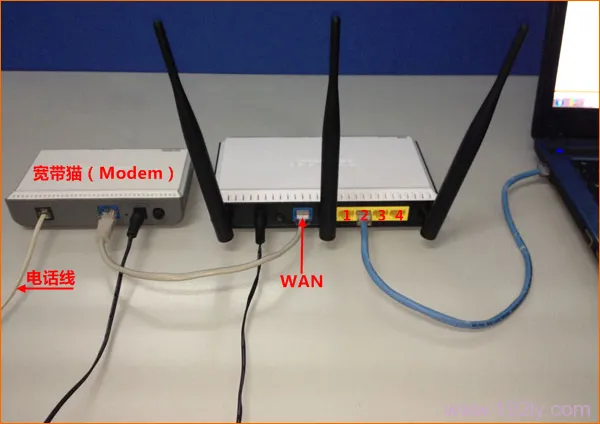
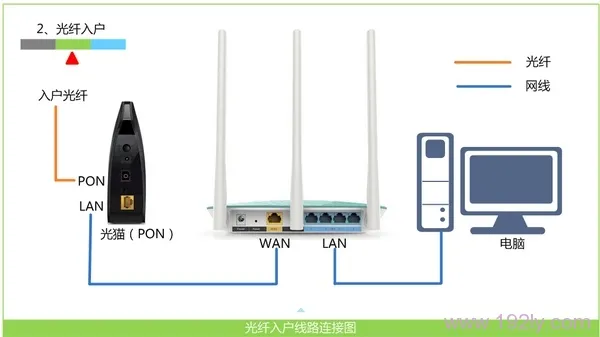
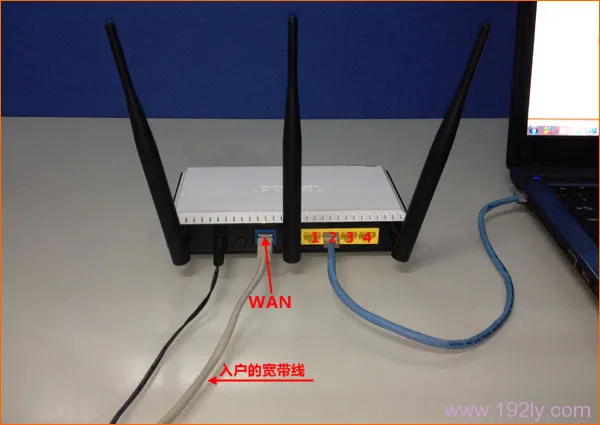
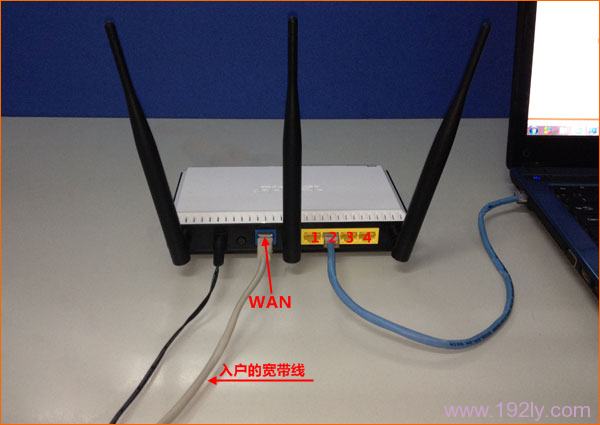
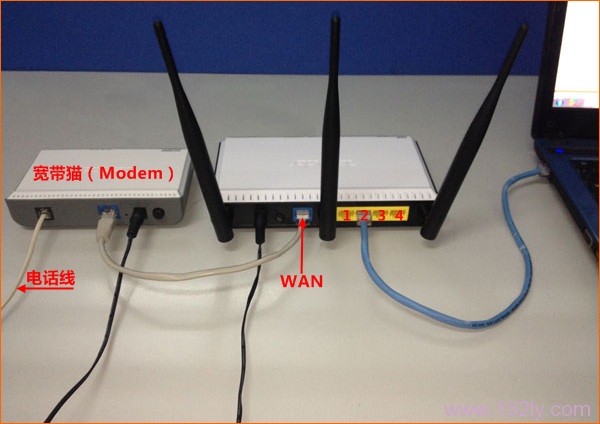
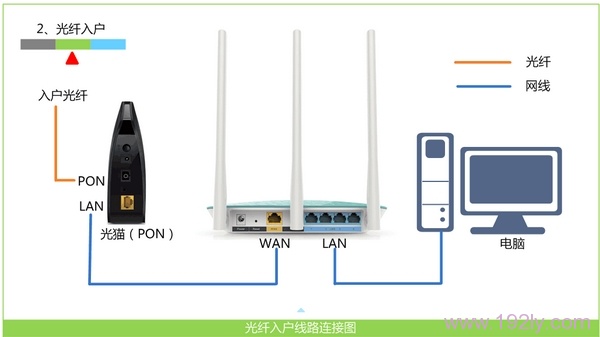
 电话线接入的用户:电话线接到猫上面,猫分出来的线接路由器的WAN口(蓝色接口),再找一根短网线,一头接我们路由器的1234任意接口(黄色接口),一头接电脑;直接一根网线接入的用户:直接把您电脑后面接的网线接到我们路由器的WAN口(蓝色接口),再找一根短网线,一头接我们路由器的1234任意接口(黄色接口),一头接电脑;光纤宽带接入的用户:光纤猫之前连接电脑主机的网线接到路由器的WAN口(蓝色接口),再找一根短网线,一头接我们路由器的1234任意接口(黄色接口),一头接电脑;


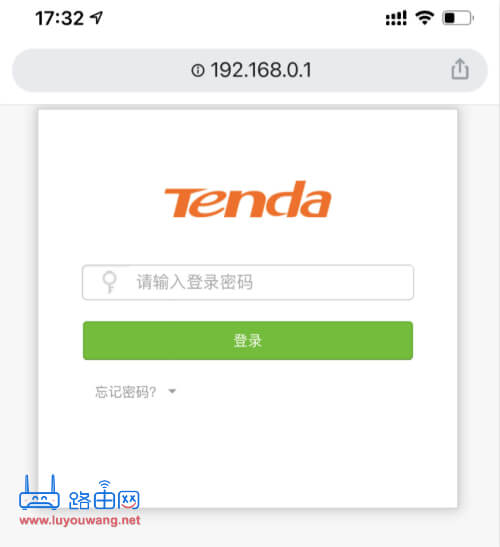
方法3:更换浏览器重新登录路由器界面,注意默认登录密码为小写admin ;

方法4:在路由器通电的情况下,长按路由器接口旁边Reset小孔(按钮)10秒左右,即可复位;

方法5:手动设置本地连接IP地址为:192.168.0.X(1<X<254); 请参考:如何给电脑指定ip地址?

方法6:如果打开浏览器弹出拨号连接,请点击“设置”-选择“从不进行拨号连接”-“确定”然后重新登录即可;

方法7:如果浏览器中弹出脱机工作,请打开浏览器选择“文件”-取消“脱机工作”前面的勾即可;


注意:

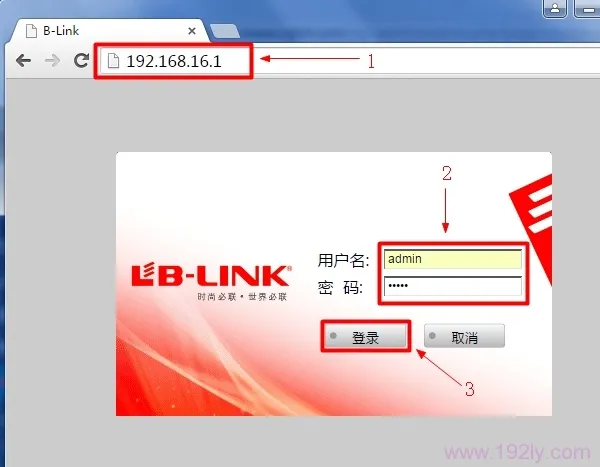
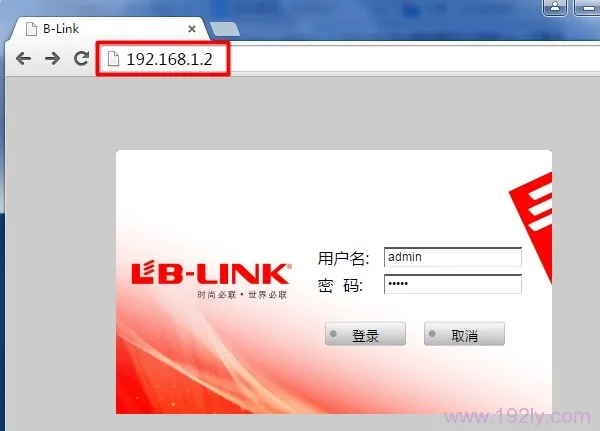
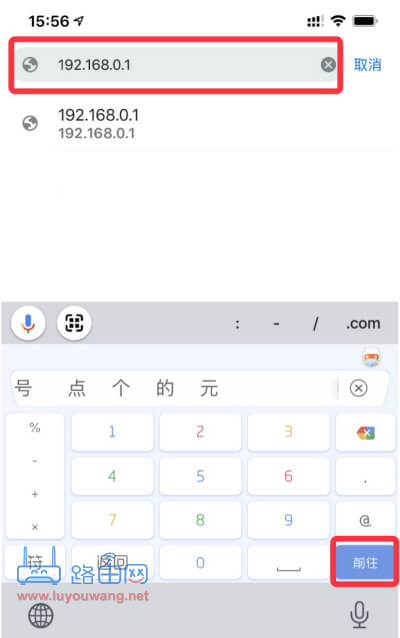
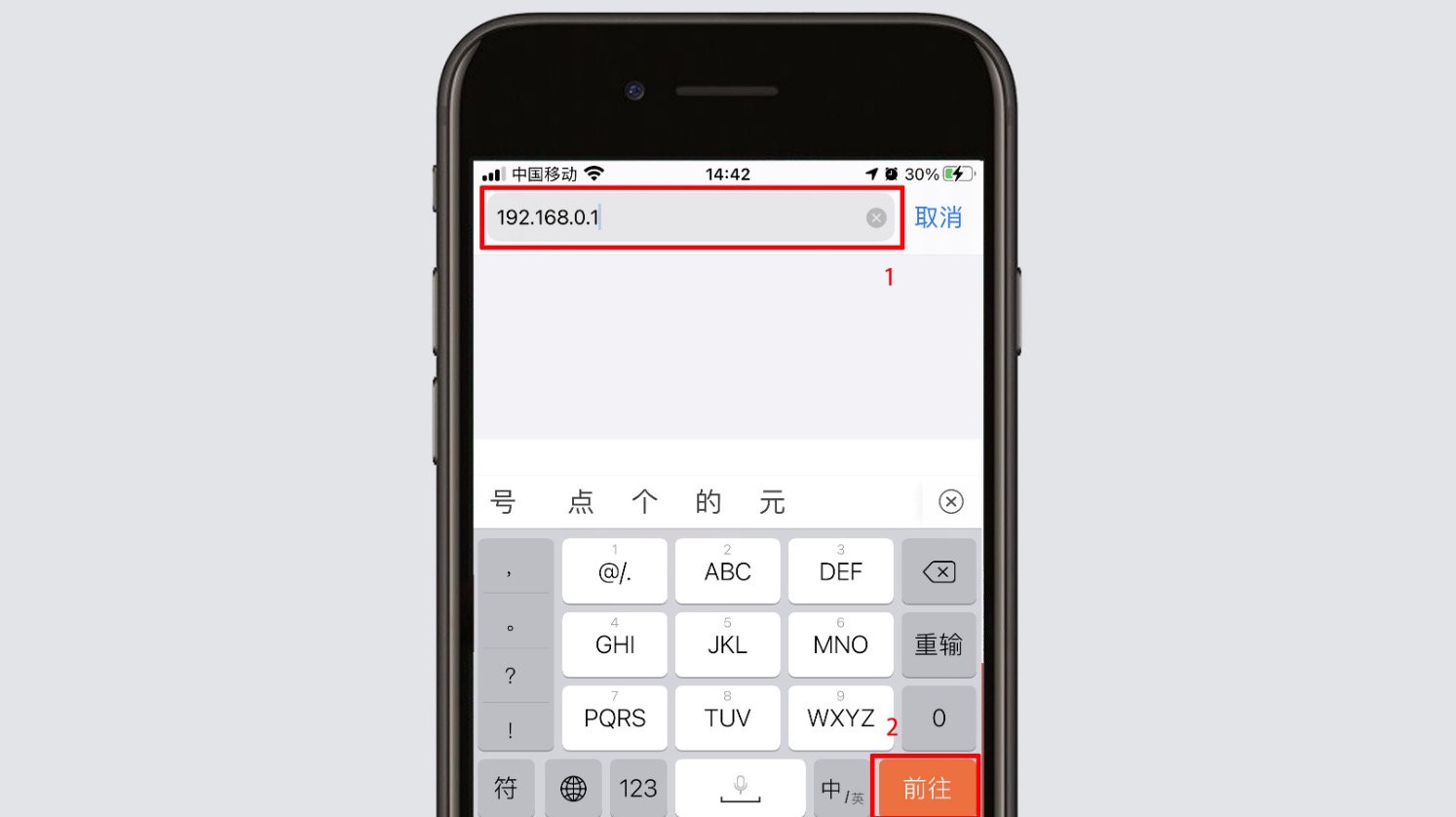
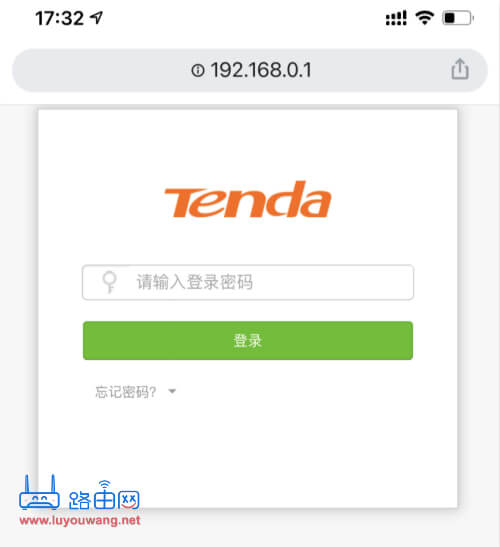
请确保你输入192.168.0.1在正确的浏览器地址栏,如下图:
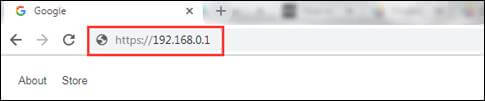
192.168.0.1 打不开

版权声明:本文内容由互联网用户自发贡献,该文观点仅代表作者本人。本站仅提供信息存储空间服务,不拥有所有权,不承担相关法律责任。
如发现本站有涉嫌抄袭侵权/违法违规的内容, 请发送邮件至 chuangxiangniao@163.com 举报,一经查实,本站将立刻删除。
发布者:玩转路由网,转转请注明出处:https://luyou.chuangxiangniao.com/p/7965.html

(0)
打赏 微信扫一扫 微信扫一扫 支付宝扫一扫 支付宝扫一扫
192.168.0.1手机登陆入口
上一篇 2026年9月4日 23:01:15
腾达路由器怎么改密码
下一篇 2026年9月4日 23:46:54

相关推荐

  • 192.168.16.1路由器怎么桥接

    192.168.16.1路由器怎么桥接192.168.16.1路由器怎么桥接192.168.16.1路由器怎么桥接192.168.16.1路由器怎么桥接

    本文主要介绍了192.168.16.1路由器桥接设置方法,所谓桥接,就是2个无线路由器之间,通过无线方式建立连接;其中一个路由器连接Internet上网,桥接成功后,另一个无线路由器也可以上网了。 实用场景 某用户在客厅安装了一台无线路由器,设置连接Internet上网,且设置好了无线WiFi功能。…

    2026年9月10日 路由器百科
    500
  • 用户管理系统192.168.0.1(路由器管理后台)

    用户管理系统192.168.0.1(路由器管理后台)用户管理系统192.168.0.1(路由器管理后台)用户管理系统192.168.0.1(路由器管理后台)用户管理系统192.168.0.1(路由器管理后台)

    问:用户管理系统192.168.0.1怎么用手机打开并修改wifi密码? 答:192.168.0.1是一些路由器使用的登录IP地址,比如腾达路由器、360路由器都是使用192.168.0.1作为默认登录IP地址,手机浏览器打开192.168.0.1然后输入登录密码就能进入到路由器用户管理后台系统界面…

    2026年9月10日 192.168.0.1
    100
  • 必联(B-Link)路由器实现无线中继

    必联(B-Link)路由器实现无线中继必联(B-Link)路由器实现无线中继必联(B-Link)路由器实现无线中继必联(B-Link)路由器实现无线中继

    本文主要介绍了必联(B-Link)路由器桥接设置方法,B-Link路由器桥接,就是B-Link路由器通过无线的方式,连接到一台已经可以上网的无线路由器上网,连接成功后,B-Link路由器也可以上网了。 必联(B-Link)路由器的桥接设置,一共有3个步骤:1、设置B-Link路由器的WiFi;2、修…

    2026年9月10日 路由器百科
    000
  • 腾达(Tenda)N313路由器设置【图文】教程

    腾达(Tenda)N313路由器设置【图文】教程腾达(Tenda)N313路由器设置【图文】教程腾达(Tenda)N313路由器设置【图文】教程腾达(Tenda)N313路由器设置【图文】教程

    本文介绍了腾达(Tenda)N313无线路由器的连接、上网设置,一台新购买(恢复出厂设置后)的腾达N313无线路由器,要实现连接Internet上网,需要经过下面4个步骤的设置:1、设置电脑IP地址;2、连接腾达N313路由器;3、腾达N313路由器上网设置;4、检查设置是否成功。 腾达(Tenda…

    2026年9月10日 路由器百科
    300
  • 腾达(Tenda)N910路由器设置教程

    腾达(Tenda)N910路由器设置教程腾达(Tenda)N910路由器设置教程腾达(Tenda)N910路由器设置教程腾达(Tenda)N910路由器设置教程

    本文介绍了腾达(Tenda)N910无线路由器的连接、上网设置,一台新购买(恢复出厂设置后)的腾达N910无线路由器,要实现连接Internet上网,需要经过下面4个步骤的设置:1、设置电脑IP地址;2、连接腾达N910路由器;3、腾达N910路由器上网设置;4、检查设置是否成功。 腾达(Tenda…

    2026年9月10日 路由器百科
    000
  • D-Link DIR 612B无线路由器怎么设置

    D-Link DIR 612B无线路由器怎么设置D-Link DIR 612B无线路由器怎么设置D-Link DIR 612B无线路由器怎么设置D-Link DIR 612B无线路由器怎么设置

    本文主要介绍了D-Link DIR 612B无线路由器的上网设置教程,一台新购买(恢复出厂设置后)的D-Link DIR 612B无线路由器,要连接Internet上网,需要经过以下3个设置步骤:1、连接DIR 612B路由器;2、设置电脑IP地址;3、设置DIR 612B路由器上网。 D-Link…

    2026年9月10日 路由器百科
    200
  • D-Link DIR613无线路由器怎么设置

    D-Link DIR613无线路由器怎么设置D-Link DIR613无线路由器怎么设置D-Link DIR613无线路由器怎么设置D-Link DIR613无线路由器怎么设置

    本文主要介绍了D-Link DIR613无线路由器的上网设置教程,一台新购买(恢复出厂设置后)的D-Link DIR613无线路由器,要连接Internet上网,需要经过以下3个设置步骤:1、连接DIR613路由器;2、设置电脑IP地址;3、设置DIR613路由器上网。 D-Link DIR613无…

    2026年9月10日 路由器百科
    100
  • D-Link DIR616无线路由器设置教程

    D-Link DIR616无线路由器设置教程D-Link DIR616无线路由器设置教程D-Link DIR616无线路由器设置教程D-Link DIR616无线路由器设置教程

    本文主要介绍了D-Link DIR616无线路由器的上网设置教程,一台新购买(恢复出厂设置后)的D-Link DIR616无线路由器,要连接Internet上网,需要经过以下3个设置步骤:1、连接DIR616路由器;2、设置电脑IP地址;3、设置DIR616路由器上网。 D-Link DIR616无…

    2026年9月10日 路由器百科
    100
  • D-Link DIR629路由器设置(图文)教程

    D-Link DIR629路由器设置(图文)教程D-Link DIR629路由器设置(图文)教程D-Link DIR629路由器设置(图文)教程D-Link DIR629路由器设置(图文)教程

    本文主要介绍了D-Link DIR629无线路由器的上网设置教程,一台新购买(恢复出厂设置后)的D-Link DIR629无线路由器,要连接Internet上网,需要经过以下3个设置步骤:1、连接DIR629路由器;2、设置电脑IP地址;3、设置DIR629路由器上网。 D-Link DIR629路…

    2026年9月10日 路由器百科
    100
  • D-Link DIR822路由器设置教程

    D-Link DIR822路由器设置教程D-Link DIR822路由器设置教程D-Link DIR822路由器设置教程D-Link DIR822路由器设置教程

    本文主要介绍了D-Link DIR822双频无线路由器的上网设置教程,一台新购买(恢复出厂设置后)的D-Link DIR822无线路由器,要连接Internet上网,需要经过以下3个设置步骤:1、连接DIR822路由器;2、设置电脑IP地址;3、设置DIR822路由器上网。 D-Link DIR82…

    2026年9月10日 路由器百科
    100
  • D-Link DIR806路由器设置教程(图文详解)

    D-Link DIR806路由器设置教程(图文详解)D-Link DIR806路由器设置教程(图文详解)D-Link DIR806路由器设置教程(图文详解)D-Link DIR806路由器设置教程(图文详解)

    本文主要介绍了D-Link DIR806无线路由器的上网设置教程,一台新购买(恢复出厂设置后)的D-Link DIR806无线路由器,要连接Internet上网,需要经过以下3个设置步骤:1、连接DIR806路由器;2、设置电脑IP地址;3、设置DIR806路由器上网。 D-Link DIR806路…

    2026年9月10日 路由器百科
    200
  • D-Link DIR816路由器怎么设置

    D-Link DIR816路由器怎么设置D-Link DIR816路由器怎么设置D-Link DIR816路由器怎么设置D-Link DIR816路由器怎么设置

    本文主要介绍了D-Link DIR816双频无线路由器的上网设置教程,一台新购买(恢复出厂设置后)的D-Link DIR816无线路由器,要连接Internet上网,需要经过以下3个设置步骤:1、连接DIR816路由器;2、设置电脑IP地址;3、设置DIR816路由器上网。 D-Link DIR81…

    2026年9月10日 路由器百科
    100
  • D-Link DIR503怎么设置

    D-Link DIR503怎么设置D-Link DIR503怎么设置D-Link DIR503怎么设置D-Link DIR503怎么设置

    本文主要介绍了D-Link DIR503迷你路由器的安装、设置教程;一台新购买(恢复出厂设置后)的D-Link DIR503无线路由器,要连接Internet上网,需要经过以下3个设置步骤:1、连接DIR503路由器;2、设置电脑IP地址;3、设置DIR503路由器上网。 D-Link DIR503…

    2026年9月10日 路由器百科
    100
  • D-Link DIR809路由器设置教程(图文详解)

    D-Link DIR809路由器设置教程(图文详解)D-Link DIR809路由器设置教程(图文详解)D-Link DIR809路由器设置教程(图文详解)D-Link DIR809路由器设置教程(图文详解)

    本文主要介绍了D-Link DIR809无线路由器的上网设置教程,一台新购买(恢复出厂设置后)的D-Link DIR809无线路由器,要连接Internet上网,需要经过以下3个设置步骤:1、连接DIR809路由器;2、设置电脑IP地址;3、设置DIR809路由器上网。 D-Link DIR809路…

    2026年9月10日 路由器百科
    000
  • D-Link DIR859路由器设置图文详解

    D-Link DIR859路由器设置图文详解D-Link DIR859路由器设置图文详解D-Link DIR859路由器设置图文详解D-Link DIR859路由器设置图文详解

    本文主要介绍了D-Link DIR859双频无线路由器的上网设置教程,一台新购买(恢复出厂设置后)的D-Link DIR859无线路由器,要连接Internet上网,需要经过以下3个设置步骤:1、连接DIR859路由器;2、设置电脑IP地址;3、设置DIR859路由器上网。 D-Link DIR85…

    2026年9月10日 路由器百科
    300
  • 192.168.0.1登陆页面(路由器登录入口密码)

    192.168.0.1登陆页面(路由器登录入口密码)192.168.0.1登陆页面(路由器登录入口密码)192.168.0.1登陆页面(路由器登录入口密码)192.168.0.1登陆页面(路由器登录入口密码)

    192.168.0.1登陆页面是360路由器跟腾达路由器使用的默认登录IP地址,我们用浏览器打开192.168.0.1登录入口,然后输入路由器的登录密码就能进入到192.168.1.1管理后台页面,下面是手机进入192.168.0.1登陆页面的步骤图文教程。 无线路由器 第一步:手机连接上路由器的W…

    2026年9月10日 192.168.0.1
    1500
  • 192.168.0.1登陆页面手机进入路由器

    192.168.0.1登陆页面手机进入路由器192.168.0.1登陆页面手机进入路由器192.168.0.1登陆页面手机进入路由器192.168.0.1登陆页面手机进入路由器

    问:在设置无线路由器的时候,怎么用手机进入192.168.0.1登陆页面?比如用手机进入路由器192.168.0.1修改WiFi密码。 答:建议先确认下路由器的登录地址是不是:192.168.0.1 ?使用192.168.0.1做为登录地址是路由器有:腾达路由器、360路由器、友讯路由器,在手机的浏…

    2026年9月10日 192.168.0.1
    300
  • TOTOLINK路由器192.168.0.1登录页面打不开解决办法

    TOTOLINK路由器192.168.0.1登录页面打不开解决办法TOTOLINK路由器192.168.0.1登录页面打不开解决办法TOTOLINK路由器192.168.0.1登录页面打不开解决办法TOTOLINK路由器192.168.0.1登录页面打不开解决办法

    本文主要介绍了,在设置TOTOLINK无线路由器时,192.168.0.1登录页面打不开的解决办法。正常情况下,一台未经过设置的TOTOLINK路由器,当把电脑连接到TOTOLINK路由器的LAN接口时,电脑中浏览器会自动打开192.168.0.1登录页面。 如果你在连接电脑与TOTOLINK路由器…

    2026年9月10日 路由器百科
    100
  • TOTOLINK路由器设置后无法上网

    TOTOLINK路由器设置后无法上网TOTOLINK路由器设置后无法上网TOTOLINK路由器设置后无法上网TOTOLINK路由器设置后无法上网

    本文主要介绍了TOTOLINK路由器设置完成后,上不了网的解决办法;不少用户在设置TOTOLINK路由器后,发现电脑、手机无法通过TOTOLINK 路由器上网。这样的情况,一般是TOTOLINK路由器连接、设置有问题造成的,极少数情况下是宽带运营商的问题引起的,下面将详细介绍。 登录到TOTOLIN…

    2026年9月10日 路由器百科
    100
  • TOTOLINK N600R V2路由器设置教程

    TOTOLINK N600R V2路由器设置教程TOTOLINK N600R V2路由器设置教程TOTOLINK N600R V2路由器设置教程TOTOLINK N600R V2路由器设置教程

    本文介绍了TOTOLINK N600RV2路由器的安装、上网设置、WiFi密码和名称设置等内容。部分用户在参考说明书,仍然不能够完成N600RV2路由器的上网设置,导致无法正常使用;因此,本文会对TOTOLINK N600RV2路由器的安装、设置进行详细的介绍。 一台新购买回来(恢复出厂设置后)的T…

    2026年9月10日 路由器百科
    000

发表回复

登录后才能评论
关注微信