路由器百科
-
无线路由器要打开WiFi5兼容模式么?
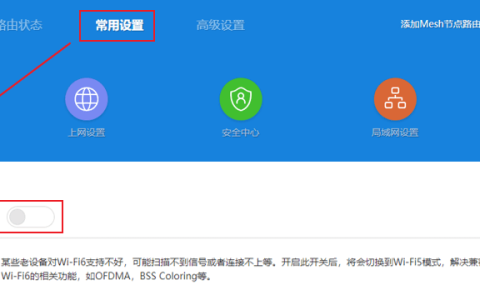
新买的无线路由器,在设置里有一个“WiFi5兼容模式”,请问要打开么? 答:要!因为由于某些老设备对 WiFi6 支持不好,比如家里的智能家居设备、摄像头等,可能扫描不到信号或者连接不上等。 开启此兼容模式后,路由器将会切换到 WiFi5 模式,解决兼容问题。但同时会关闭 WiFi6 的相关功能,如…
-
路由器的WPS是什么,如何使用WPS按钮
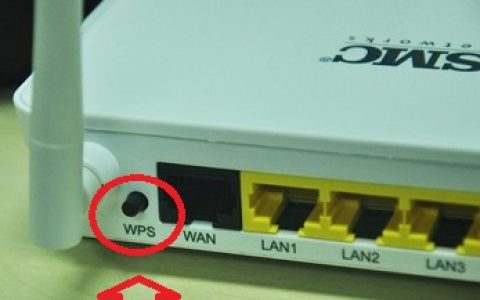
WPS 是一种在家中最快捷地设置Wi-Fi网络的方法。通常我们只需要按下路由器上的 WPS 按钮就可以激活它。 许多路由器上都有一个 WPS 按钮,它是由 Wi-Fi 联盟于 2006 年创建的,用来帮助对网络安全不太了解的家庭用户能够安全可靠地设置家庭无线网络。虽然许多用户可能想知道“WPS 按钮…
-
DHCP开启还是关闭?DHCP如何设置
动态主机配置协议 (DHCP) 是一种网络管理协议,用于在 IP 网络上自动配置设备,从而允许它们使用网络服务;如果路由器关闭DHCP服务,那么使用自动获取IP的电脑将无法上网,你需要手动设置静态IP上网。当DHCP开启后,使用自动获IP的客户端,将可以从路由器中的DHCP服务器中获取到分配的IP地…
-
无线桥接后怎么进入副路由器管理界面
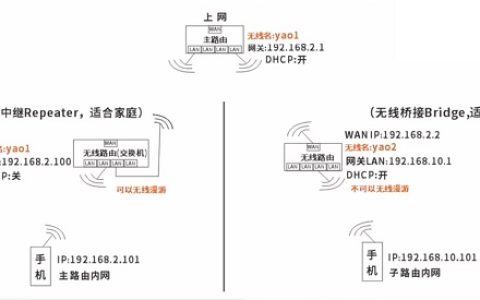
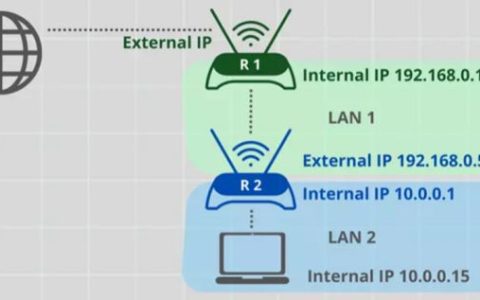
无线桥接,是多个路由器上网,如果两个路由器都开启了DHCP服务,并且不在同一个网段,你要进入任意一个路由器就需要使用手机或电脑连接到其中一个路由器的网络。 无线桥接模式LAN-LAN连接: 副路由器DHPC开 例如,主路由器地址为:192.168.1.1;WIFI名称为one_1; 你要登陆主路由器…
-
腾达路由器如何设置访客网络
许多路由器支持访客网络的功能,该功能会创建一个单独的 Wi-Fi 网络,供朋友和家人访问时使用。他们可以从访客网络访问 Internet,但无法访问共享文件夹、打印机或NAS 设备等网络资源。 访客 WiFi 是让访客通过现有网络访问互联网的最安全方式。如果您的客人使用受感染恶意软件的设备登录主网络…
-
无线路由器多久重启一次好
路由器多久重启一次好?通常我们的路由器只要是在稳定运行中,我们没有必要去重启它;除非你的网络遇到了一些问题,我们一般会通过重启来解决。重启路由器不会删除你的任何配置,所以请放心操作。 何时需要重启路由器: 当您的 Internet 运行速度比平时慢,又或者你的上网设备获取IP错误的时候,重启路由器是…
-
如何让两个无线路由器使用无线连接
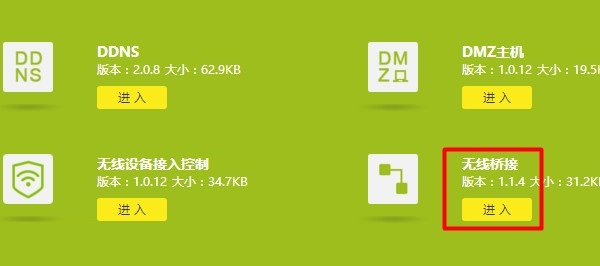

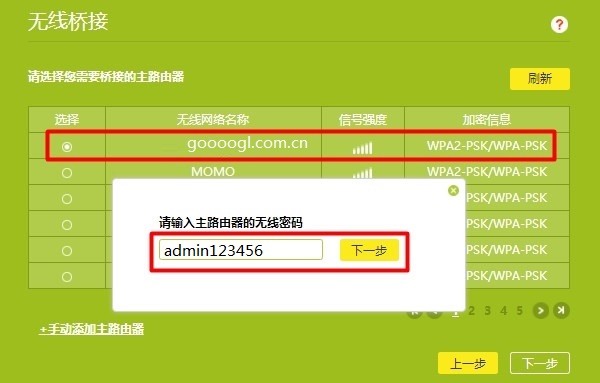
两个无线路由器如何连接?如果你正在使用2台无线路由器,那么你可以选择有线的方式连接它们,也可以使用无线的方式将它们连接在一起,这样可以扩大你的无线距离。 2台路由器无线连接,需要第二台路由器支持WDS(中继或桥接 )模式。这篇G路由网的文章将教会您如何在现有无线网络中添加第二个无线路由器。 确保第二…
-
我的路由器上的WPS指示灯应该亮吗
路由器上有很多指示灯,这些灯是很有帮助的,它可以告诉我们当前网络的连接情况,无论指示灯是常亮还是闪烁,显示绿灯还是黄灯或者红灯,这些特定的颜色指示灯都代表着特定的问题信息。下面G路由网重点介绍关于路由器上的WPS指示灯。 如果你对路由器上的指示灯代表含义有不解,请参考(路由器指示灯不亮问题大全) W…
-
第二个路由器怎么连接第一台路由器
多台路由器相互连接可以使用有线连接或无线连接,有多种方法可以将两台路由器连接上网。当你的第一台路由器已经可以通过光猫上网后,连接第二台路由器可以选择使用无线桥接功能或有线LAN口连接。 LAN-LAN相连接: 这种方式为有线连接的方式,也就是将第一台无线路由器的LAN口连接到第二台路由器的LAN口。…
-
如何正确选择上网的路由器
说起宽带路由器,可真是中小企业的福音。借助宽带路由器,就可以轻松的抛弃传统的电脑共享上网方案。在传统的共享模式下,必须使用代理服务器,只要服务器在线其它电脑才能上网;在现有的宽带路由器模式下,完线可以解决这个弊端,企业整个网络不需要单独服务器,直接通过路由器即可完成。如果是包月用户,则可以将宽带一直…