TP-Link TL-WDR8600路由器怎么设置?(电脑版)

本文主要介绍了TP-Link TL-WDR8600无线路由器,连接Internet上网时正确连接方式、上网参数设置、无线网络设置等内容。

TP-Link TL-WDR8600路由器可以用手机来设置上网,也可以用电脑来进行设置;本文主要介绍用电脑来设置TP-Link TL-WDR8600路由器上网的方法。

一台新购买(恢复出厂设置)的TP-Link TL-WDR8600无线路由器,用电脑来设置其连接Internet上网,需要按照下面的步骤进行设置:

1、正确连接TL-WDR8600路由器

2、正确设置电脑IP地址

3、设置TL-WDR8600路由器

如果你需要用手机来设置,请参考教程:TP-Link TL-WDR8600路由器手机设置教程

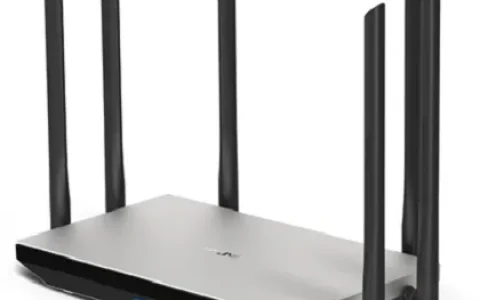
TP-Link TL-WDR8600路由器

第一步、正确连接TL-WDR8600路由器


1、宽带是电话线接入时

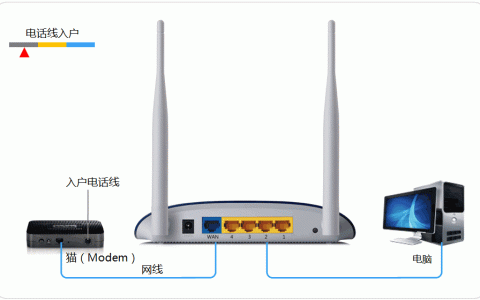
用户需要准备2根网线,TP-Link TL-WDR8600路由器的WAN口连接ADSL Modem(宽带猫);RT-S8路由器LAN(1、2、3、4)接口中任意一个,连接电脑,连接示意图如下:

宽带是电话线接入时,TL-WDR8600路由器正确连接方式

2、宽带是光纤接入时

用户需要准备2根网线,TP-Link TL-WDR8600路由器的WAN口连接光猫;RT-S8路由器LAN(1、2、3、4)接口中任意一个,连接电脑,连接示意图如下:

宽带是光钎接入时,TL-WDR8600路由器正确连接方式

3、宽带是入户网线接入时

用户需要准备1根网线,TP-Link TL-WDR8600路由器的WAN口连接运营商提供的入户网线;RT-S8路由器LAN(1、2、3、4)接口中任意一个,连接电脑,连接示意图如下:

宽带是入户网线接入时,TL-WDR8600路由器正确连接方式

注意问题:

(1)、正确连接TP-Link TL-WDR8600路由器后,电脑暂时不能上网了;当路由器设置联网成功后,电脑自动就可以上网了。

(2)、设置路由器的时候,不需要电脑能够上网,只要电脑连接到路由器LAN(1、2、3、4)口中的任意一个,电脑就能够进入路由器设置界面,设置路由器联网的。这个涉及到局域网通信原理,不要问为什么,按照教程操作就可以了。

(3)、另外,请确保用来连接电脑-路由器;路由器-猫(光猫)的网线是可以正常使用的;如果网线有问题,可能会导致无法登录到TP-Link TL-WDR8600的设置界面,或者设置后无法上网的问题。

(4)、请严格按照上面介绍的方法,连接TP-Link TL-WDR8600无线路由器;不要自作聪明,更改连接方式。

第二步、设置电脑IP地址


在设置TP-Link TL-WDR8600路由器上网之前,需要需要先把电脑IP地址设置为:自动获取(动态IP),如下图所示。如果不知道怎么设置,可以参考教程:电脑自动获得IP地址的设置方法

把IP地址设置为自动获得
把IP地址设置为自动获得

第三步、设置TL-WDR8600路由器


1、登录设置页面

在浏览器的地址栏中输入:tplogin.cn,然后按下回车键——>在“设置密码”框中设置管理密码——>并在“确认密码”中再次输入——>点击 确定。

TL-WDR8600设置管理员密码
TL-WDR8600设置管理员密码

注意问题:

(1)、如果之前已经设置了登录密码,则在浏览器中输入tplogin.cn回车后,会自动弹出输入密码的登录界面,用户输入密码后会进入到设置界面,如下图所示。

(2)、如果用户忘记了设置的登录密码,只能够把TL-WDR8600路由器恢复出厂设置,然后重新设置登录密码

2、上网设置

“上网方式”选择:宽带拨号——>填写宽带运营商提供的宽带账号、宽带密码——>点击“下一步”。

设置TL-WDR8600路由器上网
设置TL-WDR8600路由器上网

重要说明:

在“上网方式”下有3个选项:宽带拨号、自动获得IP地址、固定IP地址。这个地方需要根据用户的宽带类型(上网环境)来选择,下面教大家如何判断自己的宽带类型。

(1)、宽带拨号上网

在开通宽带的时候,运营商会提供一个宽带账号、宽带密码给用户,在未使用路由器的时候,电脑上需要使用“宽带连接”程序,填写宽带账号、密码进行拨号,拨号成功后,电脑就能上网。

90%以上的用户,办理的宽带,都属于“宽带拨号”这种类型,所以本文也用这种“上网方式”为例,进行演示介绍的。

(2)、自动获得IP地址

自动获得IP地址这种上网方式,在未使用路由器的时候,只需要把宽带网线(猫)连接到电脑上,电脑的IP地址设置为自动获得,如下图所示,这时候电脑就可以正常上网了。

(3)、固定IP地址

在开通宽带的时候,运营商会提供一个IP地址、子网掩码、网关、2个DNS给用户;在未使用路由器的时候,需要在电脑本地连接中填写宽带运营商提供的IP、子网掩码、网关、DNS,如下图所示,然后电脑就可以上网了。

请根据上面的介绍,正确的判断、选择“上网方式”。如果上网方式选择错误,会导致设置后不能上网;所以,这里一定要选择正确。

3、设置无线网络

在“2.4G无线设置”选项下,设置“无线名称”和“无线密码”——>在“5G无线设置”选项下,设置“无线名称”和“无线密码”——>点击“确定”。

设置TL-WDR8600路由器的无线WiFi密码和名称

注意问题:

(1)、无线名称,建议用字母、数字来设置,切勿使用中文;因为某些手机、笔记本的无线网卡不支持中文,会出现搜索不到中文名称的WiFi信号。

(2)、无线密码,建议用大小写字母、数字、符号的组合来设置,且长度不得小于8位,以便保证无线WiFi的安全。

4、设置TP-Link ID

(1)、点击“创建免费的TP-Link ID”

点击“创建免费的TP-Link ID”
点击“创建免费的TP-Link ID”

(2)、使用您的手机号码或者邮箱进行创建,并设置对应的管理密码。如下图所示:

输入手机好,创建TP-Link ID
输入手机好,创建TP-Link ID

温馨提示:

(1)、TP-LINK ID是用来将路由器连接到云服务器,进行在线升级、应用安装等管理ID。

(2)、只有在TL-WDR8600路由器设置成功的情况下,才会自动提示 创建TP-Link ID的界面。如果未出现,说明你的TL-WDR8600路由器连接、设置有问题,请根据上文的介绍,仔细排查问题。

至此,我们就完成了TL-WDR8600路由器的设置。电脑用网线连接到TL-WDR8600路由器的LAN接口后,自动就能上网了,不需要再使用“宽带连接”来拨号上网;手机、平板电脑等无线设备,连接TL-WDR8600路由器的无线网络后,就可以正常使用的。

版权声明:本文内容由互联网用户自发贡献,该文观点仅代表作者本人。本站仅提供信息存储空间服务,不拥有所有权,不承担相关法律责任。
如发现本站有涉嫌抄袭侵权/违法违规的内容, 请发送邮件至 chuangxiangniao@163.com 举报,一经查实,本站将立刻删除。
发布者:玩转路由网,转转请注明出处:https://luyou.chuangxiangniao.com/p/38208.html

赞 (0)
打赏 微信扫一扫 微信扫一扫 支付宝扫一扫 支付宝扫一扫
TP-Link TL-WDR8600路由器手机设置教程
上一篇 2026年11月12日 00:39:37
TP-Link TL-WDR7800路由器设置教程
下一篇 2026年11月12日 00:44:28

相关推荐

  • 华硕路由器当中的这些关键参数,你知道多少?

    华硕路由器当中的这些关键参数,你知道多少?华硕路由器当中的这些关键参数,你知道多少?华硕路由器当中的这些关键参数,你知道多少?华硕路由器当中的这些关键参数,你知道多少?

    在小白眼里,路由器就是一个网络小设备,好坏无关紧要只要能上网即可,而在发烧友心中路由器则是集技术、硬件、黑科技于一体的高端数码,是所有联网设备的衣食父母。 但是不管是小白还是发烧友都面临同一个问题,面对一款路由时总是有许多的数字和名词。 面对这些数字和名词时小白选择忽略而只关心售价,高端玩家可能一看…

    2026年11月22日 • 路由器设置
    200
  • Redmi首款无线路由AC2100发布:六天线4×4 MIMO

    12月10日,Redmi在京发布新品Redmi路由器AC2100。 Redmi路由器AC2100售价169元,并将于12月10日发布会当日下午开启预约,12月12日上午10点首卖。 核心网络特性方面,Redmi路由AC2100配置6根5dBi全向高增益天线、6路高性能信号放大器,5GHz频段支持4*…

    2026年11月22日
    400
  • 腾达AC23千兆路由器开箱评测

    腾达AC23千兆路由器开箱评测腾达AC23千兆路由器开箱评测腾达AC23千兆路由器开箱评测腾达AC23千兆路由器开箱评测

    腾达路由器,承载了我4年的大学回忆。记得当时上大学时,我们宿舍所有人合资买的第一台路由器就是腾达的,只不过速率只有150M,而我们的宽带也仅仅只有4Mbps。虽然那时的网速很慢,却带给了我们诸多的快乐。转眼间,大学毕业已经很多年了,家庭宽带的网速也得到了很大的提升。 最近,家中的WIFI网速不稳定,…

    2026年11月22日 • 路由器设置
    1100
  • 192.168.0.1路由器怎么设置密码

    192.168.0.1路由器怎么设置密码192.168.0.1路由器怎么设置密码192.168.0.1路由器怎么设置密码192.168.0.1路由器怎么设置密码

    小路发现有很多新买路由器的童鞋不会设置路由器,那么今天给大家讲讲192.168.0.1路由网的设置。 192.168.0.1一般是腾达这些路由器使用的默认管理地; 腾达路由器默认管理地址是:tendawifi.com 或 192.168.0.1 无线路由器密码设置包括两个方面: 1.路由器登陆密码的…

    2026年11月22日 • 路由器设置
    400
  • 腾达路由器如何设置无线中继?

    腾达路由器如何设置无线中继?腾达路由器如何设置无线中继?腾达路由器如何设置无线中继?腾达路由器如何设置无线中继?

    无线中继适用于已有无线路由器或者可用的无线网络,但距离主路由较远或者隔墙较多的房间信号弱或者网速慢的场景,下面路由网给大家介绍下腾达AC23路由器如何设置无线中继。 腾达AC23 无线中继有WISP和Client+AP两种模式,均可中继主路由器的无线信号,实际应用场景如下:WISP:只要求中继主路由…

    2026年11月22日 • 路由器设置
    900
  • 2024年 Wi-Fi 7 路由器元年,一大波WiFi7路由器将陆续上市。

    目前很多无线路由器厂商的新品WiFi7路由器都进入了认证阶段,不出意外2024年1月将开放WiFi7标准,而现在也有不少支持WiFi7路由器上市或者预售了,但是需要标准出台后通过升级固件才能支持。 从半年前的《国家无线电办公室关于采用 IEEE 802.11be 技术标准的无线局域网设备新增型号核准…

    2026年11月22日
    600
  • tplogin.cn默认管理员账号密码是多少?

    旧款的普联路由器tplogin.cn登录地址默认管理账号跟密码都是:admin 现在新款的普联(TP-LINK)路由器已经没有默认的管理账号跟密码了,都是用户自己设置的,如果你忘记账号或者密码了,可以通过恢复出厂设置方法重新设置。   之后用户在浏览器中输入:tplogin.cn 或者192.168…

    2026年11月22日
    800
  • 华为5G随行WiFi Pro评测:不用换手机也能享受5G

    华为5G随行WiFi Pro评测:不用换手机也能享受5G华为5G随行WiFi Pro评测:不用换手机也能享受5G华为5G随行WiFi Pro评测:不用换手机也能享受5G华为5G随行WiFi Pro评测:不用换手机也能享受5G

    华为5G随行WiFi Pro是什么? 这款设备主要为用户提供高速5G上网服务,还“兼职”担任移动电源,用户仅需办理三大运营商任何一家的5G SIM卡,插入华为5G随行WiFi Pro中,便能畅享到高速5G网络。 你可能会想,手机不能开热点吗?没错,手机热点确实方便,但手机也有他自己的使命和工作,如果…

    2026年11月22日 • 路由器设置
    500
  • 家里WiFi不稳定 卡经常掉线?荣耀猎人游戏路由评测

    家里WiFi不稳定 卡经常掉线?荣耀猎人游戏路由评测家里WiFi不稳定 卡经常掉线?荣耀猎人游戏路由评测家里WiFi不稳定 卡经常掉线?荣耀猎人游戏路由评测家里WiFi不稳定 卡经常掉线?荣耀猎人游戏路由评测

    华为今年发布了凌霄四摄处理器,专为高性能路由而生,除了华为家的A2还有荣耀专为电竞游戏打造的这款荣耀猎人游戏路由,字如其名,“HONOR HUNTER”就是要让用户轻松在游戏过程中吃鸡、上王者。 设计:科幻般炫酷 荣耀猎人游戏路由的“游戏”二字就指出了它的设计思路,要有浓浓的电竞风格,还记得荣耀V3…

    2026年11月22日 • 路由器设置
    000
  • 普联AC300无线控制器和AP怎么设置

    普联AC300无线控制器和AP怎么设置普联AC300无线控制器和AP怎么设置普联AC300无线控制器和AP怎么设置普联AC300无线控制器和AP怎么设置

    公司刚买了一套无线覆盖设备,普联AC300无线控制器,一个POE交换机,5个AP,那该调如何调试呢? 公司已经有主路由器了,使用的是H3C的防火墙。   现在如何将AC控制器和5个AP,接入到现网当中呢? 一、实施过程 设备物理线路连接完成之后,开始设备调试。 1、AC控制器调试,默认AC控制器IP…

    2026年11月22日 • 路由器设置
    1000
  • 华为路由器 荣耀路由器管理页面IP地址是多少

    华为路由器 荣耀路由器管理页面IP地址是多少华为路由器 荣耀路由器管理页面IP地址是多少华为路由器 荣耀路由器管理页面IP地址是多少华为路由器 荣耀路由器管理页面IP地址是多少

    华为路由器还有荣耀路由器都是华为旗下的产品,Web管理页面网址都是192.168.3.1 华为 当手机、或者电脑成功连上路由器Wi-Fi或有线网络时,在浏览器输入此网址就可以进入管理页面。 Web管理页面主要用来路由的首次配置,当配置成功后,也担负起对路由的日常管理职能。 首次配置的Web管理页面(…

    2026年11月22日 • 路由器设置
    500
  • 美国网件路由器默认无线wifi密码是多少?

    美国网件路由器默认无线wifi密码是多少?美国网件路由器默认无线wifi密码是多少?美国网件路由器默认无线wifi密码是多少?美国网件路由器默认无线wifi密码是多少?

    网件(NETGEAR)路由器默认无线密码是多少?网件默认wifi密码是多少?最近小编发现网上有很多使用网件(NETGEAR)路由器的朋友都在问这个问题。 为了更好的帮助大家,小编专门整理了这篇文章,告诉大家如何获取网件(NETGEAR)路由器的默认无线wifi密码。 网件路由器 网件(NETGEAR…

    2026年11月22日 • 路由器设置
    100
  • 路由登录网址melogin·cn打不开

    问:设置水星(mercury)路由器时,登录网址melogin·cn进不去怎么办? 答:如果在设置水星路由器的时候,melogin·cn登录网址进不去,可以根据下面的方法操作。 melogin·cn   1、首先,检查你的 水星路由器、光猫(入户宽带网线)、电脑 之间的线路连接,正确连接方式如下: …

    2026年11月22日
    200
  • melogin.cn管理页面

    melogin.cn管理页面melogin.cn管理页面melogin.cn管理页面melogin.cn管理页面

    新款水星(MERCURY)无线路由器的登录地址是melogin.cn而非之前的192.168.1.1,也就是说只要用户在浏览器地址栏里输入melogin.cn,按回车键不出问题的情况下就能够打开路由器的登录界面,输入登录密码从而对路由器参数进行相关的设置。   然而新款水星(MERCURY)无线路由…

    2026年11月22日 • 路由器设置
    100
  • TP-Link无线路由器管理员密码是什么?

    几年之前的旧版普联路由器,默认的管理员密码是:admin。目前市面上的普联路由器,可以称之为新版普联路由器,是没有默认管理员密码的。 新版普联(TP-Link)路由器的管理员密码,是第一次设置上网时,用户自己设置的一个密码,如下图所示。 如果把管理员密码忘了,无法进入普联(TP-Link)tplog…

    2026年11月22日
    600
  • 多种系统下访问路由器硬盘的方法

    多种系统下访问路由器硬盘的方法多种系统下访问路由器硬盘的方法多种系统下访问路由器硬盘的方法多种系统下访问路由器硬盘的方法

    之前我说过带有USB口的路由器的好处 ,今天这篇就算是相关内容的延伸吧。当然它也适用于一些其他的自带硬盘的路由。文中还是我以我自己的小米路由3G为例,在Windows(Windows10)、macOS(macOS10.15.2)、Linux(Linux国产发行版本UOS内测)下访问路由器硬盘,话不多…

    2026年11月22日 • 路由器设置
    300
  • 网件Orbi路由器体验:你需要升级一台 WiFi 6 路由器吗?

    网件Orbi路由器体验:你需要升级一台 WiFi 6 路由器吗?网件Orbi路由器体验:你需要升级一台 WiFi 6 路由器吗?网件Orbi路由器体验:你需要升级一台 WiFi 6 路由器吗?网件Orbi路由器体验:你需要升级一台 WiFi 6 路由器吗?

    「这里的 WiFi 密码多少?」 相信这是一句大部分人都说过的话。 2020 年,大家都把焦点放在 5G 上,但 2020 年,同样是 WiFi 6 的商用元年。在众多媒体的科普和报道下,相信大家都已经对 WiFi 6 有所了解。但问题也随之而来了: 我现在换路由器的话,需要买 WiFi 6 的吗?…

    2026年11月22日 • 路由器设置
    100
  • 华硕WIFI6路由RT-AX56U测评:家用电竞路由,开启全民WiFi 6时代

    华硕WIFI6路由RT-AX56U测评:家用电竞路由,开启全民WiFi 6时代华硕WIFI6路由RT-AX56U测评:家用电竞路由,开启全民WiFi 6时代华硕WIFI6路由RT-AX56U测评:家用电竞路由,开启全民WiFi 6时代华硕WIFI6路由RT-AX56U测评:家用电竞路由,开启全民WiFi 6时代

    随着个人和物联网设备的迅速崛起,网络覆盖的密度也在逐渐增加,人们越来越离不开网络,因此人们需要更成熟的Wi-Fi技术。因此Wi-Fi 6(802.11ax)技术应运而生,它以更高效的网络、更快的网速以及网络覆盖面积成为了现在甚至未来的主流。 而说到支持这项技术的路由器品牌,华硕当之无愧,它作为行业老…

    2026年11月22日 • 路由器设置
    900
  • TP-Link发布TL-XDR6060易展Turbo版:Wi-Fi 6/5952Mbps 通吃任何户型

    TP-Link宣布Wi-Fi6全场景路由TL-XDR6060易展Turbo版即将上市。官方表示,所谓全场景就是:没有接不了的宽带,没有带不动的终端,没有hold不住的户型。 据介绍,TL-XDR6060易展Turbo版提供1个2.5G以太网口,且WAN/LAN可变。做WAN口使用时,2.5G网络能充…

    2026年11月22日
    500
  • 华为荣耀WiFi穿墙宝 连接不上 解决办法

    华为荣耀WiFi穿墙宝 连接不上 解决办法华为荣耀WiFi穿墙宝 连接不上 解决办法华为荣耀WiFi穿墙宝 连接不上 解决办法华为荣耀WiFi穿墙宝 连接不上 解决办法

    家里原来装了一套荣耀WiFi穿墙宝(一个网口宝+一个wifi宝),在有wifi宝的房间用着挺好。 另外一个房间靠荣耀路由穿墙模式将就用着,但信号一直不好,最近实在受不了,又在闲鱼淘了一套wifi穿墙宝(一个网口宝+一个wifi宝)。 荣耀WiFi穿墙宝 二手wifi宝恢复出厂设置,不管插到哪里的插座…

    2026年11月22日 • 路由器设置
    1800

发表回复

登录后才能评论
关注微信