360安全路由器P1详细设置教程

本文主要介绍了360 P1路由器的安装、上网设置、无线WiFi设置等内容。一台新购买(恢复出厂设置后)的360 P1无线路由器,要连接宽带上网,需要经过4个设置步骤:

1、连接360 P1路由器;

2、设置电脑IP地址;

3、设置360 P1路由器上网;

4、检查设置是否成功。
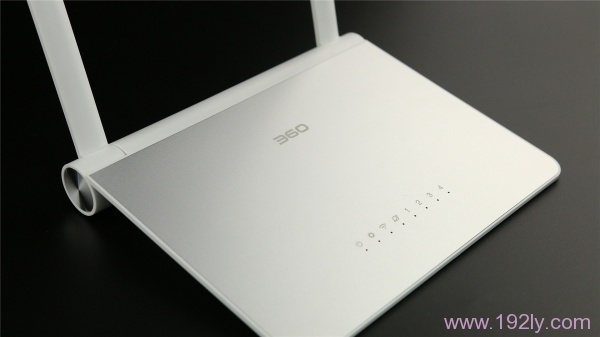
360 P1路由器
360 P1路由器

第一步、连接360 P1路由器


1、宽带是电话线接入时:

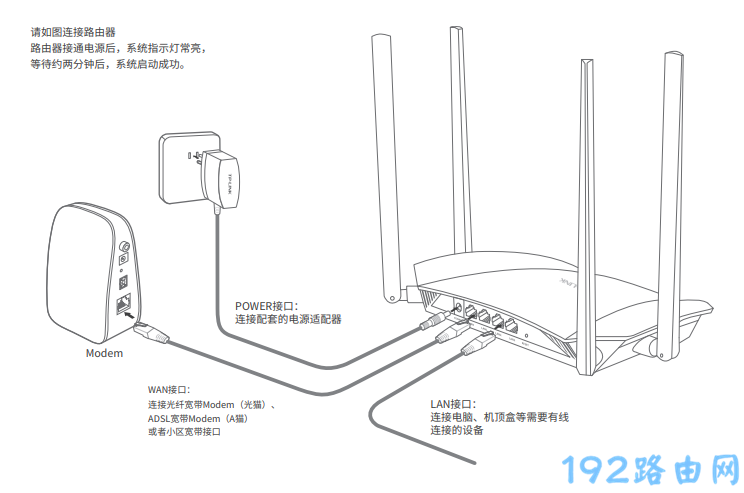
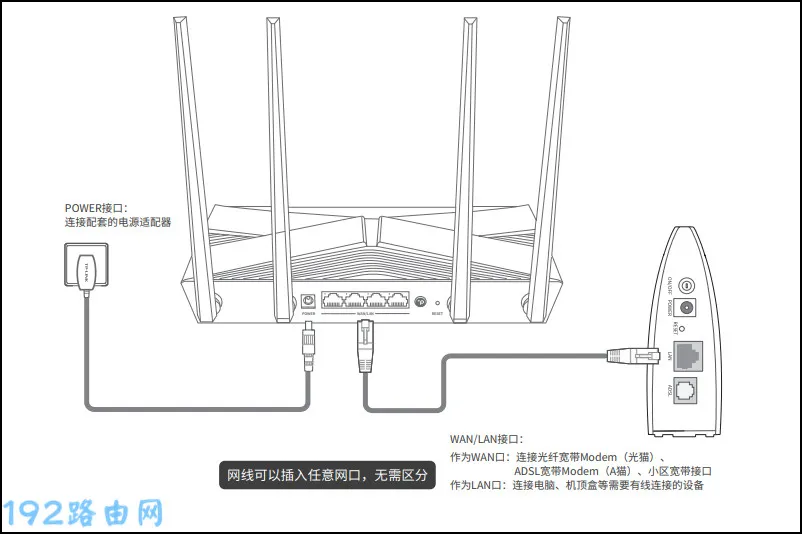
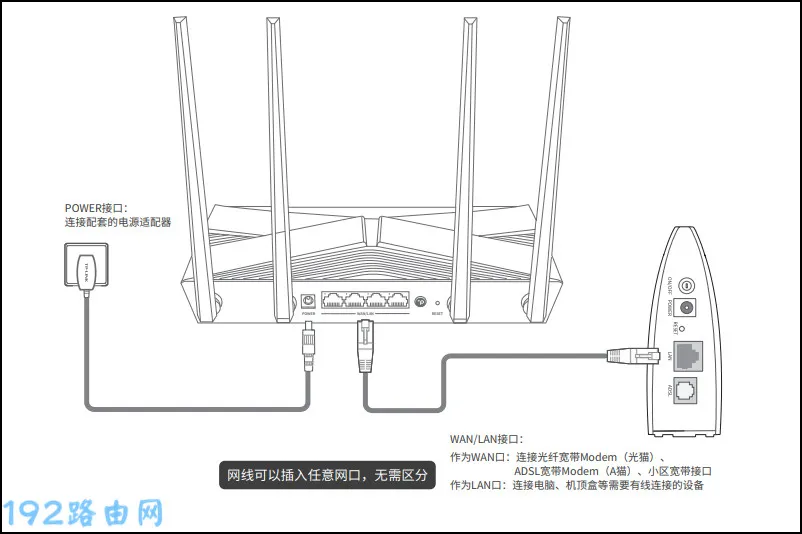
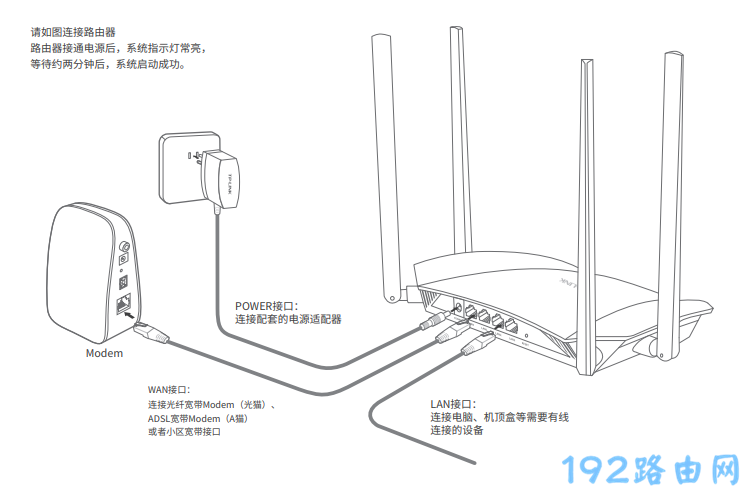
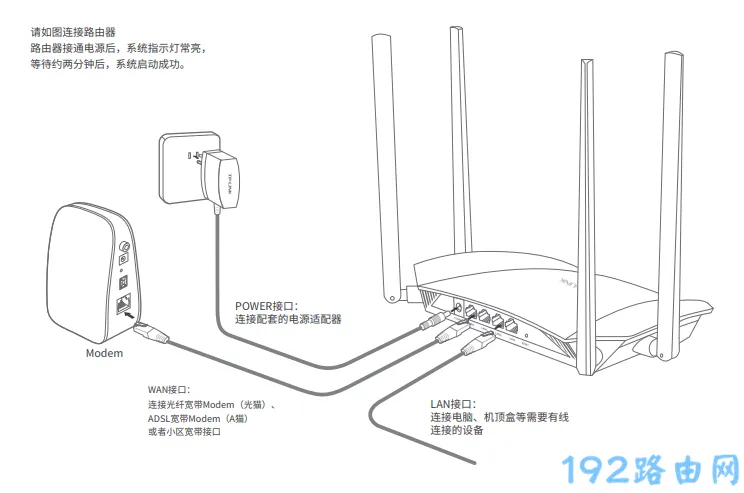
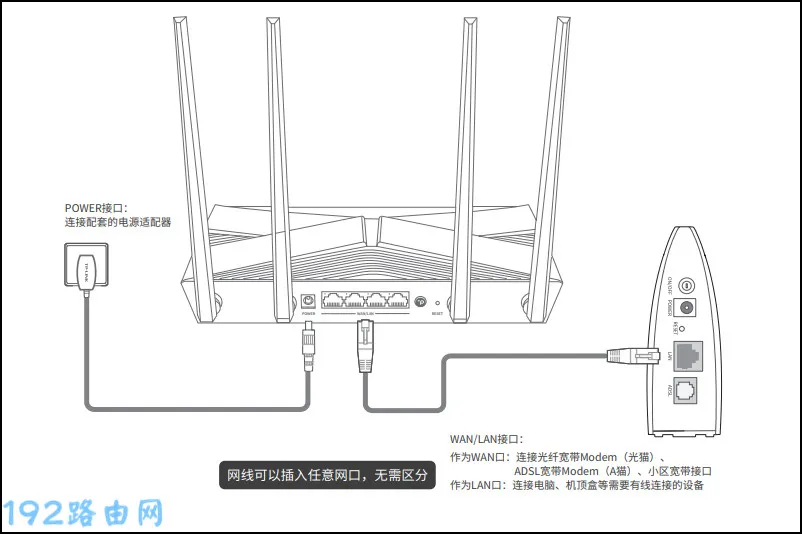
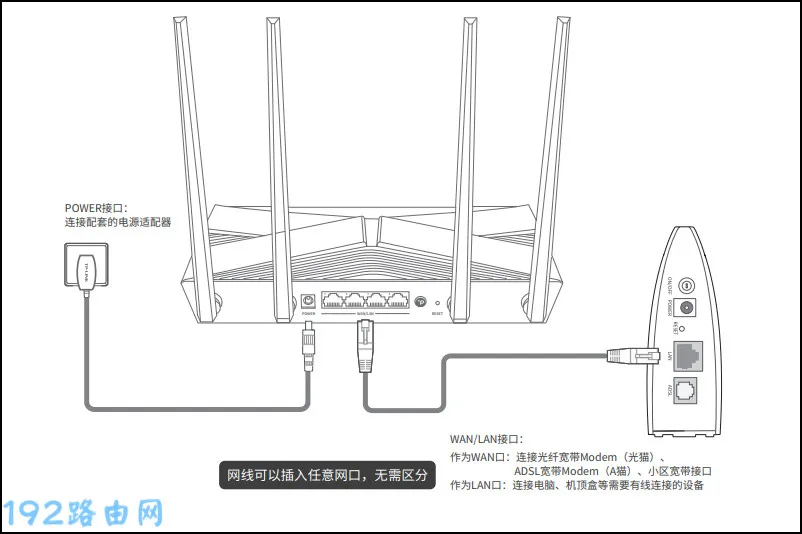
请准备2根较短的网线,360 P1路由器的WAN口用网线连接宽带猫(ADSL Modem)。电脑用网线连接到360 P1路由器1、2、3、4接口中任意一个,连接方式如下图所示:
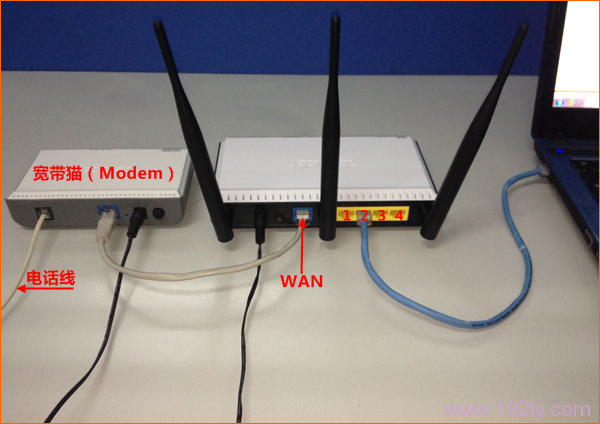
宽带是电话线接入时,360 P1路由器的正确连接方式

2、宽带是光纤接入时:

请准备2根网线,360 P1路由器的WAN口用网线连接光猫。电脑用网线连接到360 P1路由器1、2、3、4接口中任意一个,连接方式如下图所示:
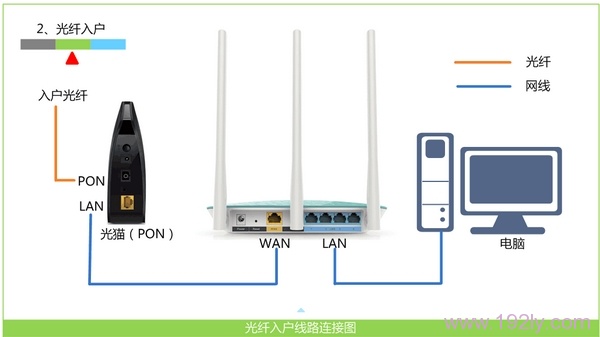
宽带是光纤接入时,360 P1路由器的正确连接方式

3、宽带是入户网线接入时:

把运营商提供的入户网线连接到360 P1路由器的WAN口。电脑用网线连接到360 P1路由器1、2、3、4接口中任意一个,连接方式如下图所示:
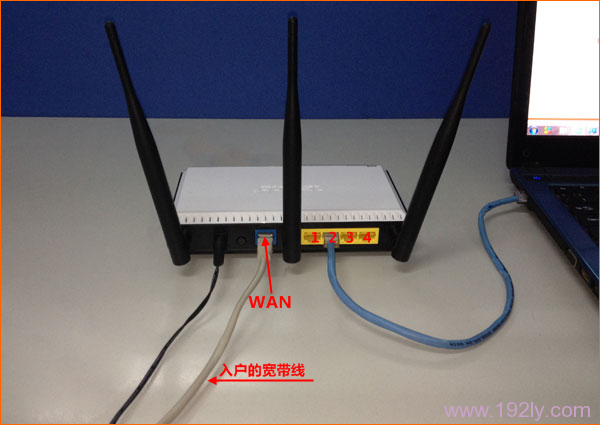
宽带是入户网线接入时,360 P1路由器的正确连接方式

温馨提示:

(1)、按照上面的方式连接360 P1无线路由器后,电脑暂时就不能上网了,当路由器完成上网设置后,电脑自动就可以上网了,不再需要使用电脑上的“宽带连接”来拨号上网了。

(2)、在设置路由器的时候,是不需要电脑有网的,只要用网线连接电脑与路由器的LAN口,就可以进行设置了;很多新手用户,认为一定要有网,才能设置路由器,这是错误的。

(3)、请严格按照上面的连接方式进行连接,不要自作聪明,更改360 P1路由器的连接方式!

第二步、设置电脑IP地址


在设置360 P1路由器上网之前,需要把电脑本地连接(以太网)中的IP地址,设置为自动获得(动态IP),如下图所示。如果不清楚怎么设置,请阅读文章:电脑动态IP地址的设置方法。
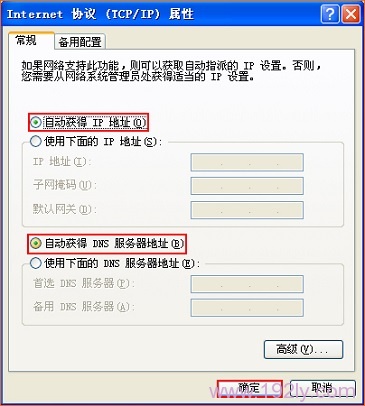
把IP地址设置为自动获得
把IP地址设置为自动获得

温馨提示:

一般来说,电脑中的IP地址,默认情况下就是自动获得。为了保险期间,还是建议大家检查以下你自己电脑中的IP地址,是否已经配置为了自动获得。

第三步、设置360 P1路由器上网


注意问题:

360 P1路由器在第一次设置的时候,与再次登录设置时,设置界面是不一样的。因此,下面会介绍360 P1路由器首次设置上网、再次设置360 P1路由器上网 2个方面的内容。

(一)、首次设置360 P1路由器上网

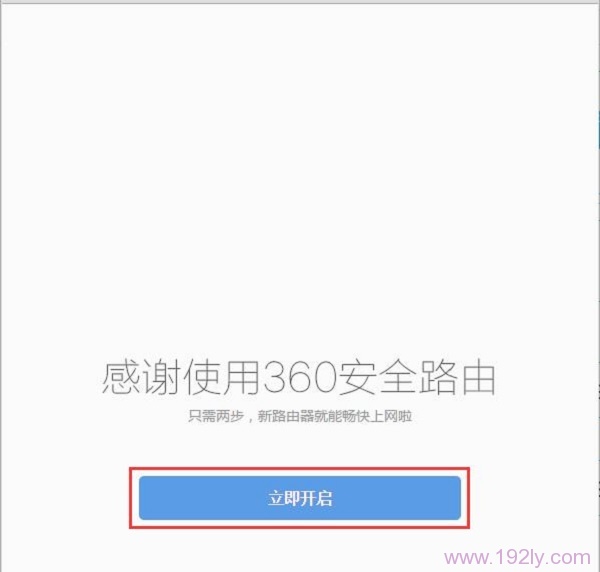
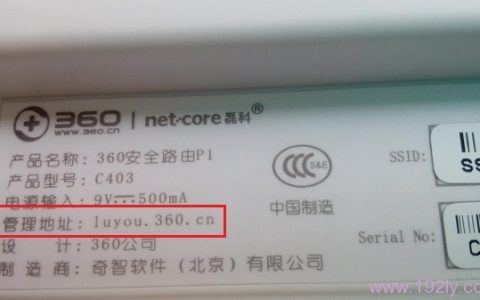
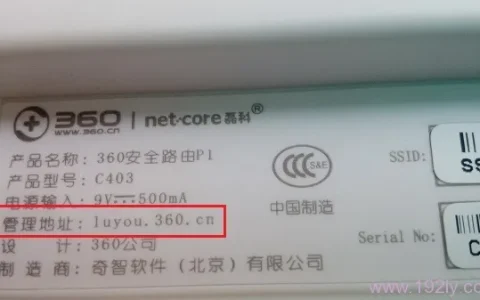
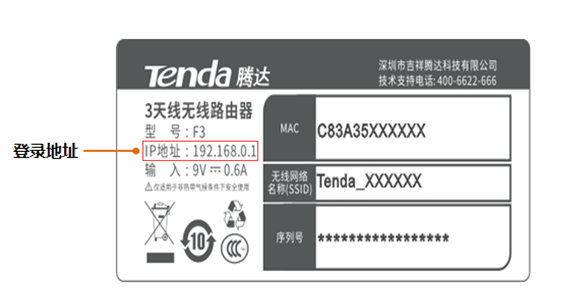
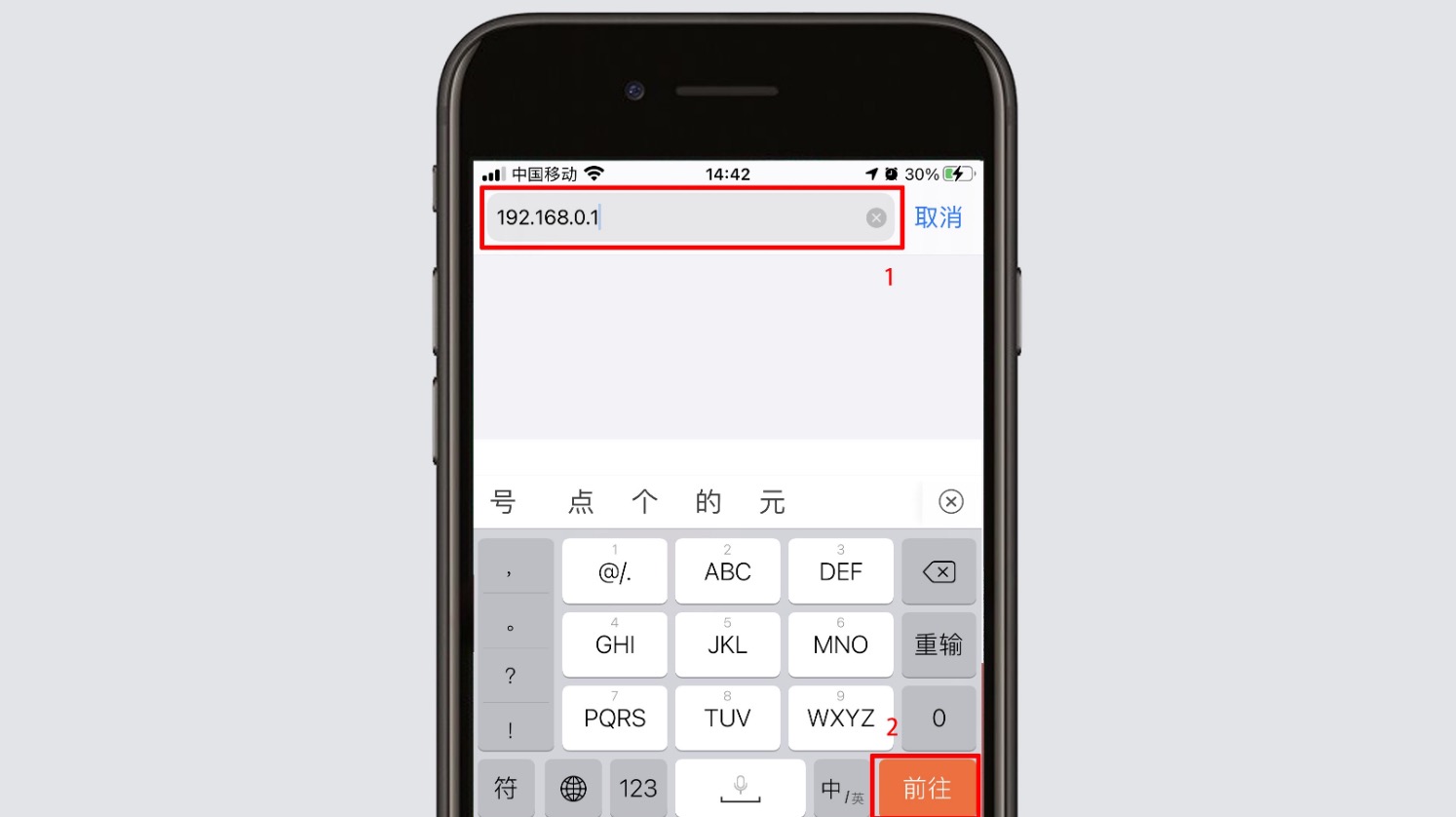
1、在浏览器地址栏中输入:luyou.360 P1.cn 或者 192.168.0.1,然后按下键盘中的Enter,会出现如下图所示的页面。(如果luyou.360 P1.cn打不开,请点击阅读教程:luyou.360 P1.cn设置页面打不开的解决办法)
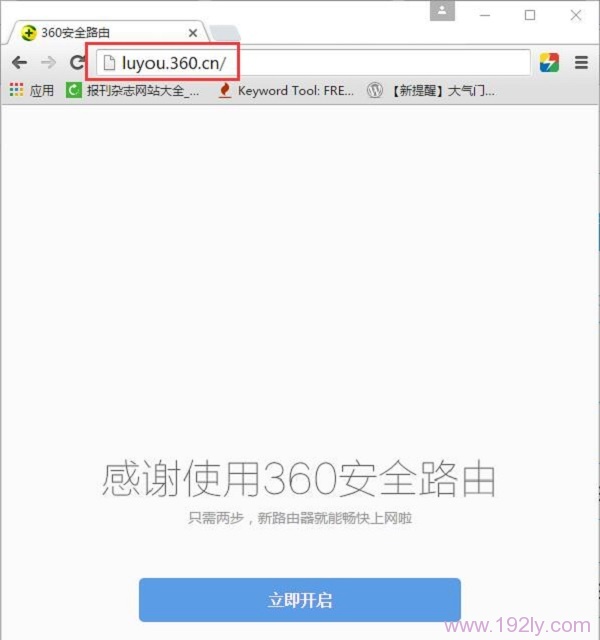
首次设置360 P1时,打开luyou.360.cn时出现的页面

2、点击“立即开启”

点击“立即开启”
点击“立即开启”

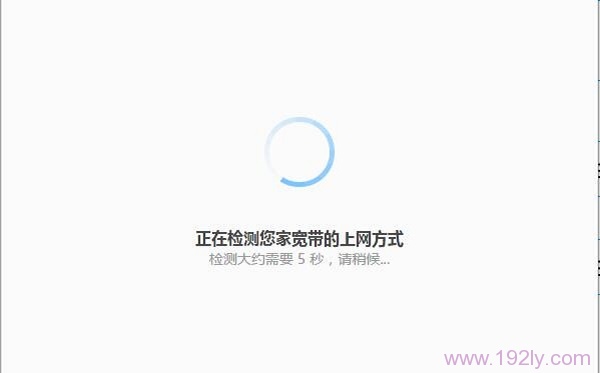
3、360 P1路由器会自动检测上网方式,如下图所示

360 P1路由器自动检测上网方式
360 P1路由器自动检测上网方式

4、设置360 P1路由器上网

(1)、宽带PPPoE

在开通宽带的时候,宽带运营商提供了 宽带账号、宽带密码给你,并且在未使用路由器上网时,电脑上需要用“宽带连接”(或者类似的拨号程序),填写宽带账号、密码进行拨号上网。

那么在设置360 P1路由器上网时,就应该选择:宽带PPPoE——>在“宽带帐号”填写:运营商提供的上网账号——>在“宽带密码”填写:运营商提供的上网密码——>点击“立即开始上网”。
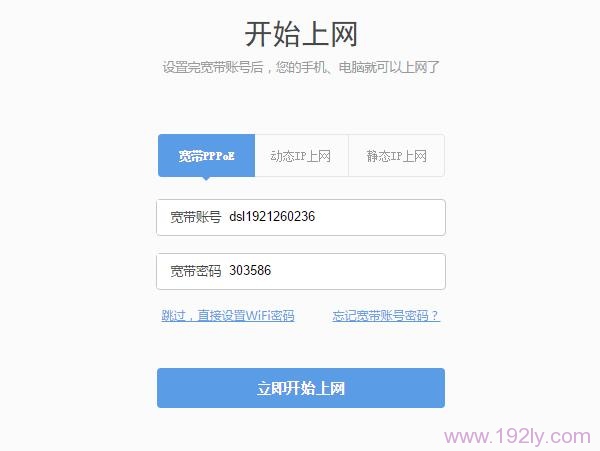
有宽带账号、密码时,选择:宽带PPPoE

重要提示:

宽带帐号、宽带密码由你的宽带运营商提供,一定要填写正确。如果填写错误,是不能上网的;据统计,75%以上的用户,都是因为把宽带账号和密码填写错误,导致设置后不能上网。

(2)、动态IP上网

在开通宽带的时候,运营商为提供任何信息给你;在没有用路由器的情况下,把宽带网线连接到电脑就能上网。

那么在设置360 P1路由器上网时,就应该选择:动态IP上网——>点击“立即开始上网”
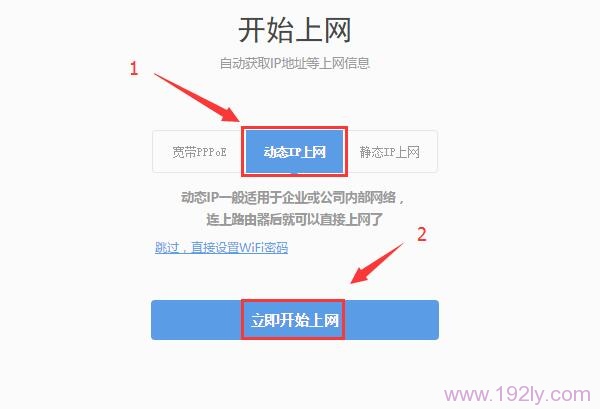
运营商未提供任何信息时,选择:动态IP上网

重要说明:

当把360 P1路由器作为二级路由器使用时,即把360 P1路由器连接到已经可以上网的路由器、交换机下面时,也应该选择:动态IP上网

(3)、静态IP上网

开通宽带的时候,运营商会提供一个静态IP地址、子网掩码、默认网关、DNS信息给你。在未使用路由器时,需要在电脑本地连接(以太网)中,填写宽带运营商提供的静态IP地址信息,然后电脑才能上网。

那么在设置360 P1路由器上网时,就应该选择:静态IP上网——>然后填写宽带运营商提供的IP地址、子网掩码、默认网关、DNS
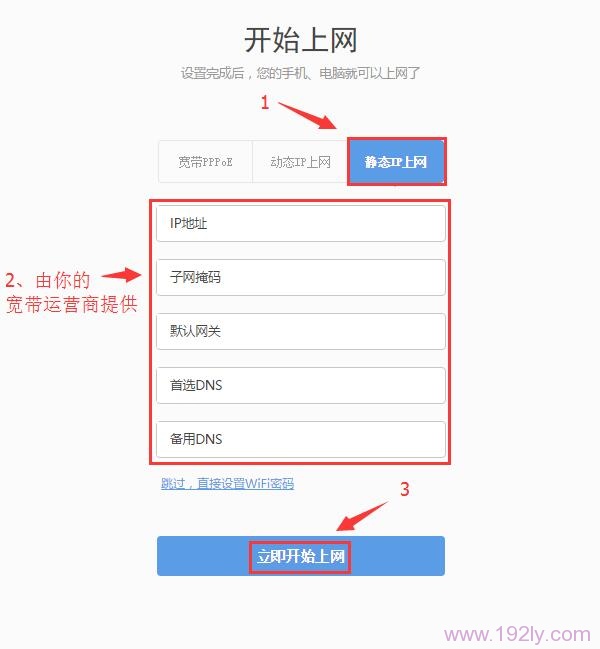
运营商提供了IP地址、子网掩码、网关、DNS时,选择:静态IP上网

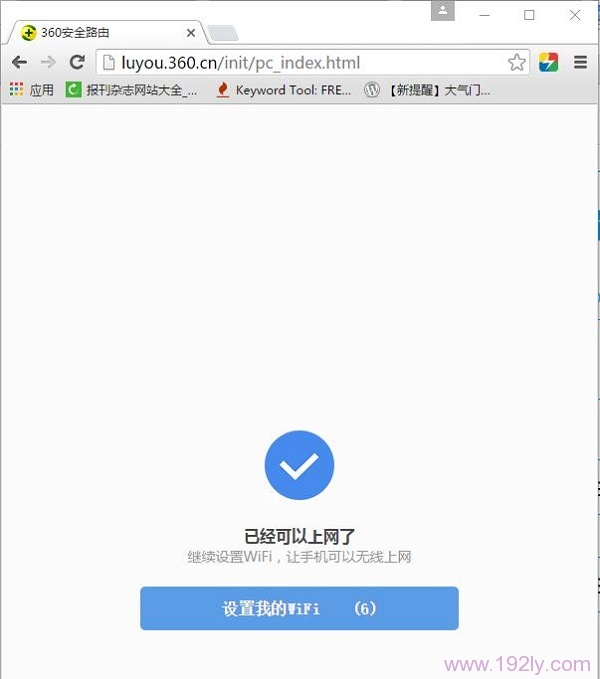
5、点击“立即开始上网”后,路由器会自动进行连接,如下图所示

360 P1路由器联网
360 P1路由器联网

6、当360 P1路由器连接成功后,就会提示设置“WiFi名称”、“WiFi密码”,如下图所示,按照提示设置
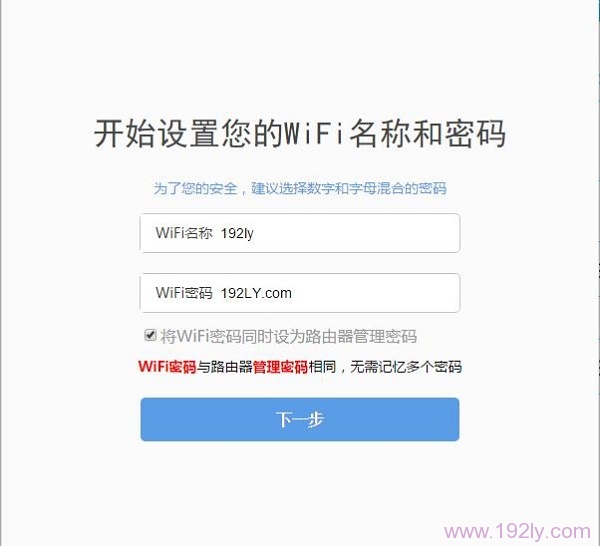
首次设置时,提示设置360 P1路由器中的WiFi名称和密码

注意问题:

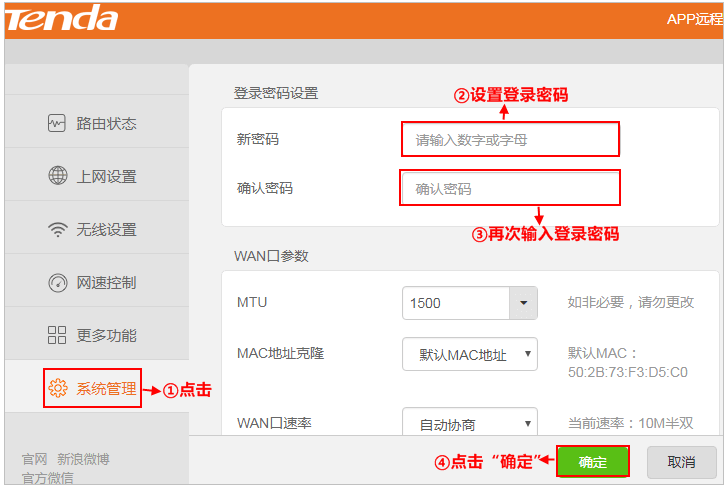
(1)、注意勾选“将WiFi密码同时设为路由器管理密码”;勾选后,360 P1路由器的管理密码(登录密码)和WiFi密码是一样的,小编强烈建议大家勾选这一项。

(2)、WiFi名称,建议用字母、数字设置,不要用中文汉字。

(3)、WiFi密码,建议用大写字母+小写字母+数字+符号的组合来进行设置。

7、等待WiFi配置成功
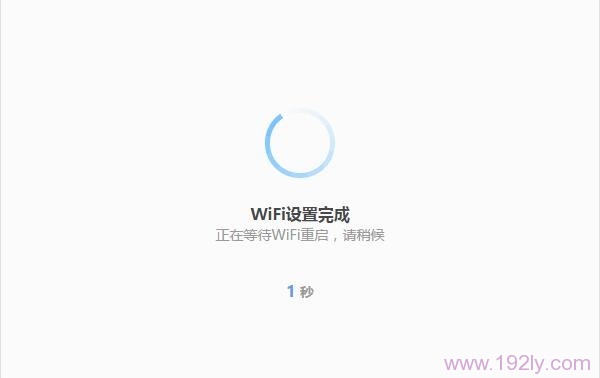
系统正在配置WiFi
系统正在配置WiFi

(二)、再次对360 P1路由器进行设置

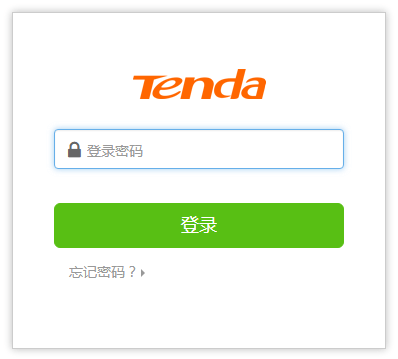
1、在浏览器地址栏中输入:luyou.360 P1.cn 或者 192.168.0.1 并按下Enter后,会提示输入:管理密码,进行登录,如下图所示
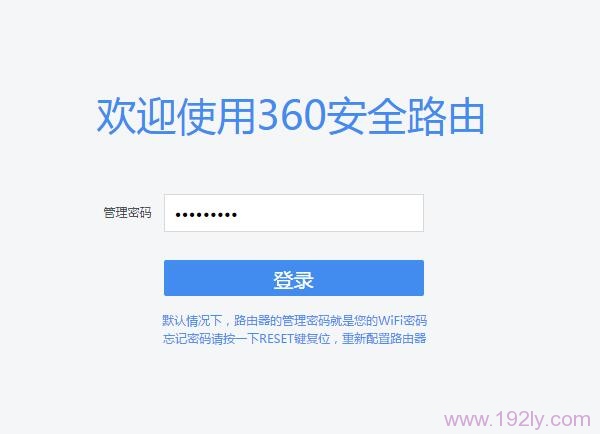
输入密码,登录到360 P1路由器的设置页面

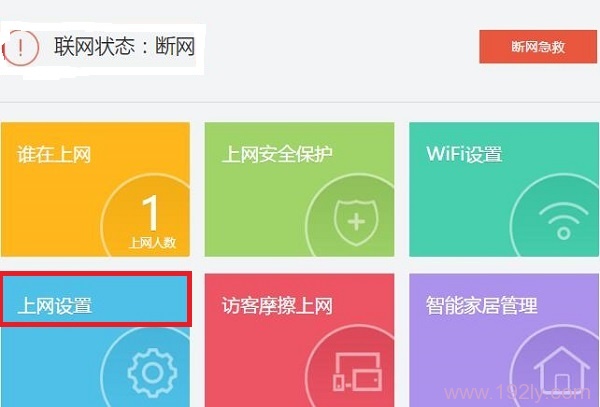
2、点击“上网设置”

在360 P1的设置页面,点击“上网设置”

3、在“上网设置”界面,可以看到有“宽带PPPoE”、“动态IP上网”、“静态IP上网”3个选项。这3个选项选择的依据,在“首次设置360 P1路由器上网”部分,已经进行了详细介绍,下面在简单的介绍下。
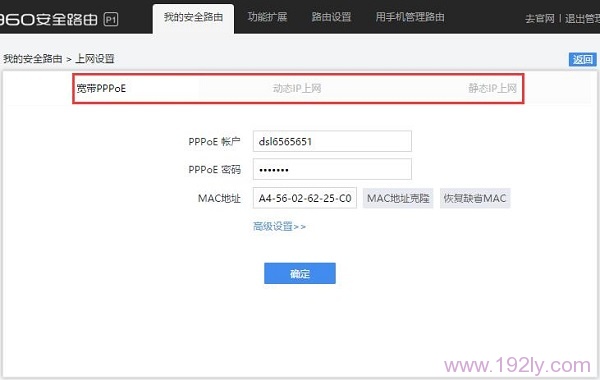
360 P1上网设置页面中的3种上网方式

(1)、有宽带账号、宽带密码,并且在未使用路由器上网时,电脑上需要用“宽带连接”(或者类似的拨号程序),填写宽带账号、密码进行拨号上网。

那么这里就应该选择“宽带PPPoE”——>“PPPoE账户”填写:宽带账号——>“PPPoE密码”填写:宽带密码——>点击“确定”。
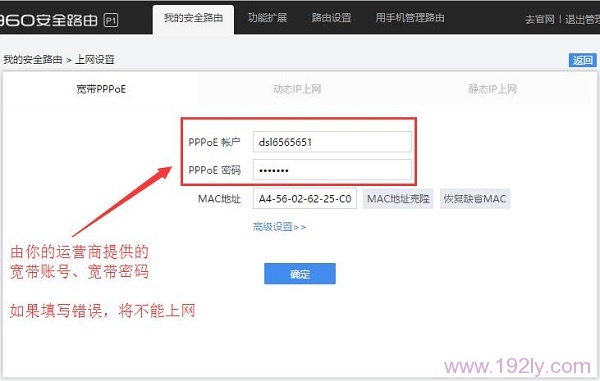
360 P1中宽带PPPoE上网设置
360 P1中宽带PPPoE上网设置

(2)、在没有用路由器的情况下,把宽带网线连接到电脑就能上网。

那么这里就应该选择:动态IP上网——>然后点击“确定”
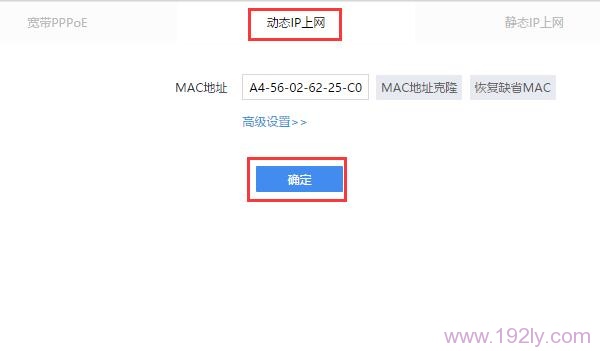
360 P1路由器中动态IP上网设置
360 P1路由器中动态IP上网设置

(3)、运营商会提供一个静态IP地址、子网掩码、默认网关、DNS信息给你。在未使用路由器时,需要在电脑本地连接(以太网)中,填写宽带运营商提供的静态IP地址信息,然后电脑才能上网。

那么这里就应该选择:静态IP上网——>然后填写运营商提供的“IP地址”、“子网掩码”、“默认网关”、“主DNS”、“从DNS”——>点击“确定”。
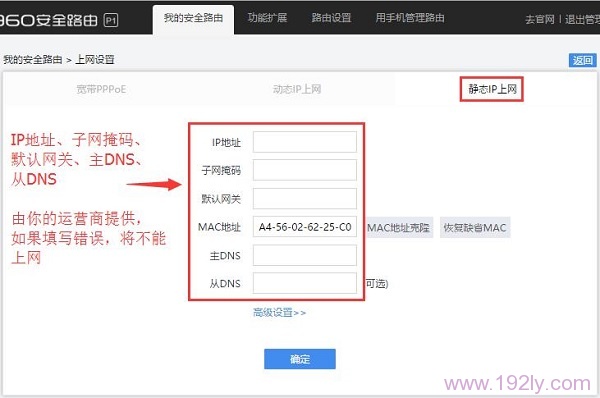
360 P1路由器中静态IP上网设置
360 P1路由器中动态IP上网设置

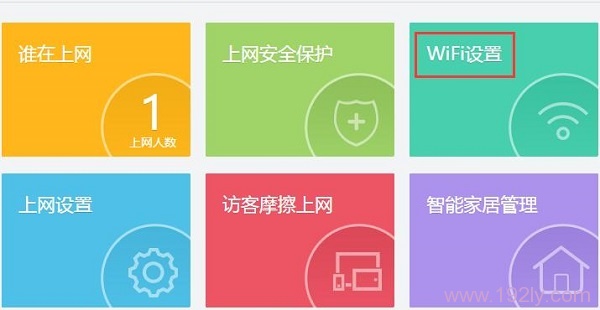
4、点击“WiFi设置”

在360 P1的设置页面,点击“WiFi设置”

5、“WiFi状态”选择:开启——>设置“WiFi名称”——>“加密方式”选择:WPA/WPA2-PSK——>设置“WiFi密码”——>点击“确定”。
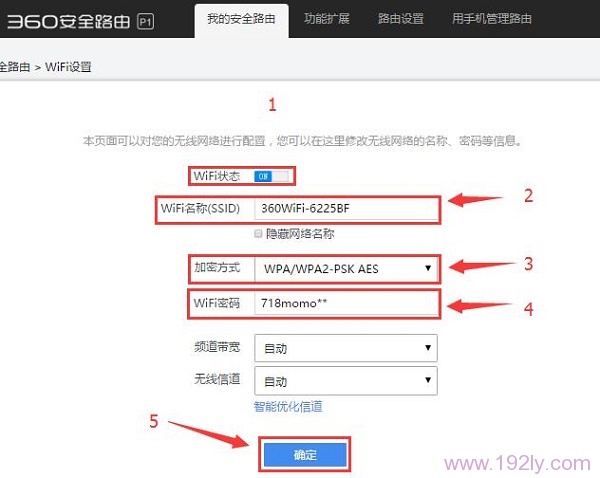
在360 P1的WiFi设置页面,设置WiFi名称、WiFi密码

第四步、检查设置是否成功


查看“连接状态”,如果显示:正常,说明360 P1路由器上网设置成功,可以正常使用了。
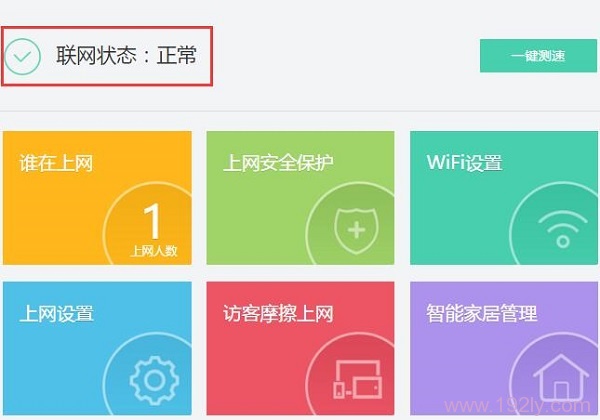
检查在360 P1路由器上网设置是否成功

相关文章:


360路由器设置好了不能上网的解决办法  

360路由器管理密码是什么?

版权声明:本文内容由互联网用户自发贡献,该文观点仅代表作者本人。本站仅提供信息存储空间服务,不拥有所有权,不承担相关法律责任。
如发现本站有涉嫌抄袭侵权/违法违规的内容, 请发送邮件至 chuangxiangniao@163.com 举报,一经查实,本站将立刻删除。
发布者:玩转路由网,转转请注明出处:https://luyou.chuangxiangniao.com/p/39357.html

赞 (0)
打赏 微信扫一扫 微信扫一扫 支付宝扫一扫 支付宝扫一扫
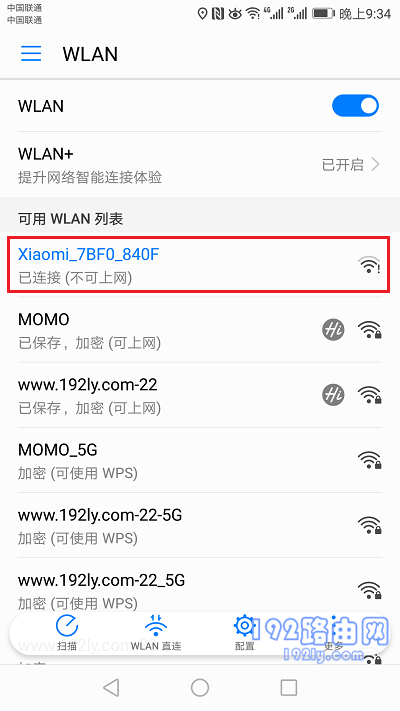
360路由器怎么设置无线网络?
上一篇 2026年11月12日 08:28:08
360路由器设置网址是什么?
下一篇 2026年11月12日 08:34:17

相关推荐

  • 192.168.31.1手机登录小米路由器界面设置

    192.168.31.1手机登录小米路由器界面设置192.168.31.1手机登录小米路由器界面设置192.168.31.1手机登录小米路由器界面设置192.168.31.1手机登录小米路由器界面设置

    小米路由器的官网登录地址:192.168.31.1使用手机该怎么设置呢?如果家里没电脑,又想进入192.168.31.1小米路由器登录界面怎么办? 其实,我们可以通过使用手机登录192.168.31.1界面?192.168.31.1是小米路由器的IP地址;因此用手机来设置192.168.31.1路由…

    2026年11月22日 • 路由器设置
    1800
  • 水星路由器复位后如何用手机重新设置?

    水星路由器复位后如何用手机重新设置?水星路由器复位后如何用手机重新设置?水星路由器复位后如何用手机重新设置?水星路由器复位后如何用手机重新设置?

    我家的水星路由器被我不小心恢复出厂设置了,我家没有电脑,如何用手机重新设置我的水星路由器上网? 答:让你的手机连接到水星路由器的默认wifi网络,然后在手机的浏览器中输入melogin.cn,进入到水星路由器的设置向导页面,并按照页面上出现的提示,一步一步的进行设置即可,完成所有配置后就可以上网了。…

    2026年11月22日 • 路由器百科
    500
  • tplink路由器怎么重新设置wifi密码?

    我家安装的tplink无线路由器,我想重新设置wifi密码,应该如何操作? tplink路由器 答:在电脑或手机的浏览器中打开tplogin.cn(tplink路由器的登录地址),进入到tplink路由器的管理页面;然后打开 无线设置 这个选项,就可以重新设置wifi密码了,下面进行演示介绍。 步骤…

    2026年11月22日
    500
  • tplink路由器隐藏wifi后怎么恢复?

    tplink的无线路由器,已经把wifi网络隐藏了,现在不想隐藏wifi网络了,怎么把wifi恢复正常? 答:用电脑或者手机登录到tplink的管理页面,然后勾选“开启无线广播”这个选项,并保存设置。这样就可以关闭隐藏wifi的设置,让tplink路由器的wifi网络恢复正常。 步骤: 1.如果你使…

    2026年11月22日
    300
  • tplink路由器隐藏后怎么查找?

    tplink路由器隐藏后怎么查找?tplink路由器隐藏后怎么查找?tplink路由器隐藏后怎么查找?tplink路由器隐藏后怎么查找?

    tplink路由器隐藏wifi名称后,手机上找不到wifi了,请问如何才能查找到wifi并连接上网? 答:tplink路由器隐藏wifi名称后,电脑、手机要连接wifi上网,需要在电脑、手机的wifi列表页面中,输入wifi名称和密码手动进行连接。连接后电脑、手机的wifi列表中会保存连接记录,以后…

    2026年11月22日 • 路由器百科
    100
  • 水星路由器复位后怎么重新设置?

    水星路由器复位后怎么重新设置?水星路由器复位后怎么重新设置?水星路由器复位后怎么重新设置?水星路由器复位后怎么重新设置?

    问:水星路由器复位后脸部上网了,怎么重新设置它上网? 答:水星路由器复位后会删除原来所有的配置参数,所以会出现不能上网的问题。解决的办法也很简单,在浏览器中打开melogin.cn管理页面,重新设置上网参数、wifi名称和密码等相关配置,完成设置后就可以上网了。 设置步骤: 1.检查下水星路由器上的…

    2026年11月22日 • 路由器百科
    300
  • 小米路由器重置后怎么设置才能上网?

    小米路由器重置后怎么设置才能上网?小米路由器重置后怎么设置才能上网?小米路由器重置后怎么设置才能上网?小米路由器重置后怎么设置才能上网?

    问:小米路由器重置后怎么设置才能上网? 答:在电脑或者手机的浏览器中,打开小米路由器的设置页面,此时会出现设置向导,按照设置向导页面的提示,设置上网参数、wifi名称和密码等对应的参数,完成设置后就可以上网了,下面进行演示介绍。 设置步骤: 1.首先,需要先把你的小米路由器、光猫(入户的宽带网线)连…

    2026年11月22日 • 路由器百科
    100
  • 小米路由器设置心得

    一直觉得小米路由器不行,慢。直到今天。。。。 我先介绍下我家。我家智能设备多,光米家就显示105个,还有不是米家的。其中跟网络有关的就有一台小米路由器HD,一对MESH路由器,3个电力猫,2个wifi放大器PRO,3个wifi放大器,后面又买了一个小米路由器PRO但一直没用。但我家仅仅是一个普通三房…

    2026年11月22日
    300
  • 华为手机连不上wifi怎么办?

    问:华为手机连不上wifi怎么办? 答:你的华为手机是所有的wifi都连不上?还是其他wifi可以正常连接,只有某一个特定的wifi网络连不上网?建议你提问的时候没有描述清楚,所以下面鸿哥会对这2个问题都进行解答。 一、所有WiFi连不上 如果你的华为手机在连接wifi网络的时候,是所有的wifi网…

    2026年11月22日
    300
  • 腾达路由器隐藏后自己都找不回来了

    腾达路由器隐藏后自己都找不回来了腾达路由器隐藏后自己都找不回来了腾达路由器隐藏后自己都找不回来了腾达路由器隐藏后自己都找不回来了

    腾达路由器隐藏wifi网络后,自己都找不回wifi了怎么办? 腾达路由器 答:腾达路由器隐藏wifi网络后,自己手机与wifi网络的连接会中断,并且自己手机上也找不到wifi名称了,正常情况下无法连接到wifi上网。 不过,也不用担心,这时候可以在手机上输入原来的wifi名称和密码,手动连接到隐藏的…

    2026年11月22日 • 路由器百科
    300
  • 腾达路由器设置隐藏网络后如何解决?

    腾达路由器设置隐藏网络后如何解决?腾达路由器设置隐藏网络后如何解决?腾达路由器设置隐藏网络后如何解决?腾达路由器设置隐藏网络后如何解决?

    问:腾达路由器设置隐藏网络后如何解决? 答:在腾达路由器上设置隐藏wifi网络后,会被所有的无线设备生效,不仅别人的电脑、手机上搜索不到wifi网络;你自己的电脑、手机等无线设备上,也搜索不到原来的wifi信号,无法直接连接wifi上网了。 这时候自己的手机要连接原来的wifi上网,需要在手机的wi…

    2026年11月22日 • 路由器百科
    200
  • tplink路由器怎么隐藏无线网络?

    问:tplink路由器怎么隐藏无线网络? tplink路由器 答:用电脑或者手机登录到tplogin.cn管理页面,然后关闭 “开启无线广播” 这个功能,这个功能关闭后,tplink路由器的无线网络就会被隐藏起来。详细的设置步骤如下: 1.用来设置的电脑、手机必须连接到tplink路由器的网络。 (…

    2026年11月22日
    200
  • 光猫怎么连接tplink路由器怎么设置?

    光猫怎么连接tplink路由器怎么设置?光猫怎么连接tplink路由器怎么设置?光猫怎么连接tplink路由器怎么设置?光猫怎么连接tplink路由器怎么设置?

    问:本人家里面是光线宽带,运营商提供了一个光猫给我,我自己买的TP-LINK路由器,请问光猫和tplink路由器怎么连接?怎么设置上网? 答:需要先用网线吧光猫和tplink路由器物理连接起来,然后使用电脑或者手机登录到tplink路由器的管理页面,配置好上网参数、WiFi名称和密码登相关的配置,完…

    2026年11月22日 • 路由器百科
    400
  • 华硕路由器当中的这些关键参数,你知道多少?

    华硕路由器当中的这些关键参数,你知道多少?华硕路由器当中的这些关键参数,你知道多少?华硕路由器当中的这些关键参数,你知道多少?华硕路由器当中的这些关键参数,你知道多少?

    在小白眼里,路由器就是一个网络小设备,好坏无关紧要只要能上网即可,而在发烧友心中路由器则是集技术、硬件、黑科技于一体的高端数码,是所有联网设备的衣食父母。 但是不管是小白还是发烧友都面临同一个问题,面对一款路由时总是有许多的数字和名词。 面对这些数字和名词时小白选择忽略而只关心售价,高端玩家可能一看…

    2026年11月22日 • 路由器设置
    200
  • Redmi首款无线路由AC2100发布:六天线4×4 MIMO

    12月10日,Redmi在京发布新品Redmi路由器AC2100。 Redmi路由器AC2100售价169元,并将于12月10日发布会当日下午开启预约,12月12日上午10点首卖。 核心网络特性方面,Redmi路由AC2100配置6根5dBi全向高增益天线、6路高性能信号放大器,5GHz频段支持4*…

    2026年11月22日
    400
  • 腾达AC23千兆路由器开箱评测

    腾达AC23千兆路由器开箱评测腾达AC23千兆路由器开箱评测腾达AC23千兆路由器开箱评测腾达AC23千兆路由器开箱评测

    腾达路由器,承载了我4年的大学回忆。记得当时上大学时,我们宿舍所有人合资买的第一台路由器就是腾达的,只不过速率只有150M,而我们的宽带也仅仅只有4Mbps。虽然那时的网速很慢,却带给了我们诸多的快乐。转眼间,大学毕业已经很多年了,家庭宽带的网速也得到了很大的提升。 最近,家中的WIFI网速不稳定,…

    2026年11月22日 • 路由器设置
    1100
  • 192.168.0.1路由器怎么设置密码

    192.168.0.1路由器怎么设置密码192.168.0.1路由器怎么设置密码192.168.0.1路由器怎么设置密码192.168.0.1路由器怎么设置密码

    小路发现有很多新买路由器的童鞋不会设置路由器,那么今天给大家讲讲192.168.0.1路由网的设置。 192.168.0.1一般是腾达这些路由器使用的默认管理地; 腾达路由器默认管理地址是:tendawifi.com 或 192.168.0.1 无线路由器密码设置包括两个方面: 1.路由器登陆密码的…

    2026年11月22日 • 路由器设置
    400
  • 192.168.0.1登陆页面手机进入(适用于腾达360路由器)

    192.168.0.1登陆页面手机进入(适用于腾达360路由器)192.168.0.1登陆页面手机进入(适用于腾达360路由器)192.168.0.1登陆页面手机进入(适用于腾达360路由器)192.168.0.1登陆页面手机进入(适用于腾达360路由器)

    腾达路由器跟360路由器登陆管理页面IP地址都是192.168.0.1,本文介绍了192.168.0.1登陆页面手机进入图文教程步骤,两个路由器的管理后台有些差别,但是手机登陆到管理页面的步骤都是一样的。 手机wifi 192.168.0.1登陆页面手机进入管理后台步骤: 步骤一:手机连接上192.…

    2026年11月22日 • 192.168.0.1
    3100
  • 腾达路由器如何设置无线中继?

    腾达路由器如何设置无线中继?腾达路由器如何设置无线中继?腾达路由器如何设置无线中继?腾达路由器如何设置无线中继?

    无线中继适用于已有无线路由器或者可用的无线网络,但距离主路由较远或者隔墙较多的房间信号弱或者网速慢的场景,下面路由网给大家介绍下腾达AC23路由器如何设置无线中继。 腾达AC23 无线中继有WISP和Client+AP两种模式,均可中继主路由器的无线信号,实际应用场景如下:WISP:只要求中继主路由…

    2026年11月22日 • 路由器设置
    900
  • 2024年 Wi-Fi 7 路由器元年,一大波WiFi7路由器将陆续上市。

    目前很多无线路由器厂商的新品WiFi7路由器都进入了认证阶段,不出意外2024年1月将开放WiFi7标准,而现在也有不少支持WiFi7路由器上市或者预售了,但是需要标准出台后通过升级固件才能支持。 从半年前的《国家无线电办公室关于采用 IEEE 802.11be 技术标准的无线局域网设备新增型号核准…

    2026年11月22日
    600

发表回复

登录后才能评论
关注微信